
Hilfe-Center
Help Center articles
Dies ist der gesamte Backtest Manager Benutzerleitfaden auf einer einzigen Seite. Der Backtest Manager ist eine Windows-App, die Deine MetaTrader 5 Backtests und Optimierungen auf Kopien deines bereits vorhandenen MT5 durchführt, jedes Ergebnis speichert und Dir dabei hilft, zu prüfen, welche Strategien standhalten. Jeder untenstehende Link ist ein kurzer Leitfaden zu einer Funktion, inklusive Bildern der echten App und der exakten Buttons, die Du klicken musst. Neu dabei? Folge einfach den ersten fünf Leitfäden in der richtigen Reihenfolge.
Plan: jeder Plan. In jedem Guide wird angegeben, ob Du für eine Funktion Pro benötigst. Neue Konten erhalten beim ersten Login in die App 14 Tage Pro.
1. Loslegen
Installiere die App, melde Dich mit Deinem Algo Trading Space-Konto an und füge Dein erstes Test-Terminal hinzu: eine Kopie einer MT5-Installation, die bei Deinem Broker angemeldet ist und auf der die App Tests durchführt. Dein eigenes MetaTrader wird dabei niemals verändert.
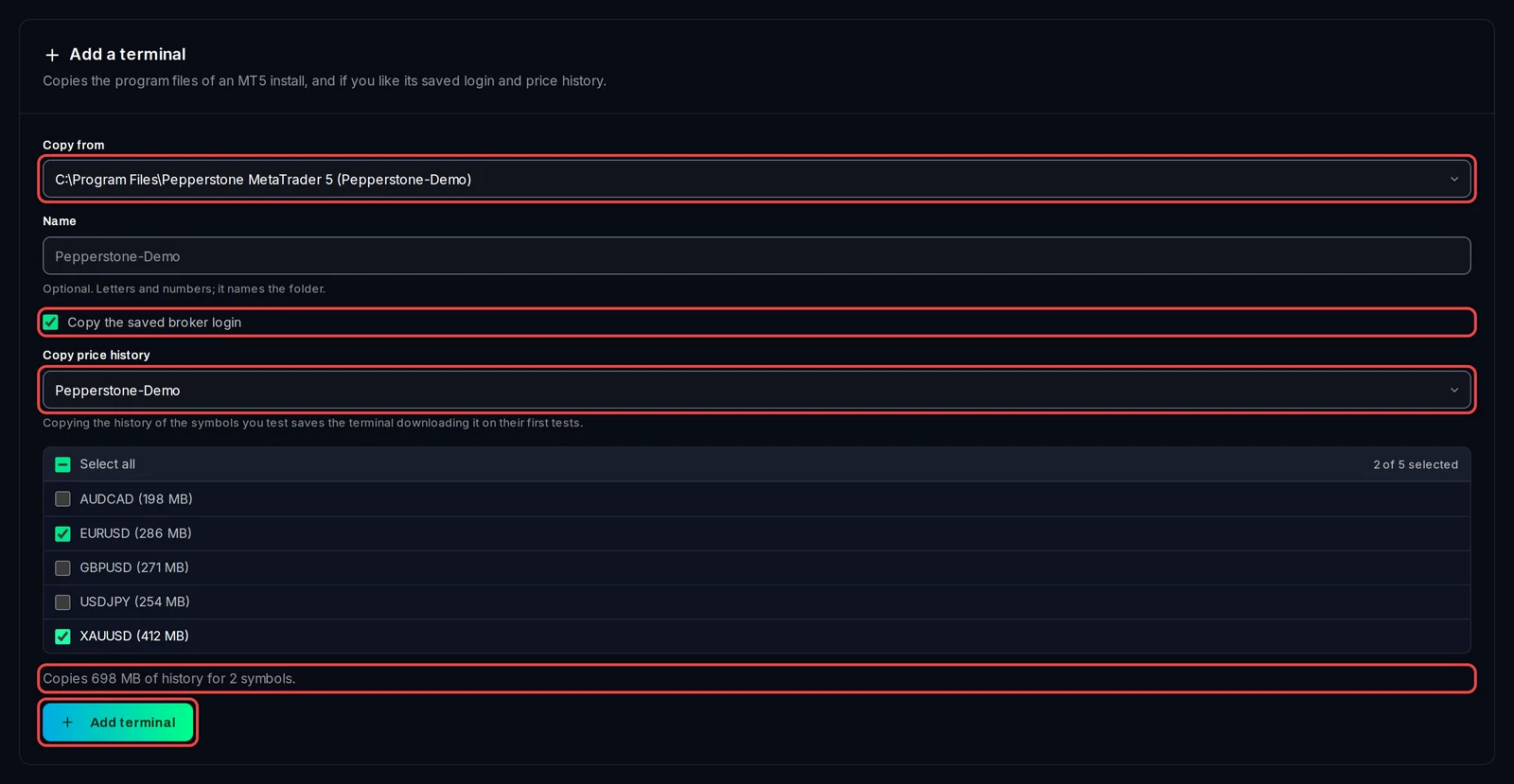
- Backtest Manager: Das musst Du vor dem Start wissen
- Installiere den Backtest Manager: Installer oder portable ZIP
- Melde Dich an und überprüfe Deinen Plan
- Füge Deine MT5 Test-Terminals hinzu
- Finde Dich in der App zurecht
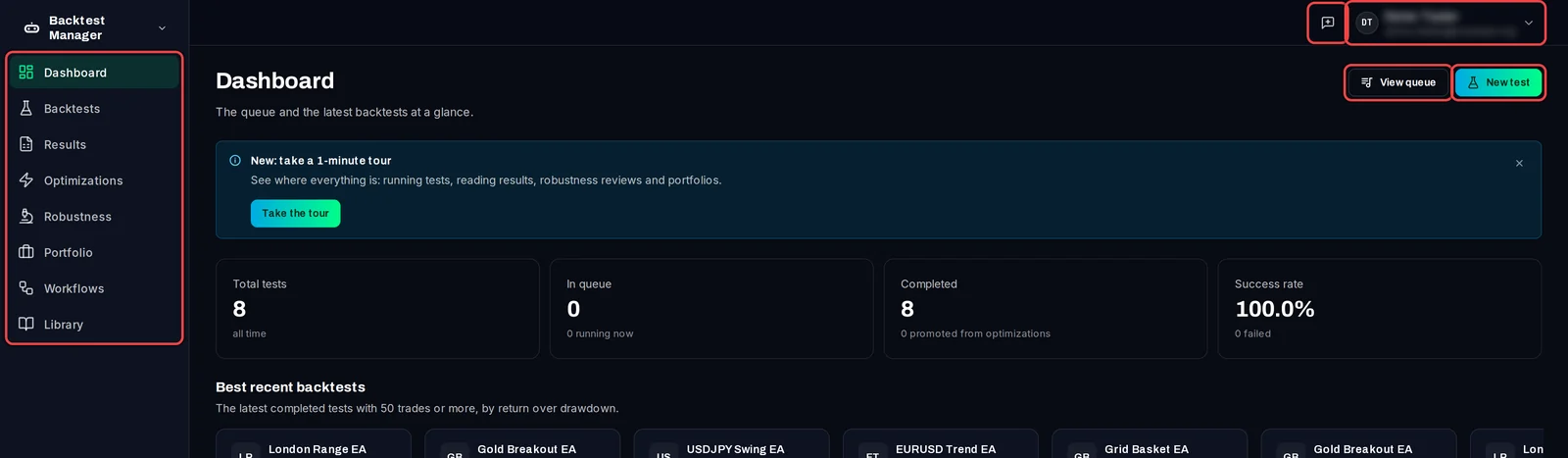
2. Tests durchführen
Wähle einen EA und seine Einstellungsdatei, das Symbol, den Zeitrahmen und die Daten aus und füge den Test der Warteschlange hinzu. Der Batch-Modus ermöglicht es Dir, viele Tests aus einem einzigen Formular zu erstellen. Jeder Plan führt Tests parallel auf so vielen Test-Terminals aus, wie Dein PC verarbeiten kann.
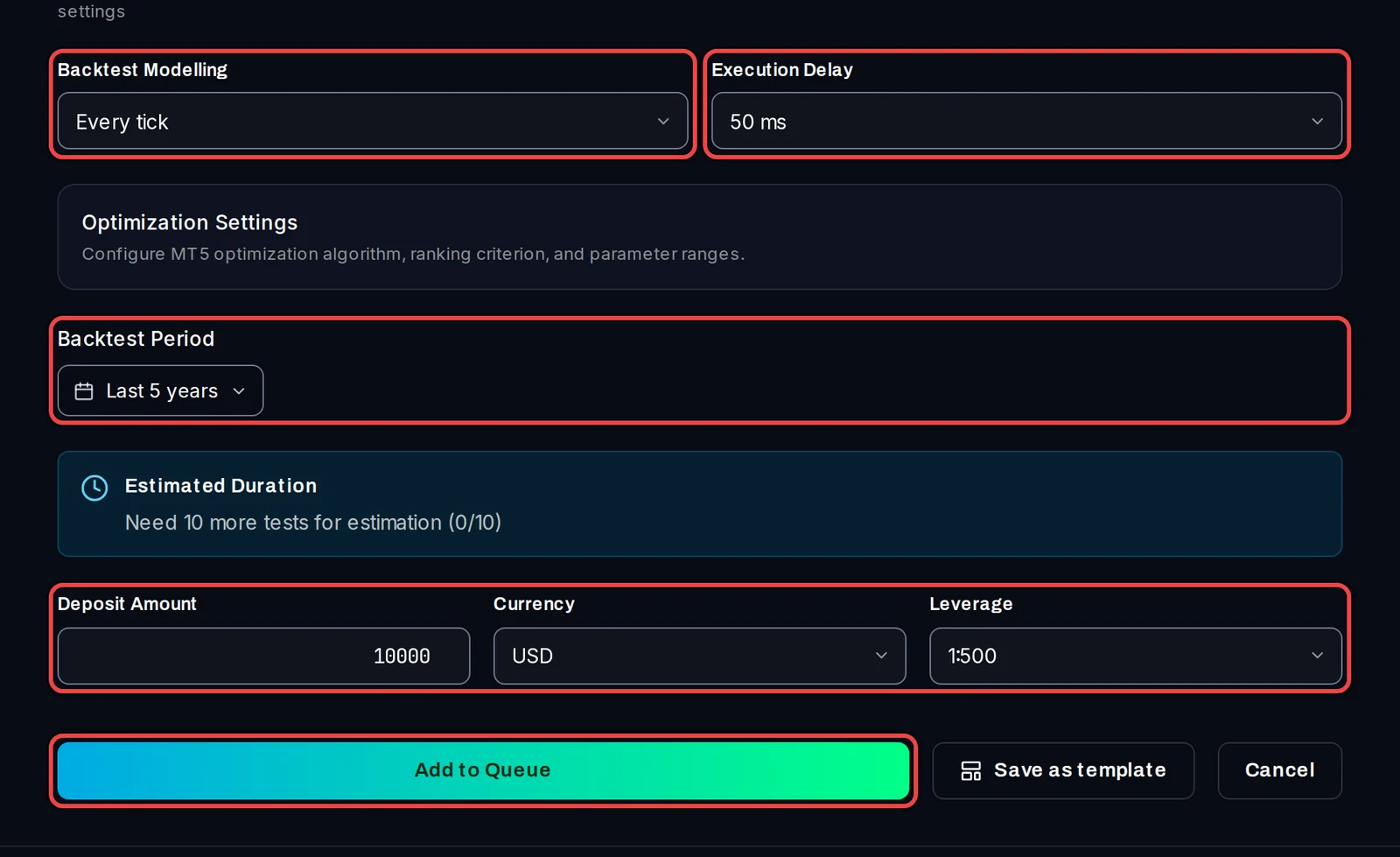
- Einen Backtest durchführen
- Einen Batch an Tests ausführen
- Verwalte die Warteschlange: Pausiere, stoppe und stelle Tests erneut ein
- Deine Standard-Test-Einstellungen festlegen
- Speichere einen Test als Template und verwende ihn erneut
3. Ergebnisse
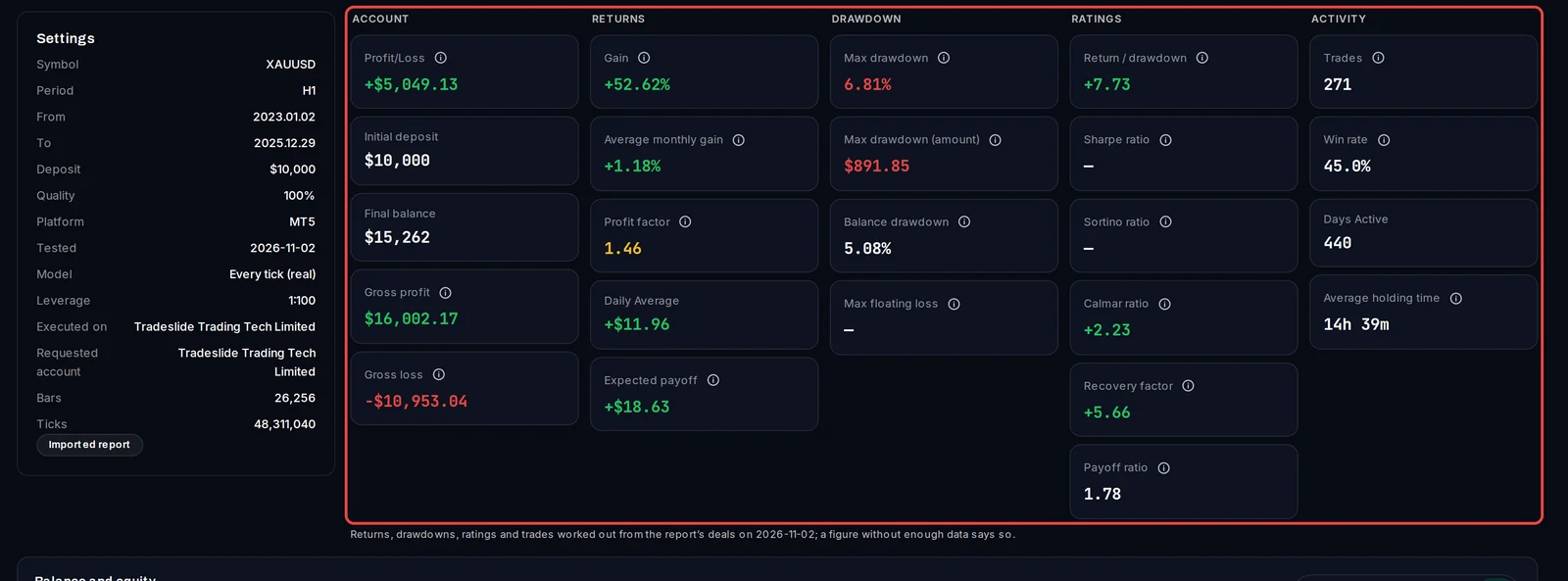
Jeder abgeschlossene Test wird zu einem vollständigen Bericht: Profit, Drawdown, Kennzahlen, die Equity-Kurve, jeden Deal und vieles mehr. Finde Ergebnisse schnell, vergleiche sie, exportiere sie und importiere MT5-Berichte, die Du zuvor erstellt hast.
- Finde und filtere Deine Ergebnisse
- Eine Ergebnisseite lesen
- Lade ein PDF, den MT5-Report oder die Set-Datei herunter
- Einen bereits vorhandenen MT5-Report importieren
- Backtests vergleichen
- Sieh Dir an, wie sensibel ein Ergebnis ist (Sensitivity-Tab)
- Kombiniere Backtests zu einem einzigen
4. Optimierung
Lass den Optimierer von MT5 verschiedene Bereiche Deiner EA-Inputs testen, sortiere die Durchläufe nach der Kennzahl, die Dir wichtig ist, und wandle die besten Ergebnisse in normale Backtests um.
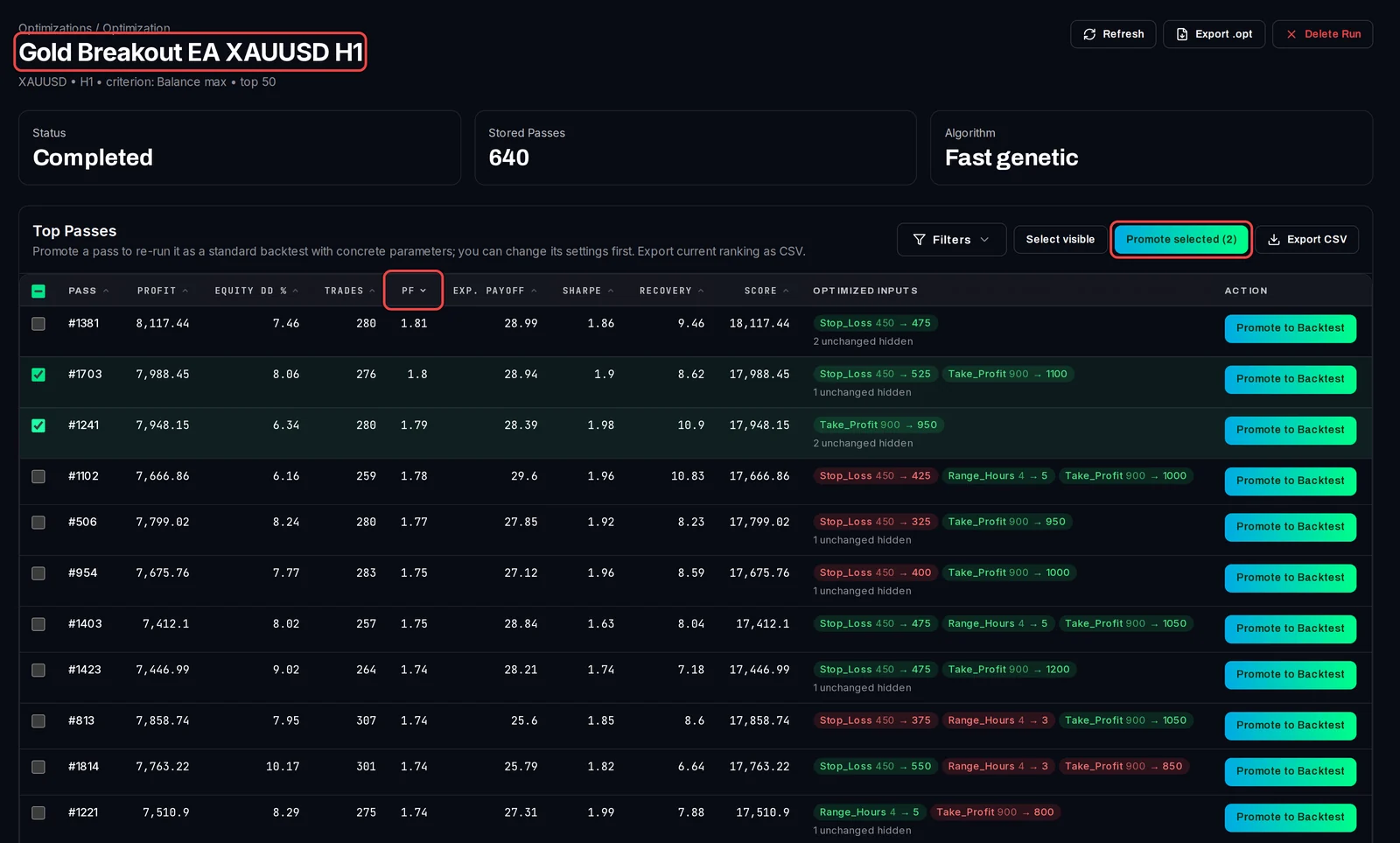
- Eine Optimierung durchführen
- Lies die Durchläufe (Passes) und befördere einen davon in ein Backtest
- Importiere eine MT5-Optimierungsdatei (.opt)
5. Robustheit
Ein guter Backtest kann dennoch Glückssache sein. Eine Robustheitsprüfung testet die Strategie erneut mit Änderungen, auf die sie nicht optimiert wurde, sowie mit einem anderen Datenfeed und liefert ein Urteil.
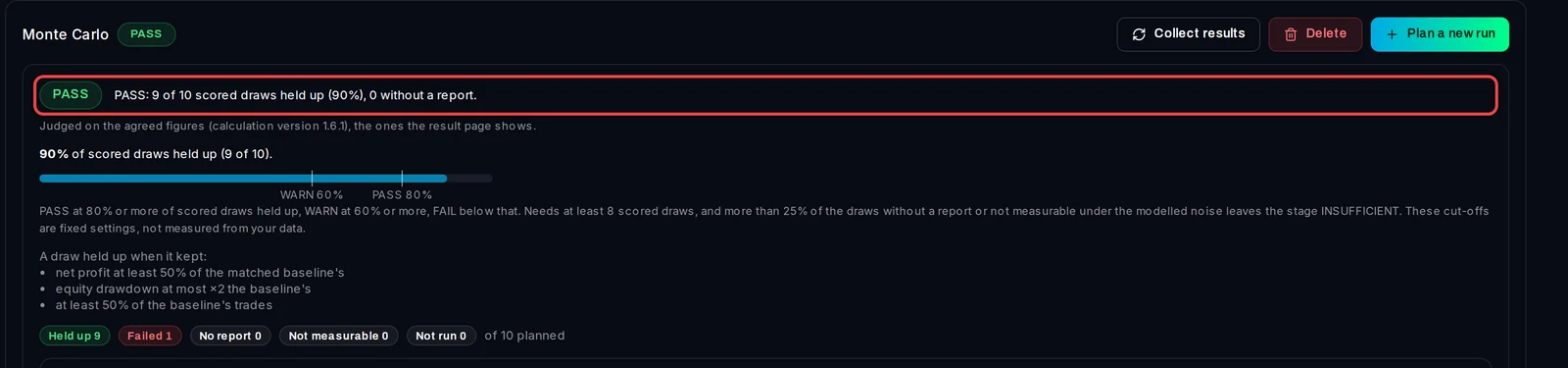
- Einen Robustheitstest starten
- Cross-Data-Check: derselbe Test mit einem anderen Price Feed
- Monte-Carlo-Check
- Sende die Strategien, die bestanden haben, an den Portfolio Builder
6. Portfolio Builder
Kombiniere mehrere Strategien auf einem einzigen Konto: Lege Deine Ziele fest, lass den Builder die Strategien auswählen und deren Größe bestimmen und vergleiche die vorgeschlagenen Portfolios.
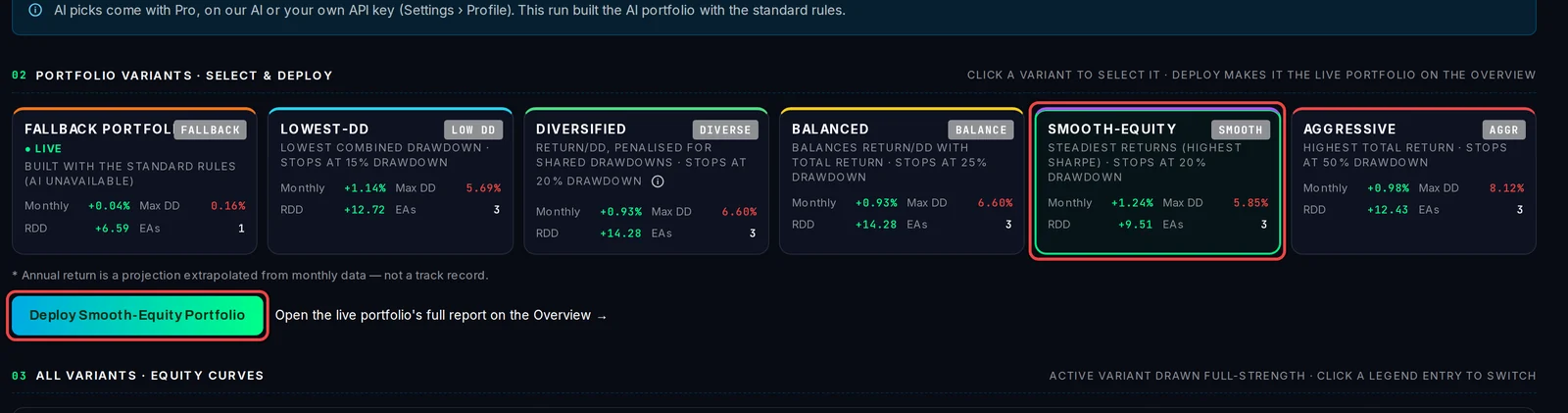
- Strategien zum Portfolio Builder hinzufügen
- Prüfe, wie Deine Berichte in Strategien eingeteilt wurden
- Setze Deine Ziele und erstelle Portfolios
- Vergleiche die Portfolio-Varianten
- Lies die Portfolio-Übersicht und Analyse
- Finde die beste Kombination (Kombinationssuche)
7. Library und Workflows
Behalte Deine EAs, Set-Dateien und Lizenzschlüssel an einem Ort, speichere Tests, um sie später erneut auszuführen, und verknüpfe einzelne Schritte zu einem Workflow.
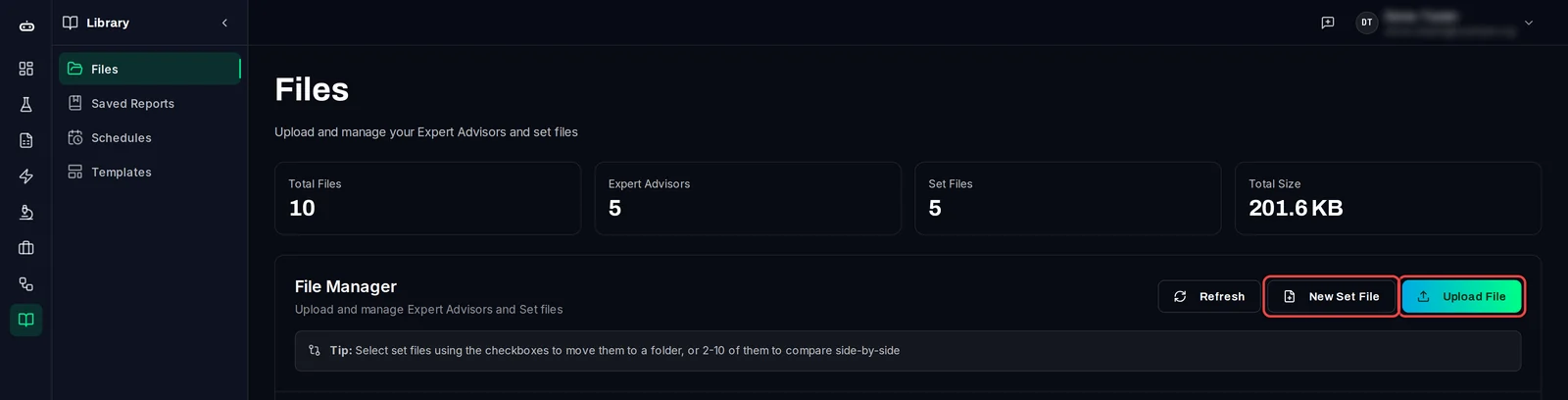
- Verwalte Deine EAs und Set-Dateien
- Füge Lizenzschlüssel für Deine EAs hinzu
- Speichere einen Test in der Library und führe ihn erneut aus
- Führe Library-Tests nach einem Zeitplan erneut aus
- Erhalte Benachrichtigungen über den Status eines Library-Tests
- Einen Workflow erstellen und ausführen
8. Einstellungen, Pläne und Fehlerbehebung
Vergleiche Free und Pro, nutze KI im Portfolio Builder, lass Tests im Hintergrund weiterlaufen, aktualisiere die App und behebe die häufigsten Probleme.
- Free und Pro: Was in Deinem jeweiligen Plan enthalten ist
- Nutze KI im Portfolio Builder
- Tests im Hintergrund ausführen: Tray, mit Windows starten, nach Abschluss beenden
- Aktualisiere die App
- Sende Feedback oder eine Diagnose-Datei
- Backtest-Manager Fehlerbehebung
Immer noch festgefahren?
In der App klicke oben rechts auf Send feedback und beschreibe, was Du siehst; Du kannst auch einen Screenshot beifügen. Oder eröffne ein Ticket in diesem Hilfezentrum.