
Hilfe-Center
Help Center articles
Lade ein PDF, den MT5-Report oder die Set-Datei herunter
Lade ein Ergebnis herunter, um es zu speichern, auszudrucken oder an jemanden zu senden: als PDF, als den eigenen Bericht von MetaTrader oder als die Set-Datei, mit der der Test durchgeführt wurde. Du kannst auch die Berichte mehrerer Ergebnisse gleichzeitig herunterladen.
Plan: jeder Plan.
Einen Ergebnis herunterladen
- Das Ergebnis öffnen: Results, dann klicke auf den Namen des Backtests.
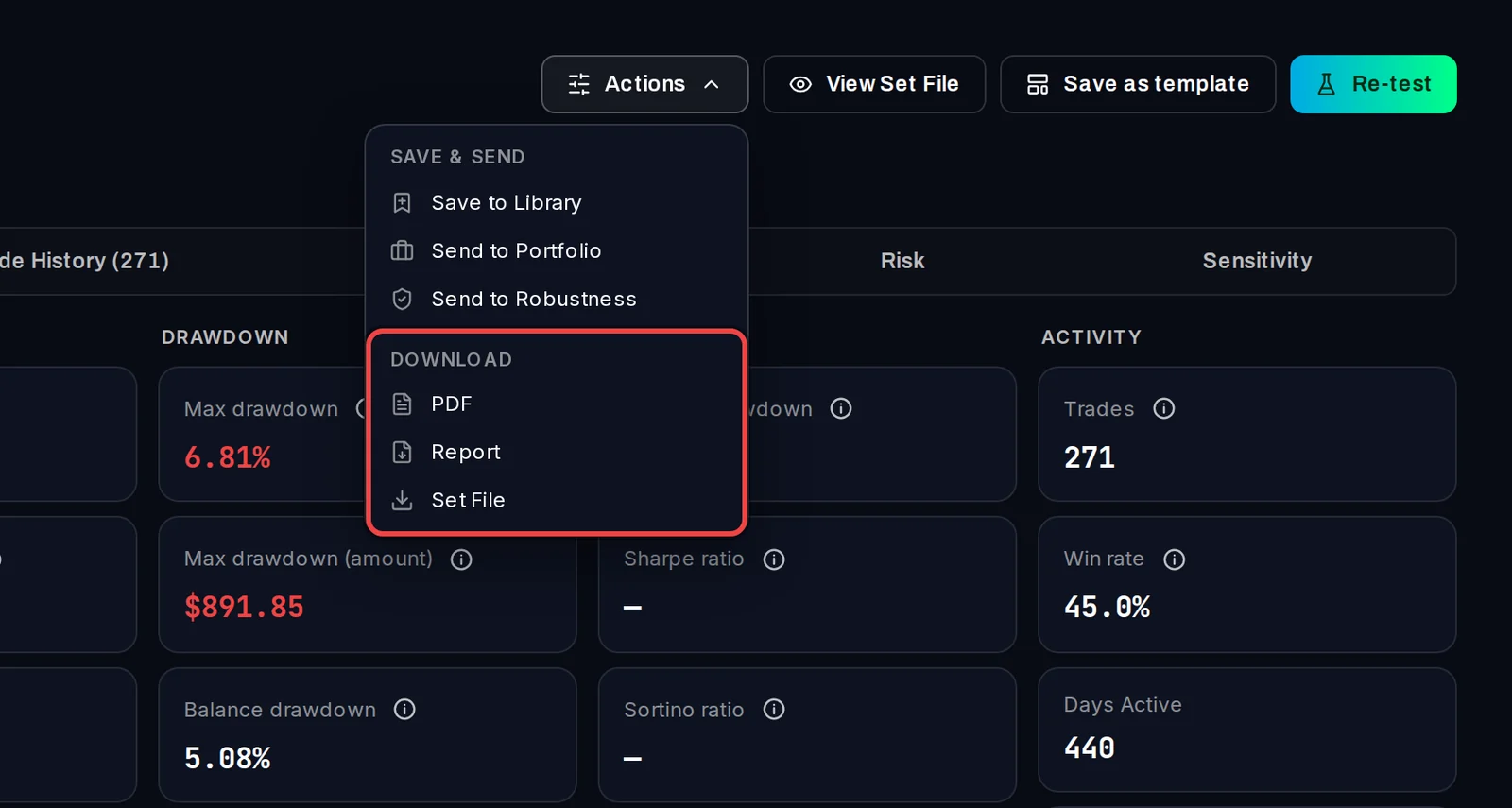
- Klicke oben rechts auf Actions.
- Unter Download klicke auf das, was Du benötigst:
- PDF: die Ergebnisseite als A4-Bericht auf einem hellen Hintergrund.
- Report: den ursprünglichen MT5-Strategietester-Bericht, eine .htm-Datei, die in jedem Webbrowser geöffnet werden kann.
- Set File: die .set-Datei mit den Eingabewerten, mit denen der Test ausgeführt wurde, um sie in MetaTrader zu laden oder in einem neuen Test zu verwenden. Sie wird nur aufgeführt, wenn der Test eine enthält.
- Windows fragt Dich, wo Du die Datei speichern möchst. Wähle einen Ordner aus und klicke auf Save.
Was das PDF enthält
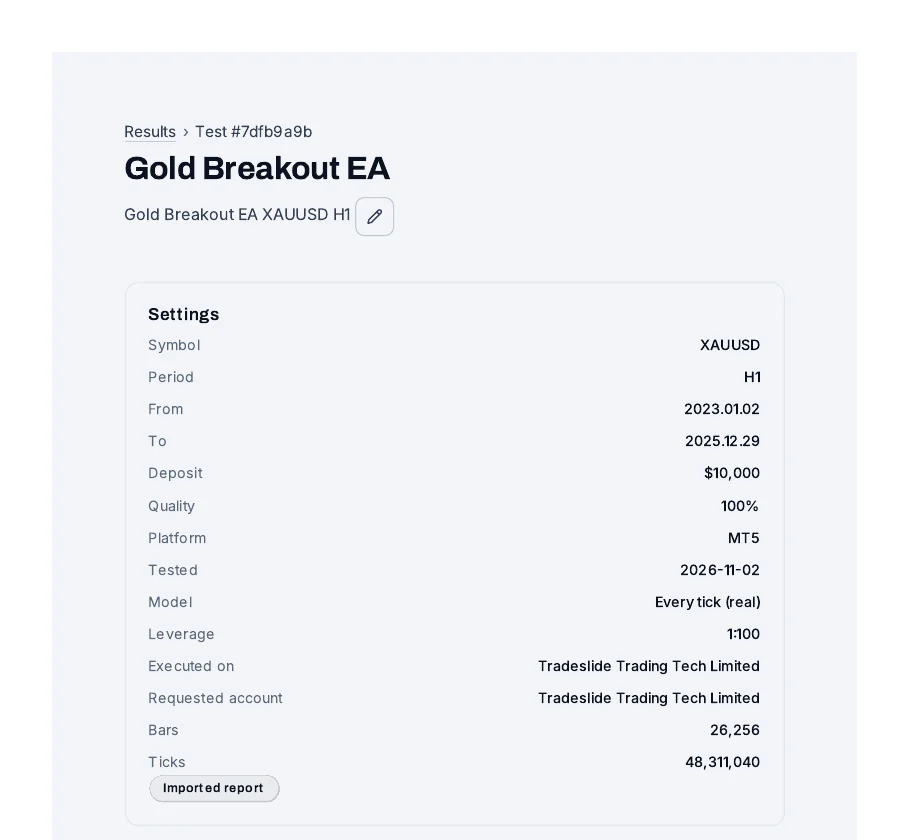
Das PDF enthält den Namen des Tests, dessen Settings, alle Kennzahlen des Übersicht-Tabs, das Chart für Guthaben und Equity, die Gewinn-Aufschlüsselungen sowie die monatliche Tabelle über mehrere Seiten hinweg. Das Erstellen dauert nur wenige Sekunden; sobald es gespeichert wurde, zeigt die App Saved und den Speicherort der Datei an.
Mehrere Berichte gleichzeitig herunterladen
- Auf der Results-Seite setzt Du ein Häkchen in das Kästchen vor jedem Ergebnis.
- Öffne Bulk Actions und wähle Download Report.
- Klicke auf Apply. Du erhältst eine .zip-Datei mit dem MT5-Bericht für jedes Ergebnis.

Gut zu wissen
- Das PDF zeigt nur die Übersicht. Die anderen Tabs (Deals, Trade-Analyse, Risiko und so weiter) sind nicht enthalten.
- Die Berichtdatei ist report_ gefolgt vom Code des Tests benannt. Benenne sie nach dem Speichern um, falls Du mehrere Dateien behältst.
- Für ein importiertes Ergebnis gibt Dir Report den Bericht zurück, den Du importiert hast.
- Um die Werte der Set-Datei einzusehen, ohne sie herunterzuladen, klicke auf View Set File auf der Ergebnisseite.