
Hilfe-Center
Help Center articles
Jeder abgeschlossene Backtest und jeder von Dir importierte MT5-Bericht landet auf der Results-Seite, wobei die neuesten Einträge zuerst angezeigt werden. Nutze sie, um einen Test erneut zu finden, die Liste auf die Einträge einzugrenzen, die einer genaueren Betrachtung würdig sind, und um mehrere gleichzeitig zu bearbeiten.
Plan: jeder Plan.
Suche und nutze die Quick-Filter
- Klicke auf Results im Menü auf der linken Seite.
- Gib Search by name, robot or symbol ein, zum Beispiel XAUUSD oder den Namen des EA.
- Oder klicke auf einen Quick-Filter oberhalb der Liste: Profitable (Nettogewinn über Null), PF ≥ 1.5 (Profitfaktor, Bruttogewinn geteilt durch Bruttoverlust, von 1,5 oder mehr), Imported (Berichte, die Du importiert hast) oder Combined. Klicke auf All, um sie zu löschen.
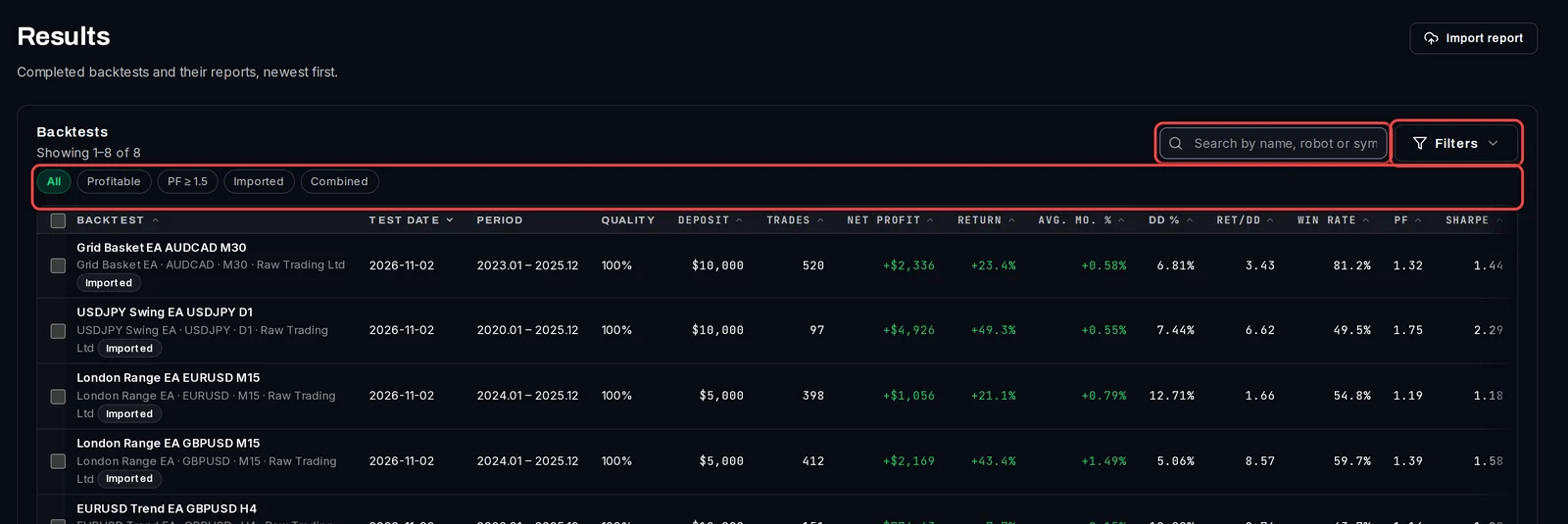
Filter auf eine beliebige Zahl
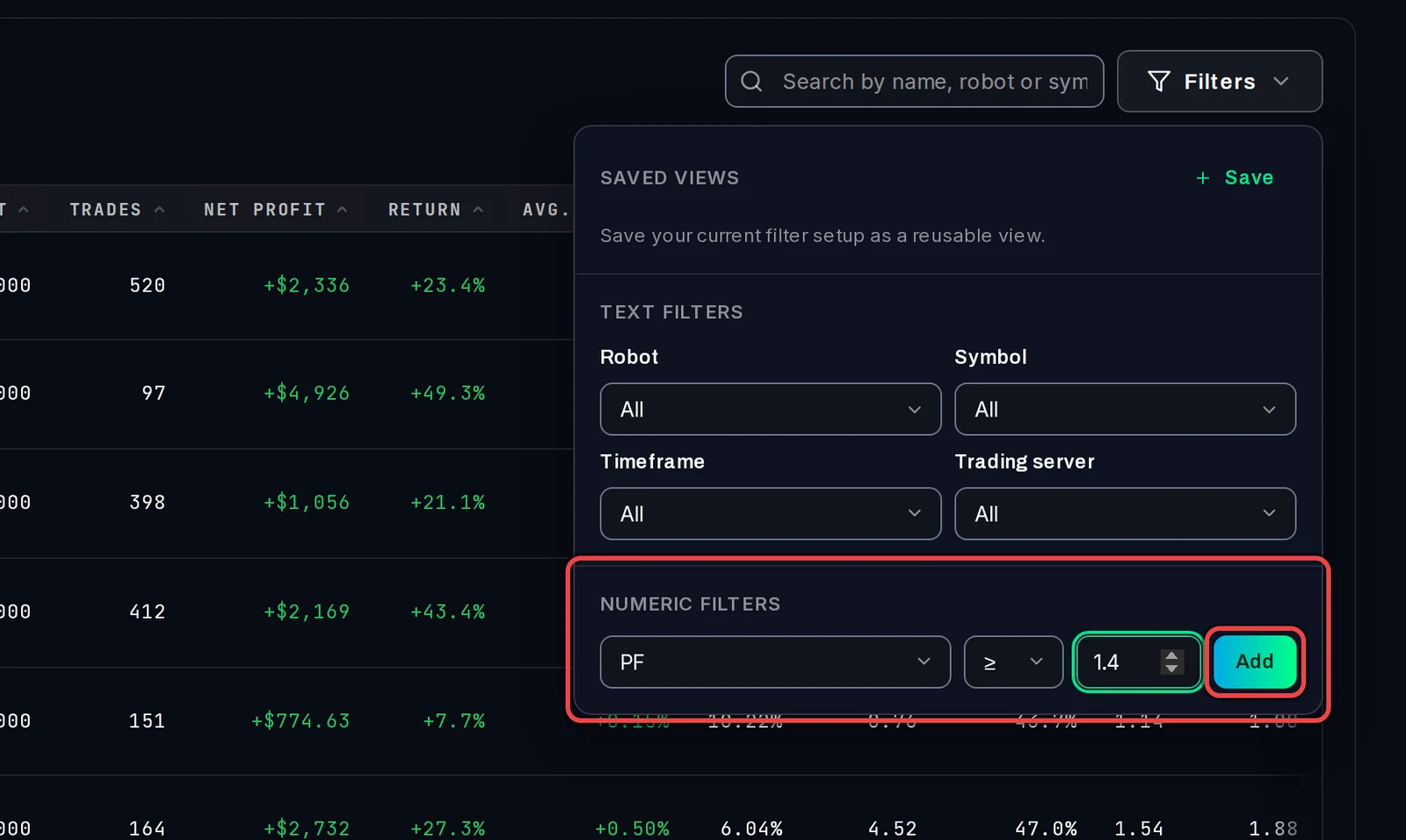
- Klicke auf Filters.
- Unter Text Filters wählst Du eine Robot, Symbol, Timeframe oder Trading server.
- Unter Numeric Filters wählst Du eine Figur (zum Beispiel PF oder DD % (Equity Drawdown Relative)), einen Vergleich wie ≥, gibst einen Wert ein und klickst auf Add. Füge so viele hinzu, wie Du benötigst.
- Um diese Filter-Einstellungen zu speichern, klicke auf Save unter Saved Views und gib ihr einen Namen. Klicke beim nächsten Mal einfach auf den Namen der Ansicht, um sie erneut anzuwenden.
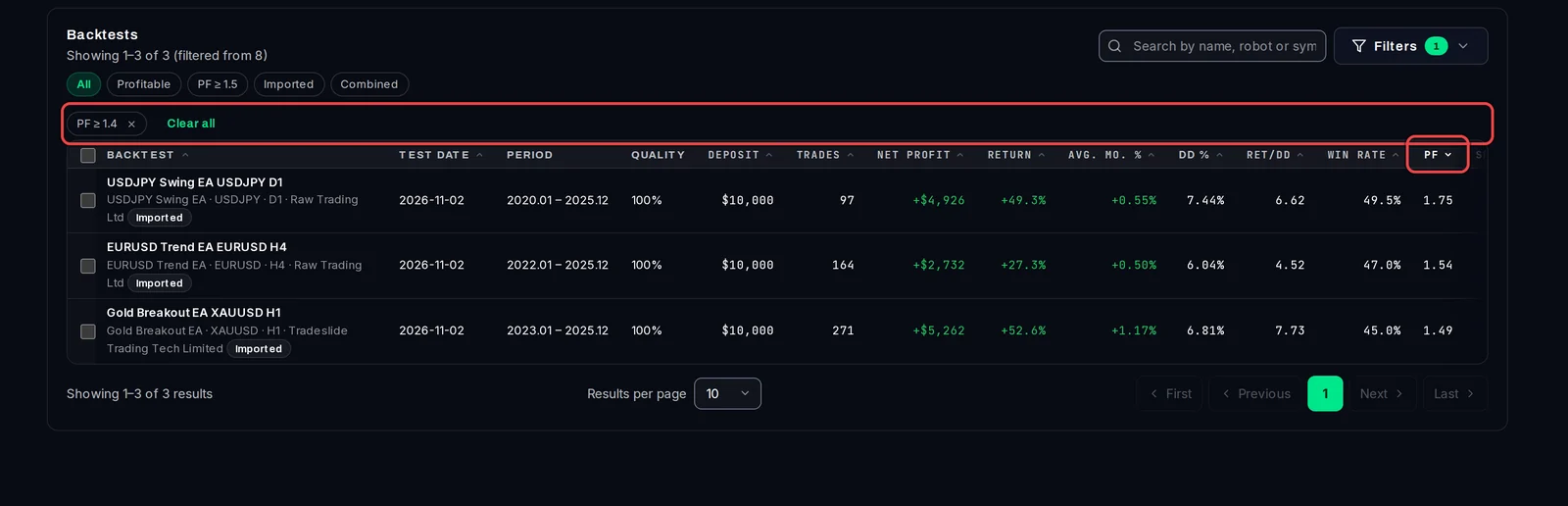
Aktive Filter werden oberhalb der Liste angezeigt. Klicke auf das × eines Filters, um ihn zu entfernen, oder auf Clear all.
Spalten sortieren und lesen
- Klicke auf eine Spaltenüberschrift, zum Beispiel PF, um nach dieser Spalte zu sortieren. Klicke sie erneut an, um die Sortierreihenfolge umzukehren.
Neben dem Nettogewinn und der Rendite zeigt die Liste Avg. mo. % (durchschnittlicher monatlicher Gewinn), DD % (der größte Equity-Einbruch von einem Höchststand aus, in Prozent), Ret/DD (Rendite geteilt durch diesen Drawdown), Win rate, PF, Sharpe und Exp. payoff (durchschnittlicher Gewinn pro Trade). Scrolle die Liste seitlich, um die letzten Spalten zu sehen.
Handle mehrere Ergebnisse gleichzeitig
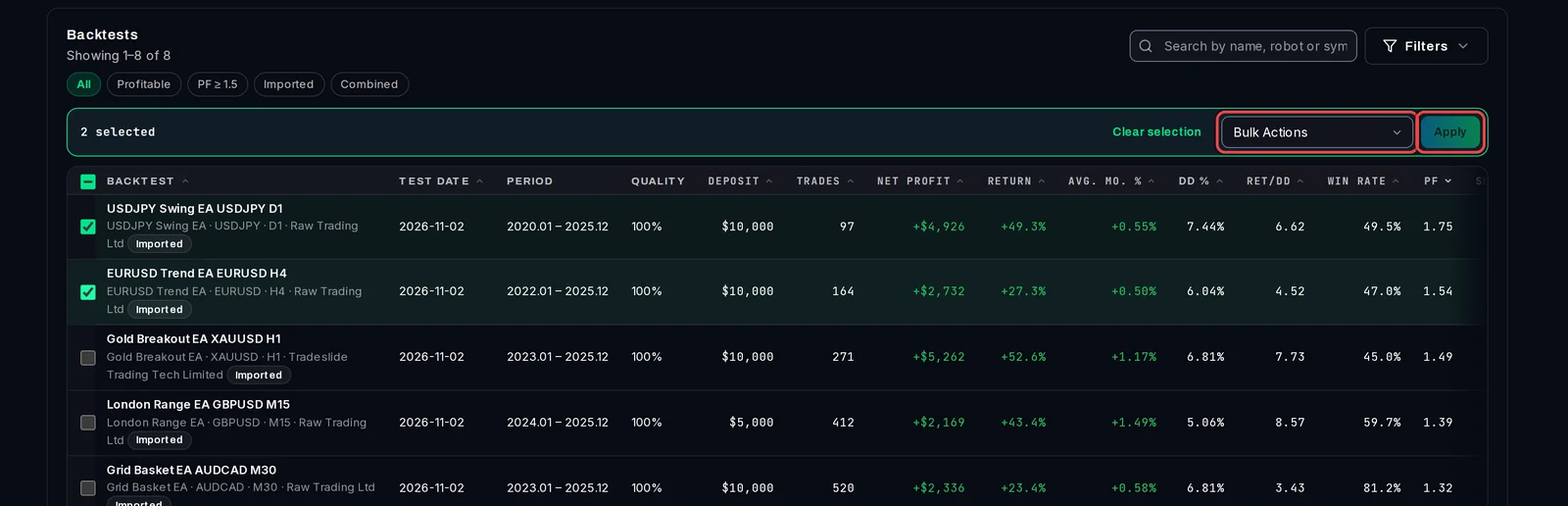
- Setze ein Häkchen in das Kästchen vor jedem Ergebnis, das Du auswählen möchtest.
- Öffne Bulk Actions und wähle aus, was Du tun möchtest: Save to Library, Download Report, Send to Portfolio Builder, Open robustness review, Combine (2–10) oder Delete.
- Klicke auf Apply.
Jede Zeile verfügt zudem über ein eigenes Menü (die ⋯-Schaltfläche ganz rechts) mit Compare, Sensitivity, Requeue test (denselben Test erneut ausführen) und Delete result and its test.
Gut zu wissen
- Am unteren Rand zeigt Results per page jeweils 10, 30, 50 oder 100 an; nutze Next und Previous, um durch die Seiten zu navigieren.
- Gespeicherte Ansichten werden auf diesem PC aufbewahrt.
- Optimierungen werden hier nicht aufgeführt: Sie findest Du auf der Optimizations Seite. Ein Backtest, den Du aus einem Optimierungslauf beförderst, wird hier jedoch angezeigt.
- Öffne die Robustheitsprüfung und Combine benötigt Pro. In der Free-Version werden kombinierte Backtests in der Liste ausgelassen und es wird angegeben, wie viele für Pro aufbewahrt werden.