
Hilfe-Center
Help Center articles
Backtests vergleichen
Stelle Backtests nebeneinander, um zu sehen, welcher besser abschneidet: derselbe EA bei zwei verschiedenen Brokern mit zwei Set-Dateien oder zwei verschiedene EAs. Ihre Equity-Kurven teilen sich ein Chart und ihre Kennzahlen werden in einer Tabelle zusammengefasst.
Plan: jeder Plan.
Wähle die Backtests aus, die Du vergleichen möchtest
- Öffne das erste Ergebnis: Results, dann klicke auf den Namen des Backtests. Er wird zum Baseline.
- Klicke auf den Tab Compare. (Aus der Ergebnisliste öffnet das ⋯-Menü der Zeile › Compare denselben Tab.)
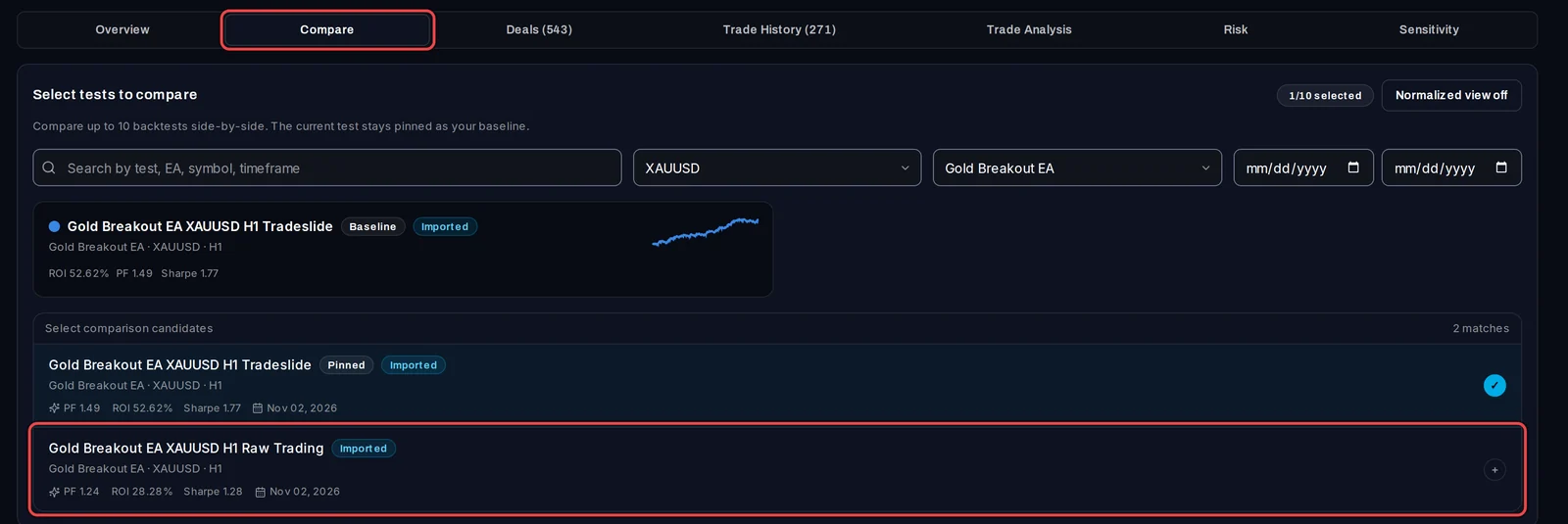
- Unter Select comparison candidates zeigt die Liste Deine anderen Ergebnisse mit demselben Symbol und demselben EA an. Um andere zu sehen, ändere den Symbol- oder EA-Filter auf All symbols oder All EAs oder gib einen Begriff in das Suchfeld ein.
- Klicke auf jedes Ergebnis, das Du hinzufügen möchtest. Du kannst bis zu 10 Ergebnisse vergleichen; die Anzahl wird beispielsweise als 2/10 selected angezeigt.
Vergleiche lesen
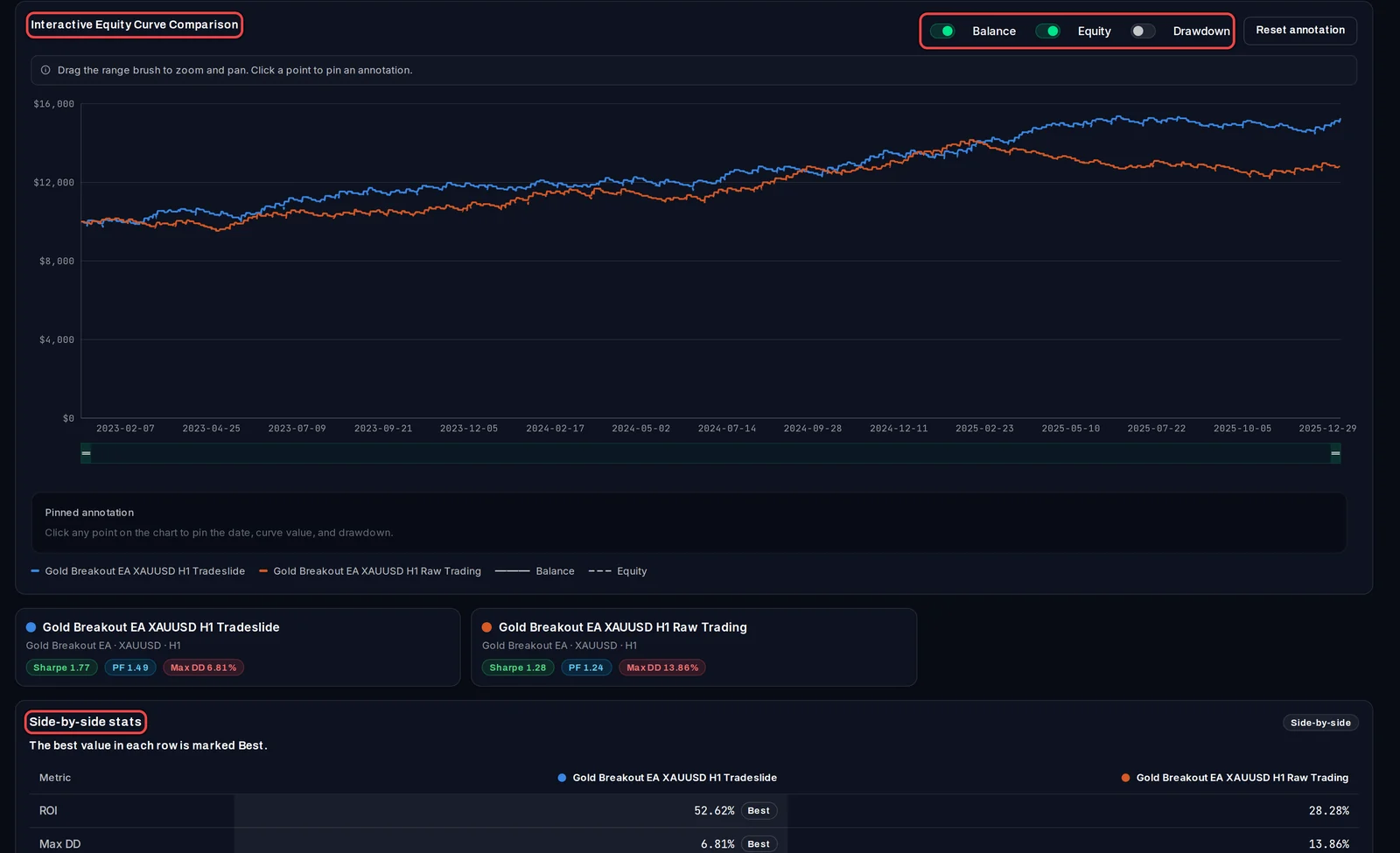
- Interactive Equity Curve Comparison zeichnet jeden Test in einer eigenen Farbe. Nutze die Balance, Equity und Drawdown Schalter, um die Linien auszuwählen.
- Ziehe die Enden des Balkens unter dem Chart, um in einen Zeitraum hineinzuzoomen. Klicke auf einen Punkt auf einer Kurve, um dessen Datum, Wert und Drawdown zu fixieren; Reset annotation entfernt ihn.
- In Side-by-side stats kannst Du ROI (Rendite auf die Einlage), Max DD, Sharpe, Profit Factor und Total Trades vergleichen. Der bessere Wert in jeder Zeile ist mit Best markiert.
Gut zu wissen
- Tests mit unterschiedlichen Einlagen sind in Dollar schwer zu vergleichen. Klicke auf Normalized view off, um dies zu aktivieren: Jede Kurve startet dann bei 100, sodass Du das Wachstum vergleichst und nicht die Beträge.
- Gib jedem Ergebnis zuerst einen klaren Namen (das Bleistift-Symbol neben dem Namen auf der Ergebnisseite), zum Beispiel den Namen des Brokers, damit Du die Kurven voneinander unterscheiden kannst.
- Das Vergleichen ändert oder führt nichts zusammen. Um mehrere Ergebnisse als ein Konto zu simulieren, verwende Combine (Pro).