
Hilfe-Center
Help Center articles
Lies die Durchläufe (Passes) und befördere einen davon in ein Backtest
Eine abgeschlossene Optimierung listet jeden durchgeführten Durchlauf auf, zusammen mit den Ergebnissen und den verwendeten Input-Werten. Sortiere sie, um die Einstellungen zu finden, die Dir gefallen, und befördere dann einen Durchlauf: Er wird erneut als normaler Backtest mit einem vollständigen Bericht ausgeführt.
Plan: jeden Plan.
Eine Optimierung öffnen
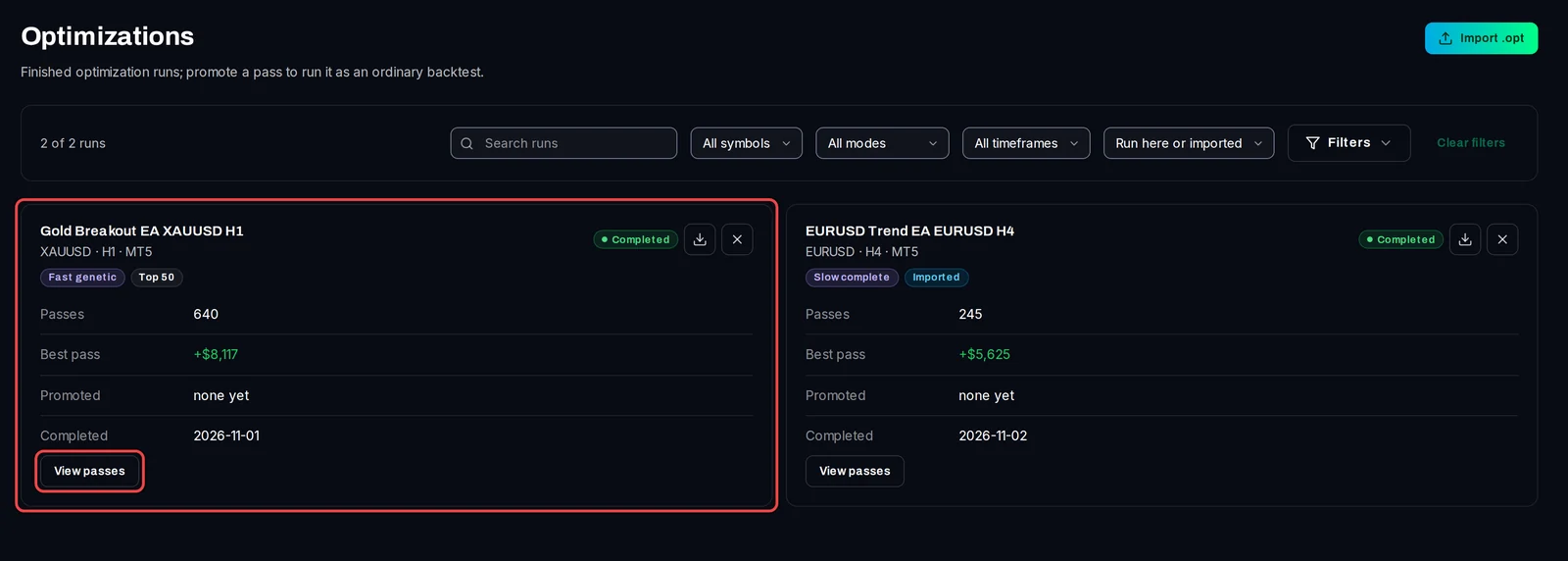
- Klicke auf Optimizations im linken Menü. Jeder abgeschlossene Durchlauf hat eine Karte mit seinem Algorithmus, der Anzahl der Passes, dem Profit der Best pass und wie viele Durchläufe Promoted wurden.
- Klicke auf View passes bei dem Lauf, den Du auswählen möchtest.
Passes sortieren und lesen
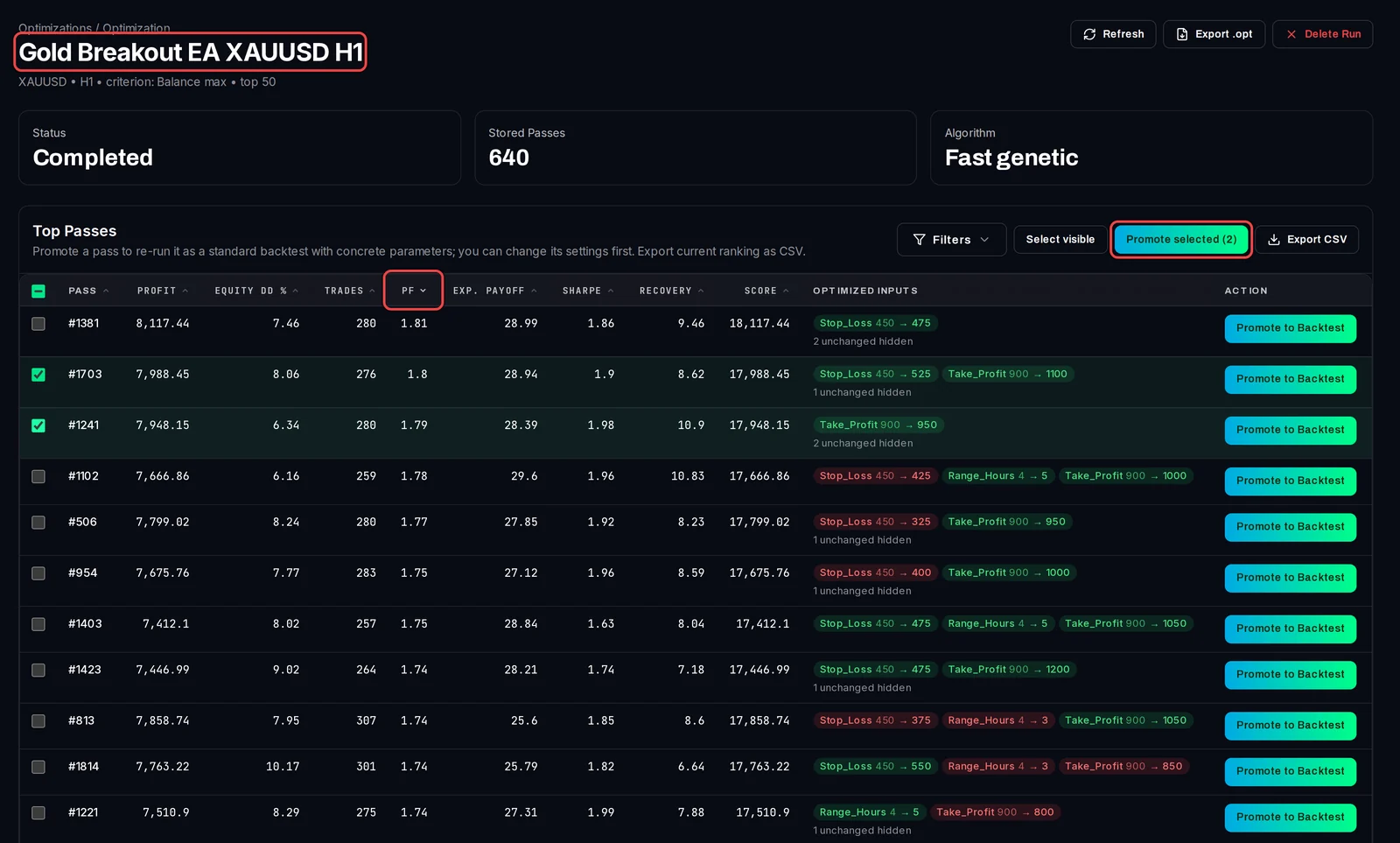
- Die Top Passes-Tabelle öffnet sich sortiert nach Profit, die besten Ergebnisse zuerst.
- Klicke auf eine Spaltenüberschrift, um nach dieser zu sortieren – zum Beispiel auf PF (Profitfaktor: Bruttogewinn geteilt durch Bruttoverlust) oder Equity DD % (den größten Rückgang von einem Hoch, den kleinsten zuerst). Klicke erneut darauf, um die Sortierreihenfolge umzukehren.
- Score ist der Wert des Durchlaufs für das Kriterium, nach dem die Optimierung sortiert wurde.
- Optimized inputs zeigt nur die Eingabewerte an, die dieser Pass geändert hat, im Format alter Wert → neuer Wert. Grün bedeutet, dass der Wert im Vergleich zum Wert der ursprünglichen Datei gestiegen ist, Rot bedeutet, dass er gesunken ist.
- Nutze Filters, um Passes zu verbergen, zum Beispiel solche mit weniger als 100 Trades.
Promote einen Pass zu einem Backtest
- Klicke Promote to Backtest in der Zeile des Passes.
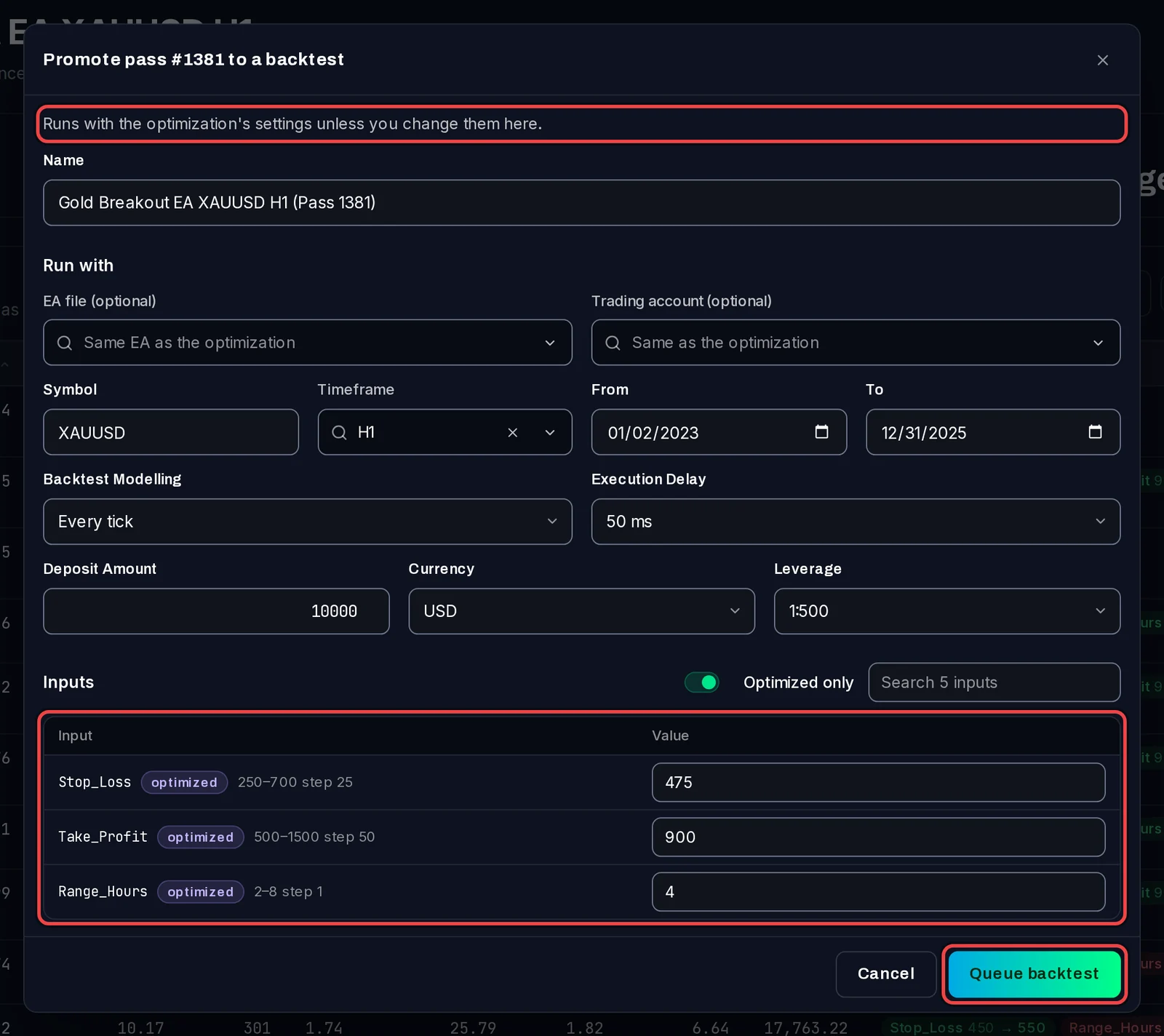
- Der Dialog wird mit den Einstellungen der Optimierung ausgeführt, sofern Du sie nicht änderst: der Name, die EA-Datei, das Trading-Konto, das Symbol, der Zeitrahmen, die Daten, die Modellierung, die Einlage und die Inputs. Optimized only zeigt nur die Inputs an, die optimiert wurden, ausgefüllt mit den Werten dieses Durchlaufs.
- Klicke auf Queue backtest.
Die Zeile zeigt nun Promoted mit dem Status des Backtests an. Nutze View Queue, während er wartet oder läuft, und Open Backtest Result, sobald er abgeschlossen ist.

Promote mehrere Passes
- Wähle die Passes aus, die Du möchtest, oder klicke auf Select visible.
- Klicke auf Promote selected (N). Die Änderungen im Dialog gelten für alle; jede behält ihre eigenen optimierten Werte, sofern Du nicht eine Einstellung für alle festlegst.
Gut zu wissen
- Überprüfe einen beworbenen Backtest, bevor Du einem Pass vertraust: Der beste Pass einer Optimierung ist oft auf die Vergangenheit abgestimmt. Eine Robustheitsprüfung hilft Dir dabei.
- Export CSV lädt die Tabelle in der aktuellen Reihenfolge herunter; Export .opt lädt die eigene Optimierungsdatei von MT5 herunter.
- Delete Run entfernt die Optimierung und die dazugehörigen Durchläufe. Die Backtests, die Du daraus erstellt hast, bleiben erhalten.