
Hilfe-Center
Help Center articles
Importiere eine MT5-Optimierungsdatei (.opt)
Hast Du eine Optimierung im eigenen Strategietester von MetaTrader 5 durchgeführt? Importiere einfach die entsprechende Ergebnisdatei (.opt) und die Durchläufe erscheinen unter Optimierungen wie ein in der App durchgeführter Durchlauf – bereit zum Sortieren und zum Befördern in Backtests.
Plan: jeden Plan. Durch den Import wird Dein monatliches Optimierungs-Kontingent nicht verbraucht.
Finde die .opt Datei
- In MetaTrader 5, klicke auf File › Open Data Folder.
- Öffne den Tester-Ordner und klicke dann auf cache. Jede Optimierung enthält eine Datei, die nach dem EA, dem Symbol, dem Zeitrahmen und den Daten benannt ist, zum Beispiel
EURUSD_Trend_EA.EURUSD.H4.20220103.20251231….opt.
Importiere es
- Klicke auf Optimizations im linken Menü.
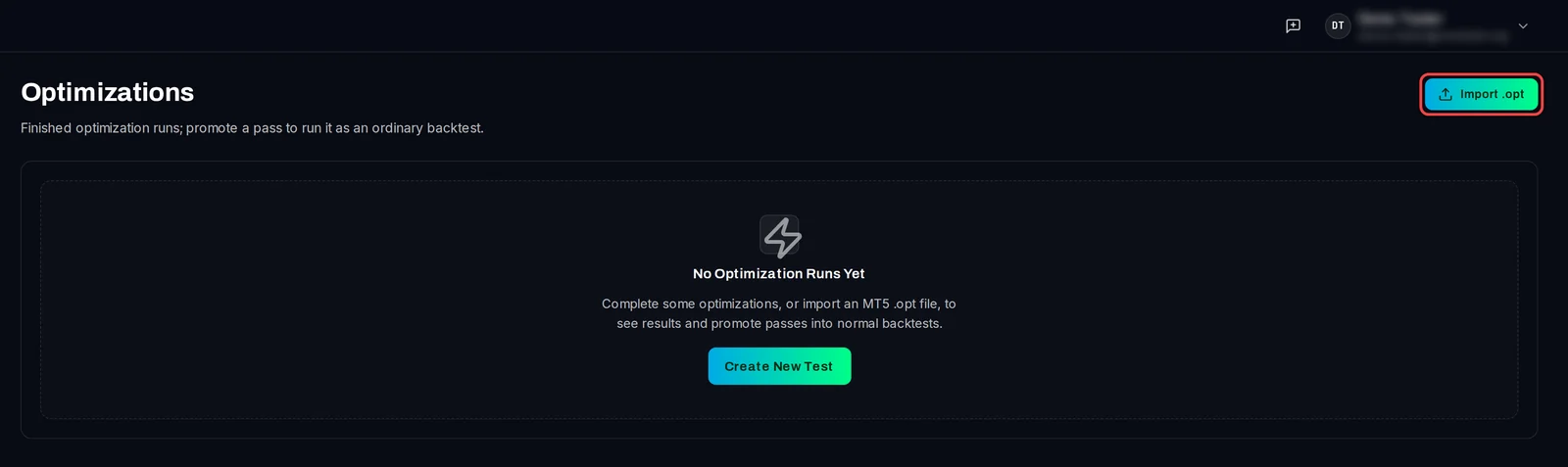
- Klicke oben rechts auf Import .opt.
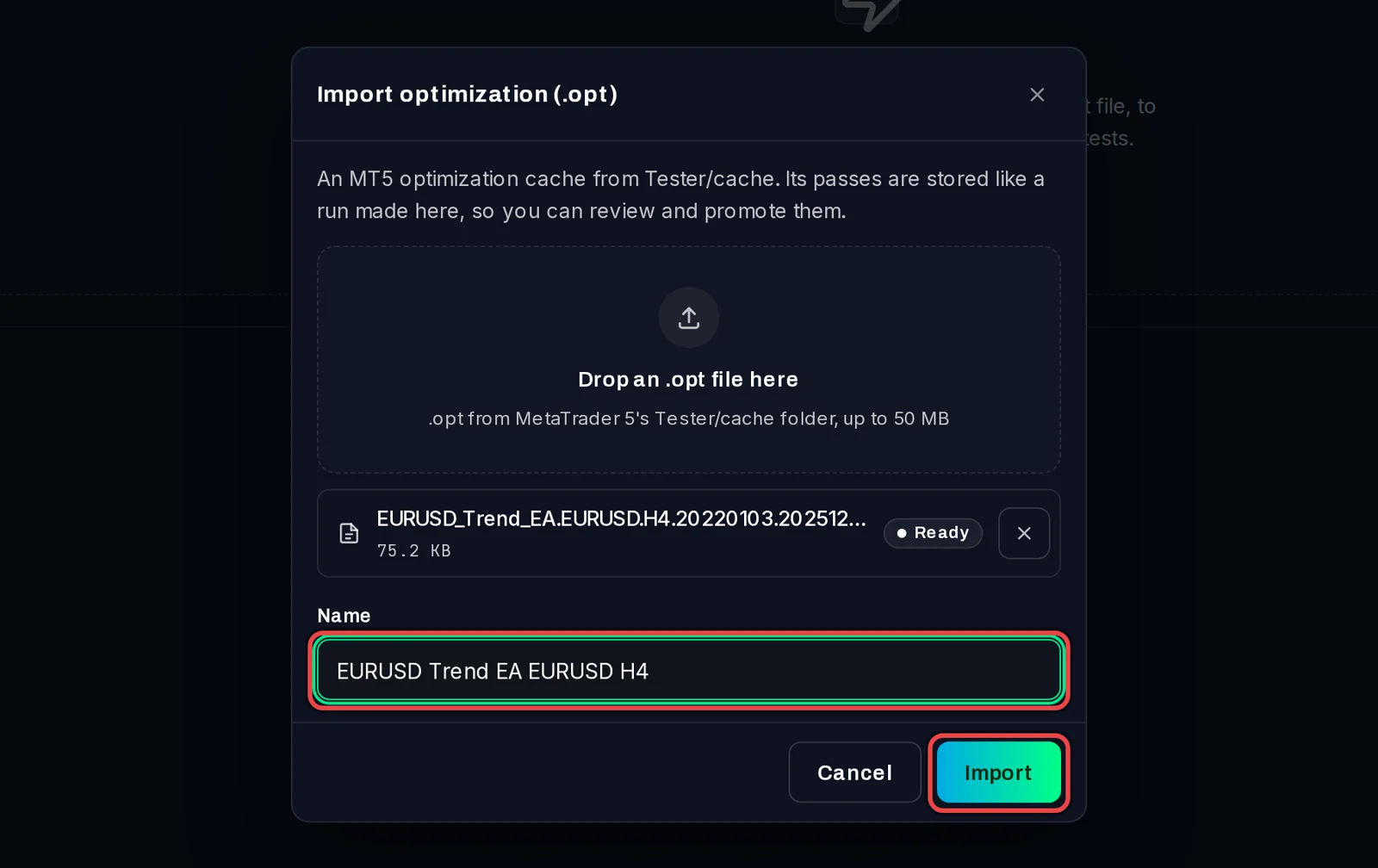
- Ziehe die .opt-Datei einfach in das Feld oder klicke darauf, um die Datei auszuwählen (bis zu 50 MB).
- Überprüfe das Name. Es wird automatisch anhand des Dateinamens ausgefüllt; ändere es in etwas ab, das Du leicht wiedererkennst.
- Klicke auf Import.
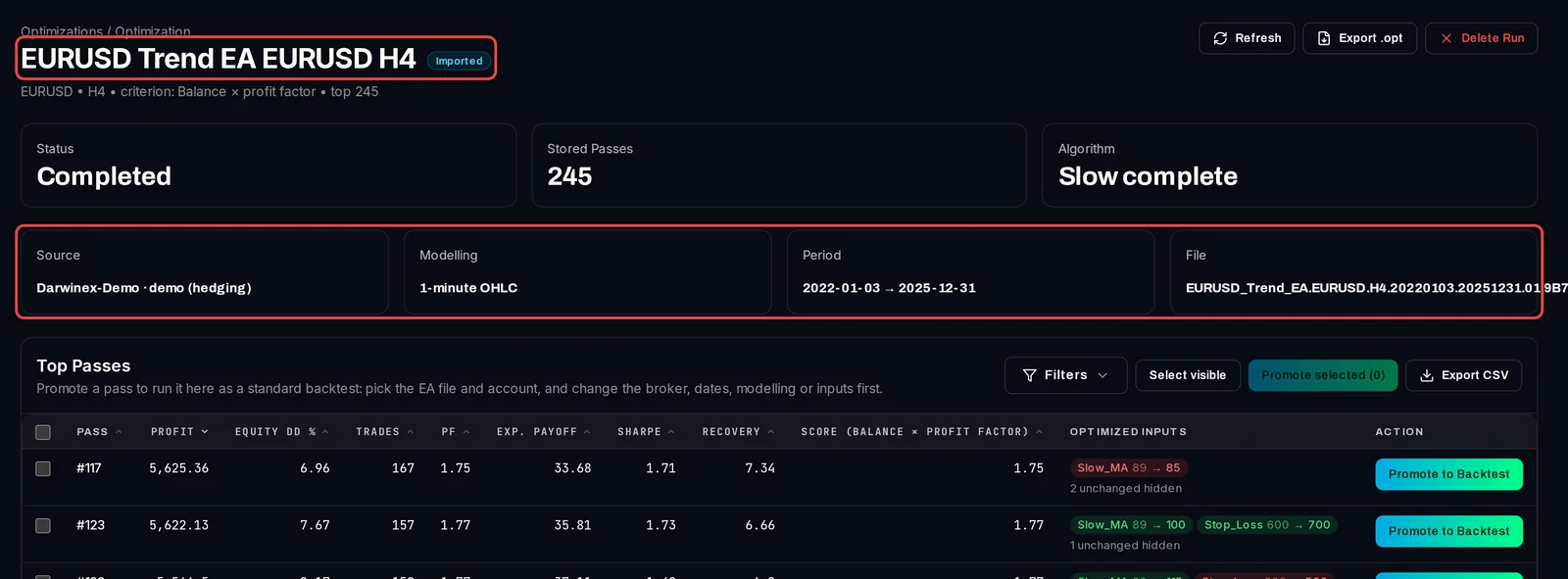
Die App öffnet den importierten Durchlauf. Er ist Imported markiert und zeigt, woher er stammt: dem Broker-Server, auf dem er lief (Source), dem Modelling, dem Period und dem File.
Promotiere einen Pass aus einem importierten Run
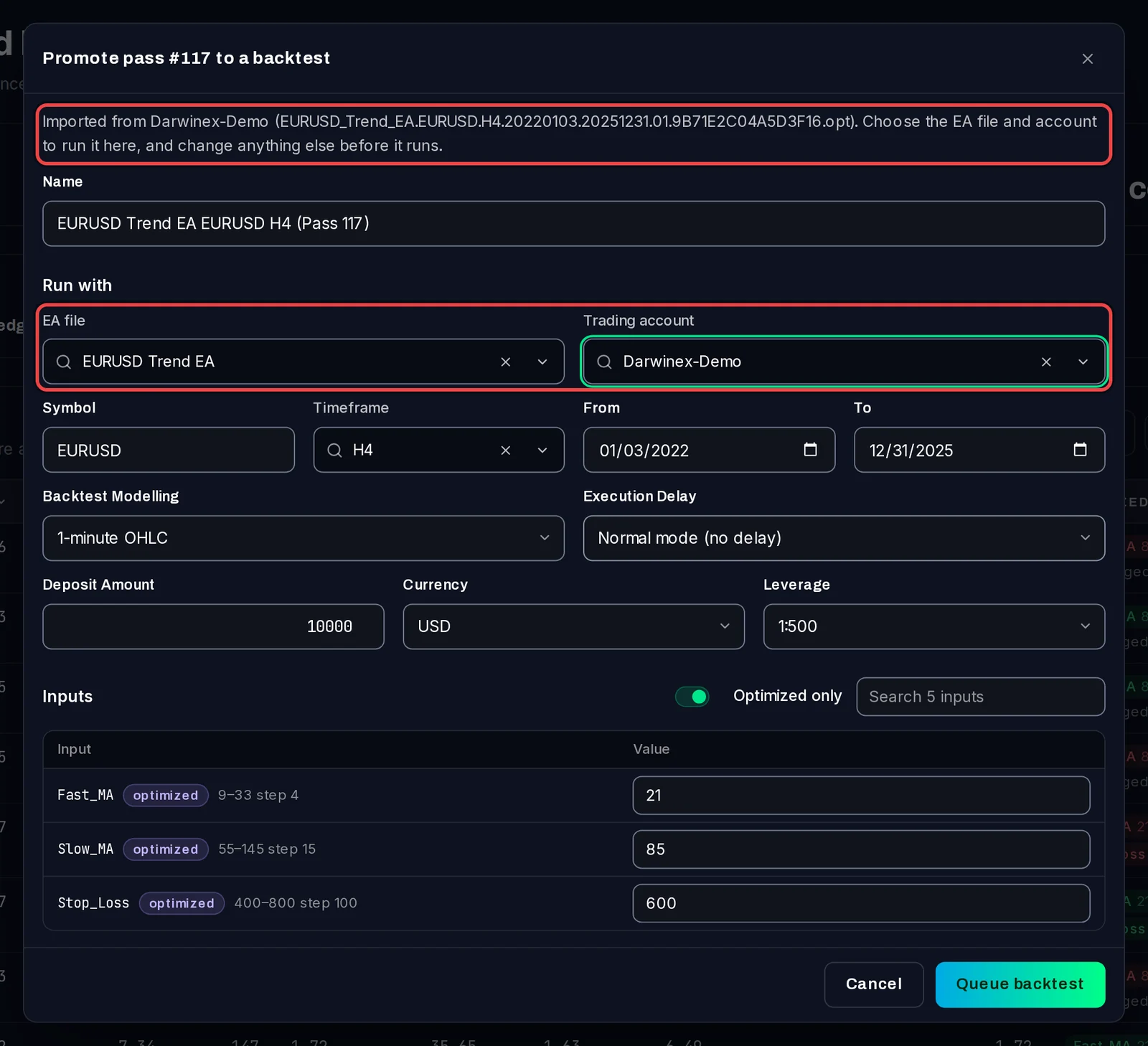
- Klicke auf Promote to Backtest bei einem Pass.
- Ein importierter Run besitzt keine eigene EA-Datei oder kein eigenes Test-Terminal, daher wähle unter Run with beides aus: die EA file (die App wählt die Library-EA mit demselben Namen aus, wenn sie genau eine findet) und das Trading account (eines Deiner Test-Terminals).
- Ändere alles Weitere, was Du möchtest, und klicke dann auf Queue backtest.
Gut zu wissen
- Der EA muss zuerst in Deiner Library vorhanden sein (Library › Files), sonst hat das Backtesting nichts, was es ausführen kann.
- Eine vorwärts-getestete Optimierung schreibt zwei Dateien. Importiere die Hauptdatei: Die Forward-Datei zeigt eine Forward period only-Warnung an und deckt nur die Forward-Daten ab.
- Dateien aus einer All symbols-Optimierung können noch nicht importiert werden. Dateien, bei denen keine abgeschlossenen Durchläufe vorliegen, werden ebenfalls abgelehnt.
- Texteingaben, die länger als 63 Zeichen sind, werden in der .opt-Datei abgeschnitten. Das Promote-Dialog markiert sie als may be cut short: Gib den vollständigen Wert ein, bevor Du die Datei ausführst.