
Hilfe-Center
Help Center articles
Verwalte Deine EAs und Set-Dateien
Library › Files enthält die EAs (Deine kompilierten .ex5 Dateien) und die Set-Dateien, die die App testet. Ein set file (.set) ist eine gespeicherte Liste der Eingabewerte eines EA, wie zum Beispiel dessen Lot-Größe oder Stop Loss. Lade sie hier einmalig hoch und wähle sie bei einem Neuen Test aus.
Plan: jeder Plan.
Öffne Deine Dateien
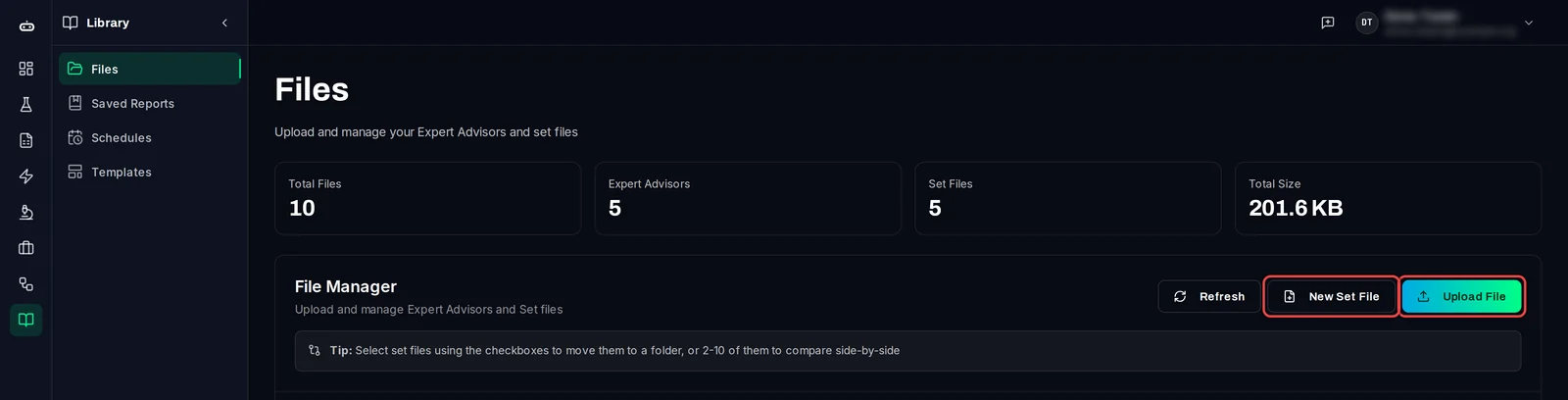
- Klicke auf der linken Seite auf Library und dann auf Files. Das Benutzermenü oben rechts enthält dieselbe Seite wie File Manager.
- Die Kacheln oben zeigen die Anzahl Deiner Dateien an. Die Tabs über der Liste zeigen All Files, EAs, Sets und Unlinked Sets (Set-Dateien, die noch keinem EA zugeordnet sind).
Lade einen EA oder eine Set-Datei hoch
- Klicke auf Upload File oder ziehe die Dateien direkt auf die Seite.
- Lasse Platform auf MetaTrader 5. Die App testet nur MT5 EAs.
- Wähle eine oder mehrere
.ex5- oder.set-Dateien aus, jeweils bis zu 50 MB. - Optional: Füge ein Description, Tags oder ein Folder hinzu. Gib
/im Ordnernamen ein, um einen Ordner innerhalb eines Ordners zu erstellen, zum BeispielGold/Breakout. Wähle für Set-Dateien den EA unter Link Set Files to Expert Advisor aus. - Klicke auf Upload.
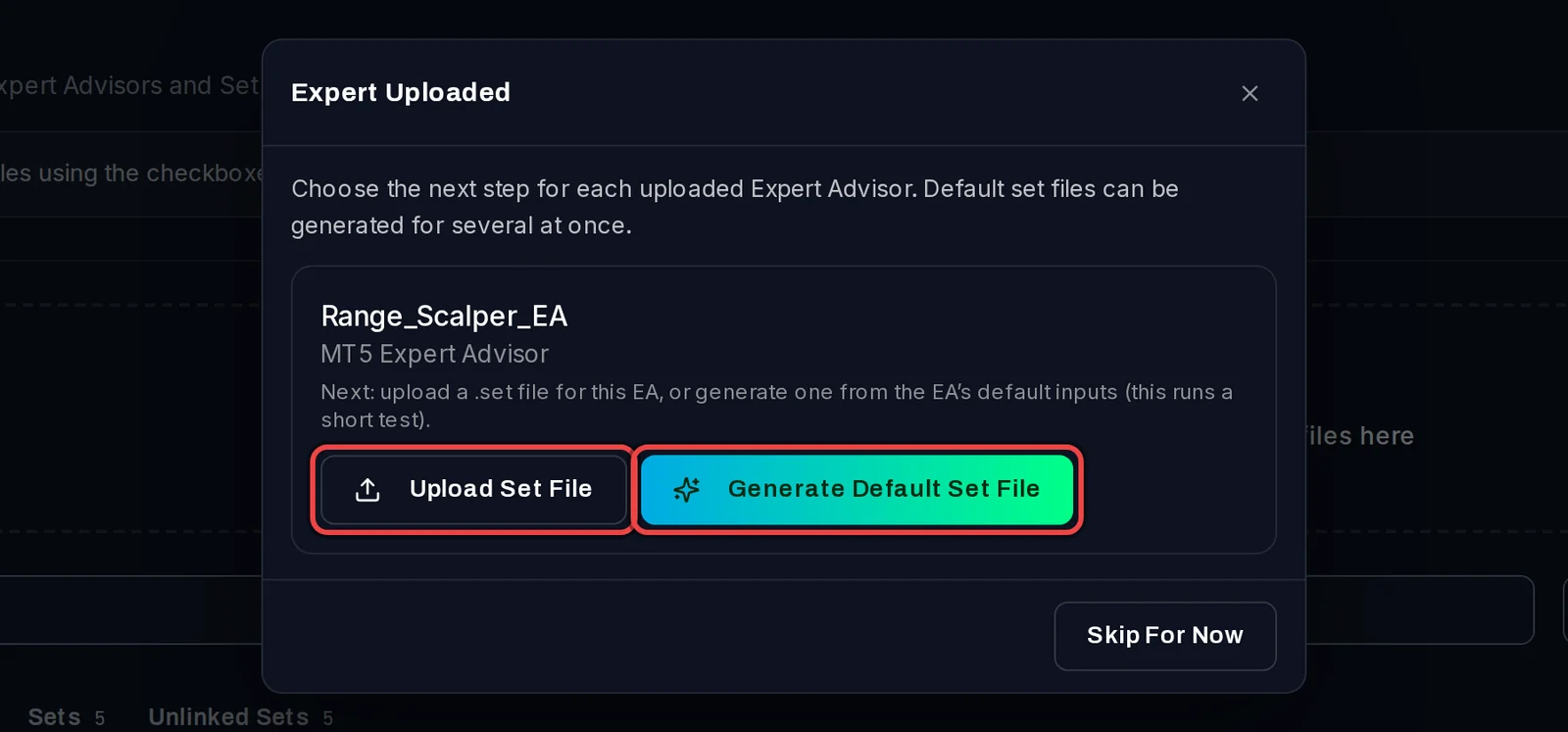
Nach einem EA fragt die App nach der zugehörigen Set-Datei: Klicke auf Upload Set File oder auf Generate Default Set File, um eine aus den Standard-Inputs des EAs zu erstellen. Skip For Now lässt dies für einen späteren Zeitpunkt offen.
Eine Set-Datei für einen EA generieren
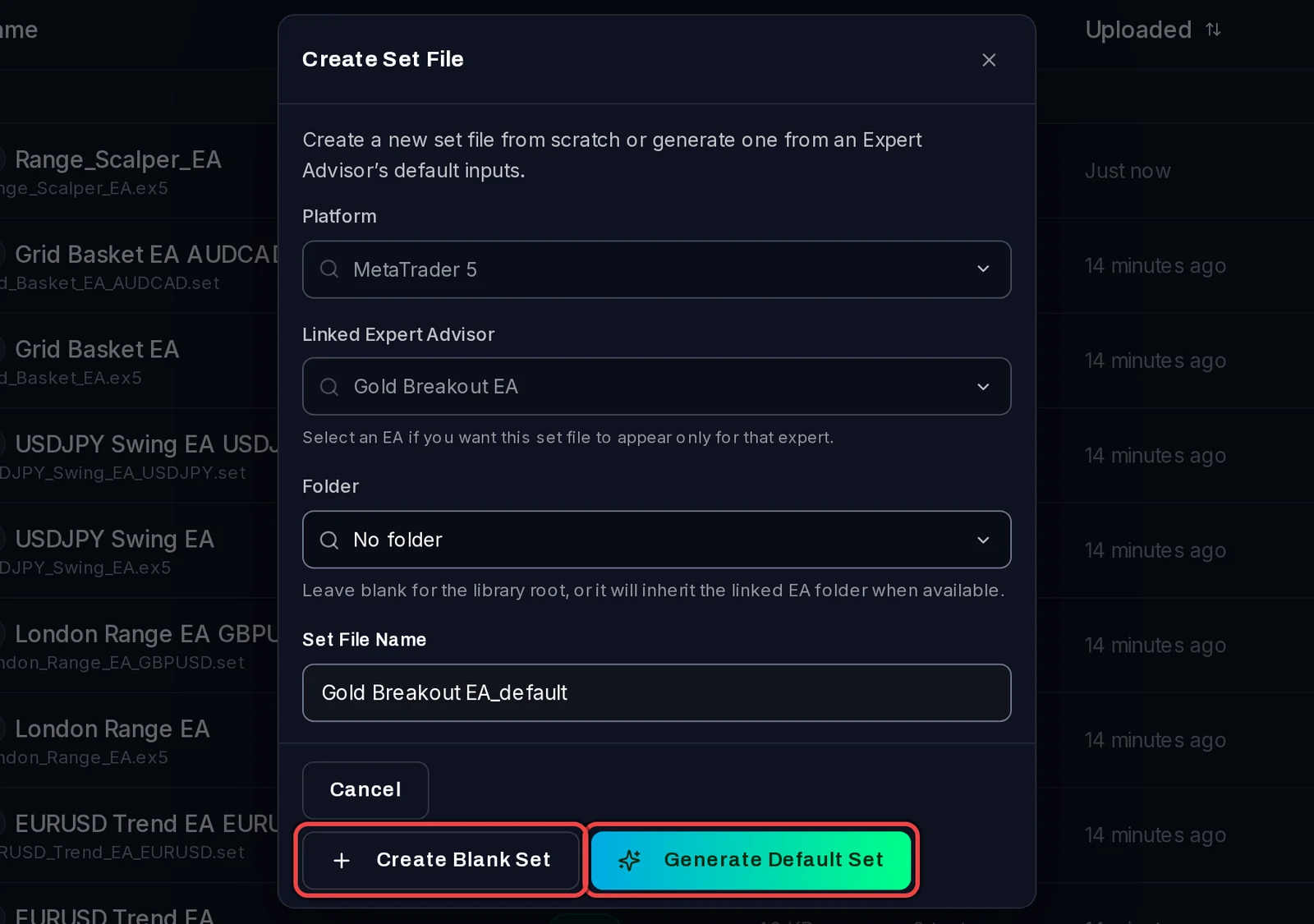
- Klicke in der Zeile des EA auf das Create or generate set file-Icon.
- Klicke auf Generate Default Set, um die Standard-Inputs des EA zu lesen, oder auf Create Blank Set, um sie selbst auszufüllen.

Eine Set-Datei bearbeiten
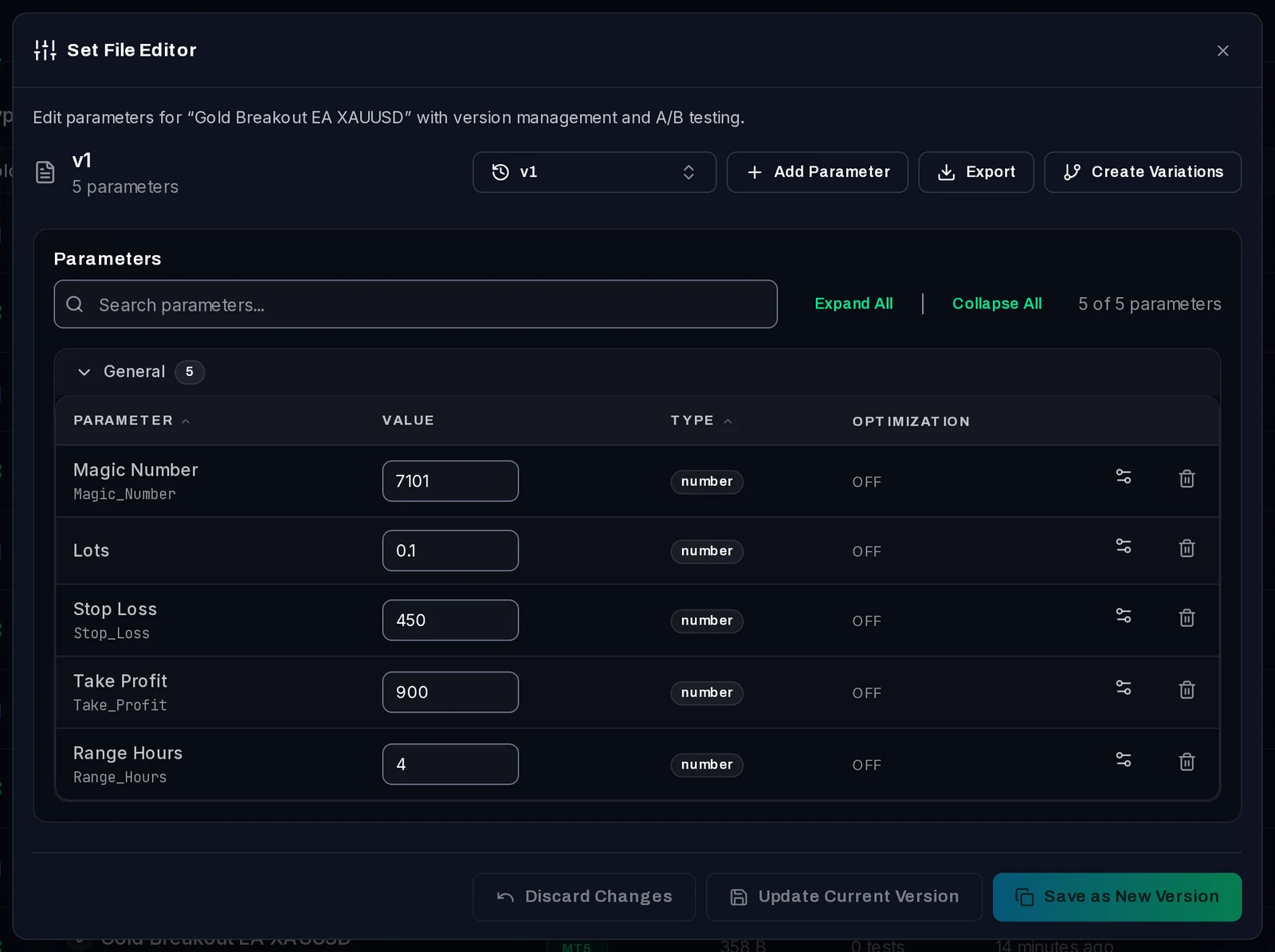
- Klicke in der Zeile der Set-Datei auf das Edit Parameters-Icon.
- In der Set File Editor ändere die Werte.
- Klicke auf Update Current Version, um die Datei zu überschreiben, oder auf Save as New Version, um die alten Werte zusätzlich beizubehalten.
Gut zu wissen
- Das Erstellen einer Standard-Set-Datei führt einen kurzen Test (ca. 1–2 Minuten) auf einem Deiner Test-Terminals aus, daher muss das Terminal geschlossen sein.
- Um Set-Dateien in einen Ordner zu legen, markiere sie und klicke auf Move … to folder…. Markiere 2 bis 10 Set-Dateien und klicke auf Compare … Files, um Dir ihre Werte direkt nebeneinander anzeigen zu lassen.
- Die anderen Zeilen-Icons: Create Test, Download, Replace with new version (ein neuerer Build desselben EA), Edit (Name, Tags, Ordner, verknüpfter EA) und Delete. Eine Datei, die Deine Tests verwenden, kann nicht gelöscht werden.
- Deine Dateien bleiben auf diesem PC. Die App kopiert sie niemals in dein eigenes MT5.