
Hilfe-Center
Help Center articles
Eine Optimierung durchführen
Eine Optimierung führt den Optimizer von MetaTrader 5 auf einem EA, einem Symbol und einem Zeitrahmen aus: Dabei werden viele Kombinationen der von Dir gewählten Eingabewerte getestet und jedes Ergebnis (ein „Pass“) gespeichert, damit Du sehen kannst, welche Einstellungen am besten funktioniert haben.
Plan: jeder Plan. Free beinhaltet ein monatliches Kontingent an Optimierungen und Portfolio Builder-Durchläufen; Settings › Profile › This month's runs zeigt Dir, was noch übrig ist. Es wird am 1. jeden Monats zurückgesetzt. Mehrere Optimierungen aus einem Formular erfordern Pro (€29 pro Monat). Neue Konten erhalten 14 Tage Pro, wenn sie sich zum ersten Mal in der App anmelden.
Den Test einrichten
- Öffne Backtests › New test.
- Fülle den Test aus wie bei einem Backtest: Test Name, Expert Advisor (EA), seine Set-Datei unter Expert Parameters (die Liste der Eingabeparameter des EA), Symbol, Timeframe und Backtest Period.
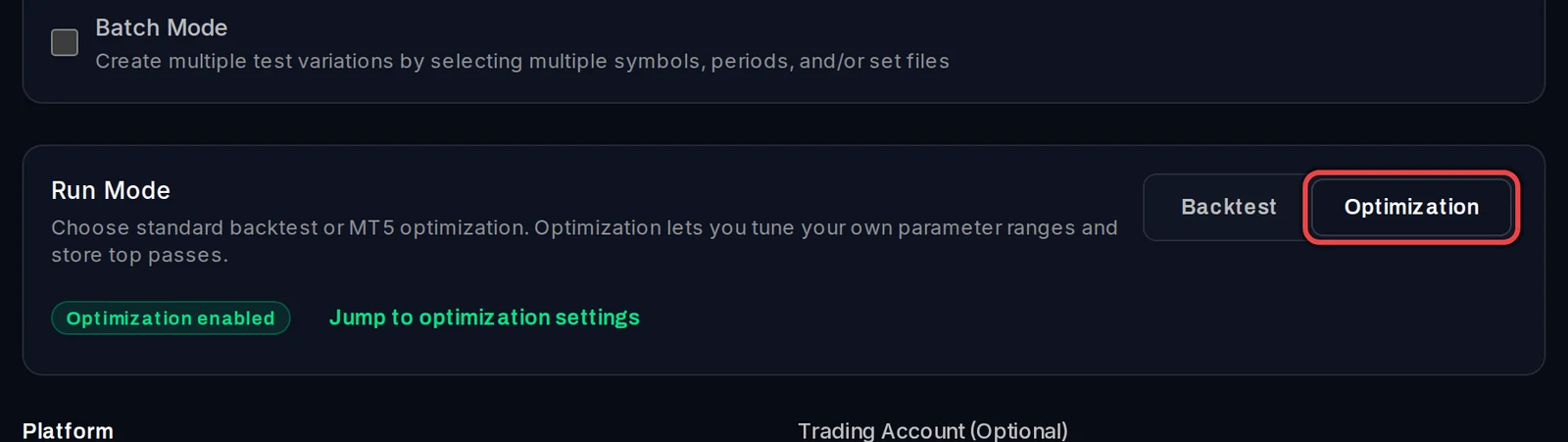
- Unter Run Mode klicke auf Optimization.
Wähle die Optimierungseinstellungen aus
- Scrolle zu Optimization Settings.
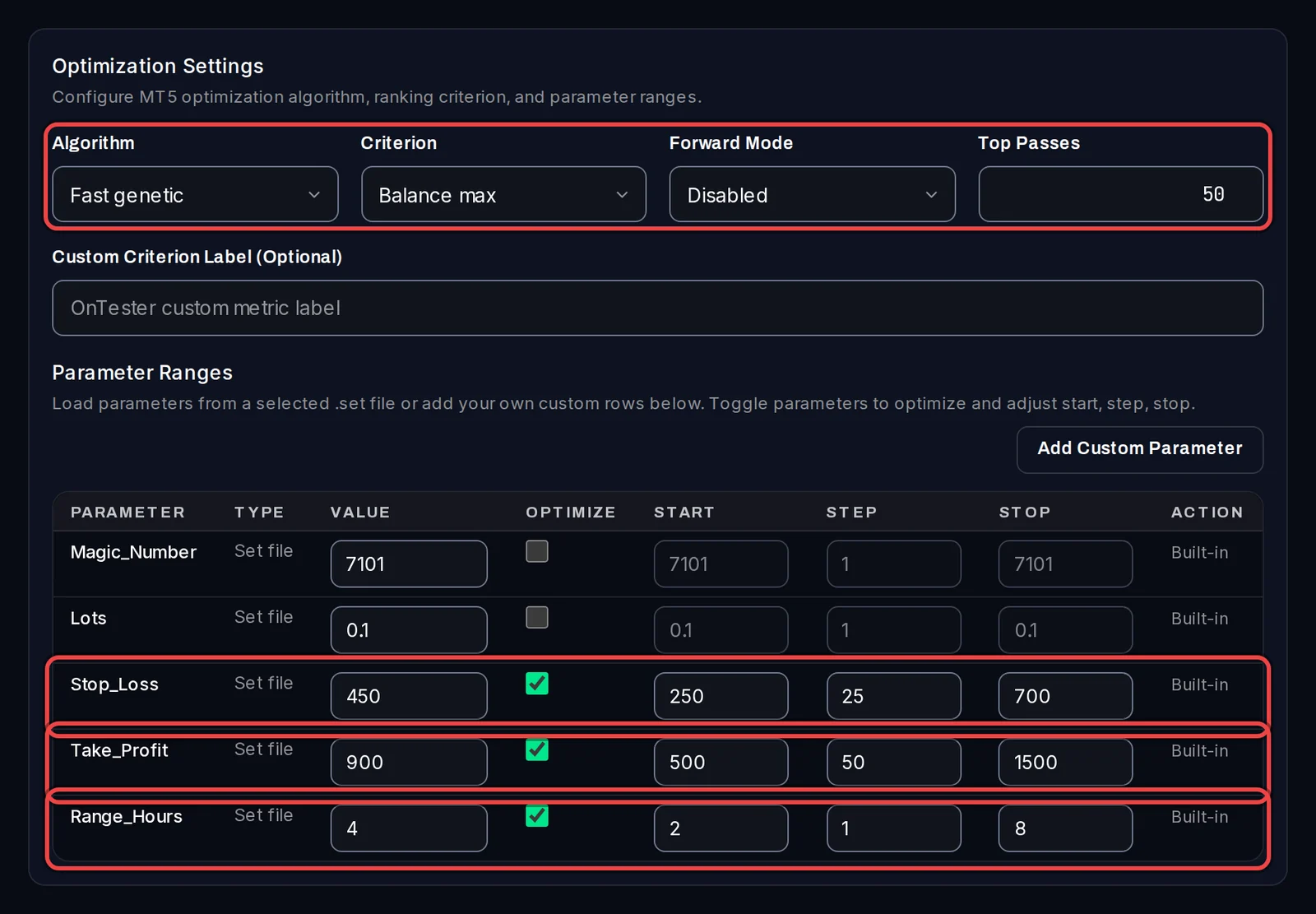
- Wähle die Algorithm: Fast genetic testet eine intelligente Auswahl der Kombinationen und eignet sich für große Bereiche; Slow complete testet jede einzelne Kombination; All symbols führt die aktuellen Inputs des EAs für jedes Symbol in der Market Watch deines Test-Terminals aus.
- Wähle die Criterion, nach der die Durchläufe geordnet werden, zum Beispiel Balance max oder Balance × profit factor.
- Lege optional ein Forward Mode fest (1/2, 1/3 oder 1/4 der Periode, oder Custom forward ab einem Datum): Das Ende der Periode wird beim Tuning ausgeschlossen, um die Durchläufe an ungesehenen Daten zu prüfen.
- Top Passes (standardmäßig 50) bestimmt, wie viele der besten Durchläufe (Passes) der Run als seine Top-Liste beibehält. Alle Durchläufe bleiben sichtbar.
- Unter Parameter Ranges aktiviere Optimize für jeden Input, um diesen zu variieren und seine Start, Step und Stop festzulegen. Inputs, die Du nicht ankreuzt, behalten ihren Value-Wert bei. Add Custom Parameter fügt einen Input hinzu, der in der Set-Datei nicht aufgeführt ist.
Zur Warteschlange hinzufügen
- Klicke auf die Schaltfläche unten. Sie zählt die Kombinationen, zum Beispiel Add 1 optimization (up to 2,793 passes).
- Die App öffnet Backtests › Queue, wo die Optimierung auf ein freies Test-Terminal wartet.

Wenn es abgeschlossen ist, erscheint es unter Optimizations.
Gut zu wissen
- Optimierungen werden auf Deinem PC immer nacheinander ausgeführt, und das in jedem Plan; währenddessen laufen Backtests parallel dazu auf Deinen anderen Test-Terminals weiter.
- Die Parametertabelle wird aus der Set-Datei gelesen. Wenn dort No optimization parameters loaded yet steht, öffne die Liste der Set-Dateien, klicke auf den Pfeil neben Deiner Set-Datei, um die Versionen anzuzeigen und wähle sie erneut aus, oder füge die Datei unter Upload New hinzu.
- Auf Free führt Batch Mode mit mehreren Symbolen, Zeitrahmen oder Konten zu mehreren Optimierungen: Die App zeigt einen Pro-Hinweis mit Get Pro an und die Schaltfläche bleibt deaktiviert. Wähle jeweils nur eines aus.
- Wenn die kostenlosen Optimierungen für diesen Monat aufgebraucht sind, wird die Optimierung in der Warteschlange als fehlgeschlagen markiert, zusammen mit einer Nachricht, die angibt, wann das Kontingent zurückgesetzt wird. Eine Optimierung, die ohne einen einzigen erfolgreichen Durchlauf endet, wird normalerweise nicht mitgezählt.