
Hilfe-Center
Help Center articles
Verwalte die Warteschlange: Pausiere, stoppe und stelle Tests erneut ein
Die Warteschlange listet jeden von Dir hinzugefügten Test auf: die wartenden, die aktuell laufenden und die abgeschlossenen Tests. Von hier aus kannst Du die Warteschlange pausieren, einen Testlauf beobachten, einen wartenden Test ändern oder abbrechen und einen fehlgeschlagenen Test erneut starten.
Plan: jeder Plan.
Die Warteschlange öffnen
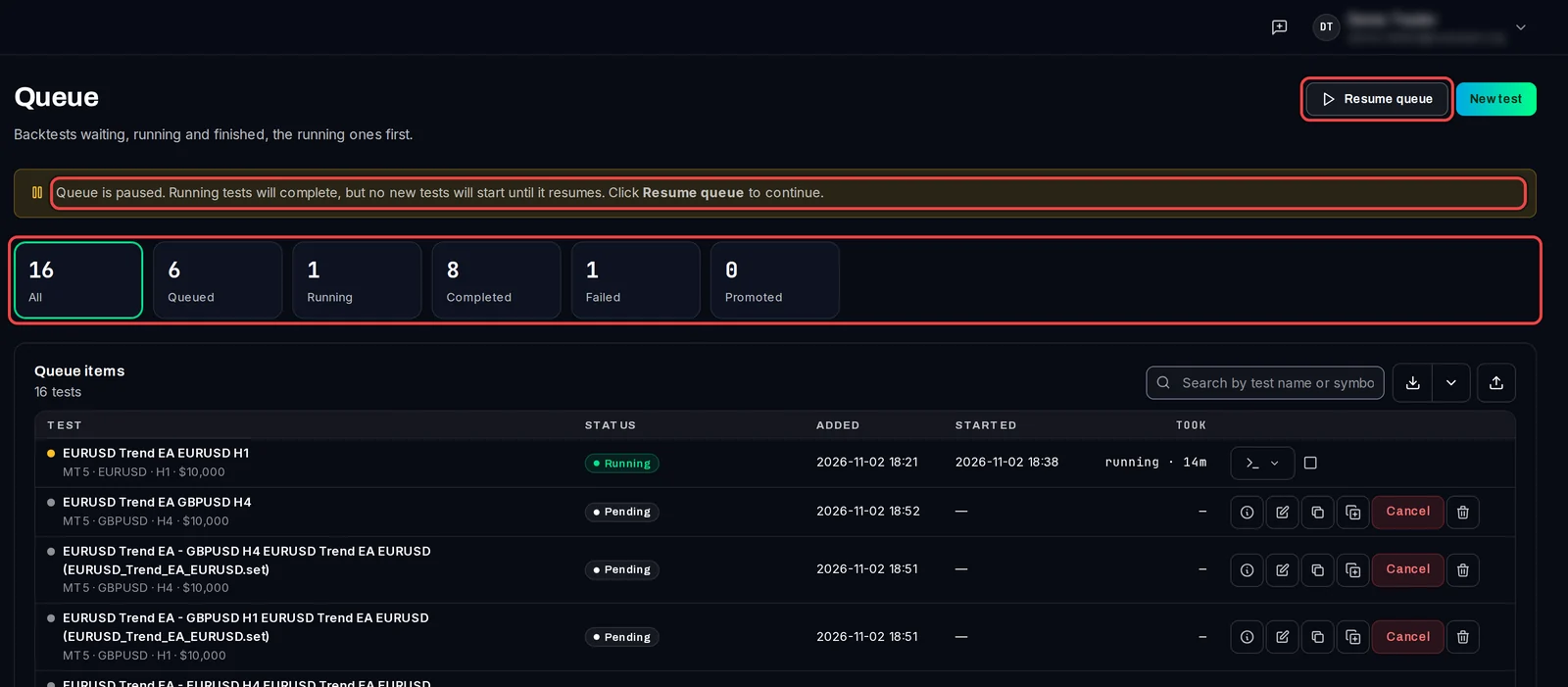
- Klicke auf Backtests › Queue. Laufende Tests werden zuerst aufgelistet.
- Klicke auf eine Kachel, um nur diese Tests anzuzeigen: Queued (wartend), Running, Completed, Failed oder Promoted (Backtests, die aus einem Optimierungslauf erstellt wurden). All zeigt wieder alles an.
- Um einen Test zu finden, gib Search by test name or symbol ein.
Die Warteschlange pausieren und fortsetzen
- Klicke oben rechts auf Pause queue. Laufende Tests werden zu Ende geführt; es werden keine neuen Tests gestartet.
- Klicke auf Resume queue, um fortzufahren. Wenn gerade nichts läuft, steht auf dem Button Start queue.
Einen laufenden Test ansehen oder stoppen
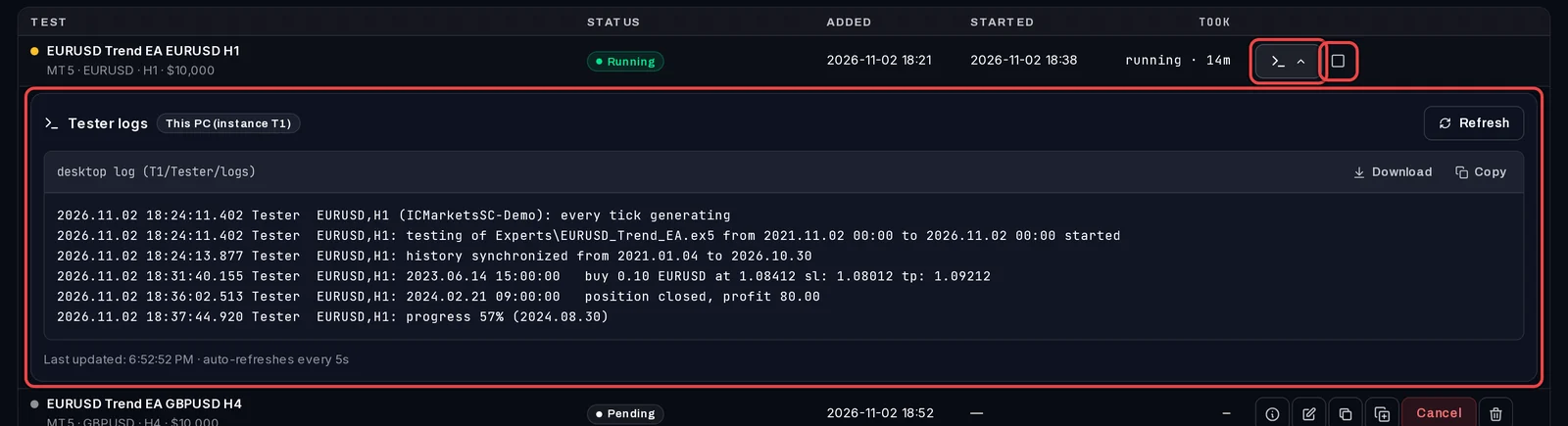
- In einer Running-Zeile klicke auf die Terminal-Schaltfläche (View Tester Logs). Das eigene Tester-Log von MT5 öffnet sich unter der Zeile und aktualisiert sich alle 5 Sekunden.
- Um den Test zu stoppen, klicke auf die quadratische Schaltfläche daneben und dann auf Stop test. Das Ergebnis wird verworfen und der Test wird als Cancelled markiert. Klicke auf Keep running, falls Du es Dir anders überlegt hast.
Ändern eines wartenden Tests
Ein Pending-Test verfügt über diese Schaltflächen, von links nach rechts:
- View Details: Dein EA, die Set-Datei, die Daten und die Einstellungen.
- Edit: ändere den Namen, das Symbol, den Zeitrahmen, die Modellierung, die Verzögerung, die Daten, das Guthaben, den Hebel oder das Trading-Konto.
- Duplicate with changes: öffnet einen neuen Test, der darauf basierend ausgefüllt wird, um eine Variante hinzuzufügen.
- Add again as is: fügt eine identische Kopie hinzu.
- Cancel: es wird nicht ausgeführt; es bleibt in der Liste als Cancelled.
- Delete: entfernt es aus der Liste.

Einen fehlgeschlagenen Test erneut anstellen
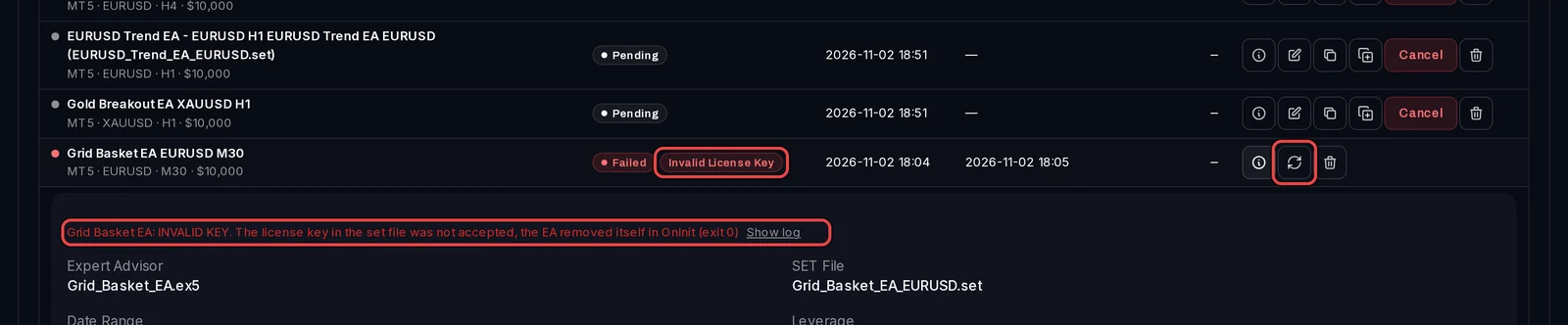
- Eine Failed-Zeile zeigt den Grund direkt neben dem Status an, zum Beispiel Invalid License Key oder No History Data. Fahre mit der Maus darüber, um einen Hinweis zu erhalten.
- Klicke auf View Details, um den Fehler zu lesen. Show log zeigt Dir die Zeilen aus MT5 an, die den Fehler erklären.
- Behebe die Ursache und klicke dann auf Requeue test (die kreisförmigen Pfeile). Der Test wird wieder in die Warteschlange eingereiht.
Gut zu wissen
- Klicke auf den Namen eines Completed-Tests, um das Ergebnis zu öffnen. Delete in einer abgeschlossenen Zeile löscht den Test sowie das dazugehörige Ergebnis, und dieser Vorgang kann nicht rückgängig gemacht werden.
- Das Schließen des App-Fensters, während Tests laufen oder warten, lässt die App im Windows-System Tray aktiv, sodass die Warteschlange fortgesetzt wird.
- Die Schaltflächen neben dem Suchfeld exportieren die Warteschlange als CSV-Datei und importieren Tests aus einer solchen.