
Hilfe-Center
Help Center articles
Backtest-Manager Fehlerbehebung
Lösungen für die Probleme, nach denen uns die Nutzer am häufigsten fragen. Falls Dein Problem nicht hier aufgeführt ist, sende uns Feedback über die App (das Sprechblasen-Symbol oben rechts) mit dem Namen des Tests und der Anzeige der Warteschlange.
Plan: jeder Plan.
Ein Test wartet in der Warteschlange
- Öffne Backtests › Queue. Wenn dort "Queue is paused" steht, klicke auf Resume queue.
- Schließe alle Test-Terminals, die Du manuell geöffnet hast (in MetaTrader, File › Exit). Tests laufen niemals auf einem offenen Terminal; der wartende Test startet erst, sobald es geschlossen ist.
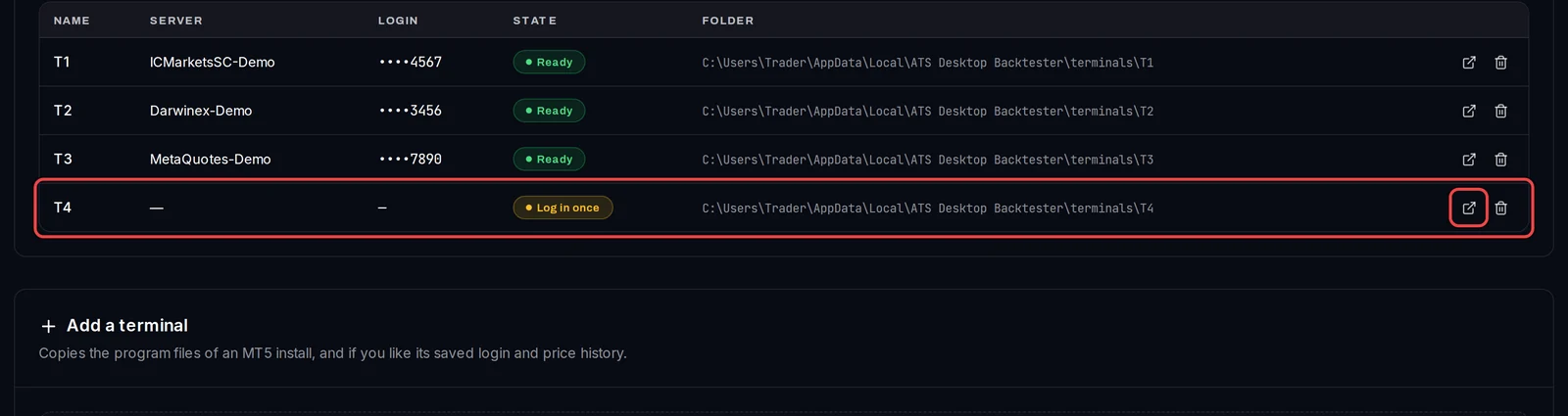
- Öffne Settings › Terminals und überprüfe die Spalte State. Ein Terminal muss Ready anzeigen.
- Noch am Warten? Deine Terminals sind möglicherweise alle gerade beschäftigt. Jeder Plan führt Tests parallel aus, jeweils einer pro Test-Terminal; die restlichen warten, bis sie an der Reihe sind. Optimierungen werden pro PC immer nur nacheinander ausgeführt.
Ein Terminal zeigt „Log in once“
- In Settings › Terminals klicke auf das Öffnen-Symbol in der entsprechenden Zeile.
- Melde Dich mit Deinem Demo- oder Live-Konto Deines Brokers im MetaTrader-Fenster an und lass es laden.
- Schließe MetaTrader mit File › Exit. Der Status ändert sich innerhalb weniger Sekunden zu Ready.
Ein Test ist fehlgeschlagen
- In der Warteschlange zeigt der fehlgeschlagene Test ein rotes Label an. Klicke in seiner Zeile auf View Details, um die vollständige Nachricht zu lesen.
- EA Failed To Load: MT5 hat das
.ex5abgelehnt. Die App testet nur MT5 EAs; Erstelle ein.ex5, das für das aktuelle MT5 gebaut wurde, und lade es mit Replace with new version unter Library › Files hoch. - Invalid License Key: Der EA benötigt Deinen Lizenzschlüssel. Füge ihn in Settings › License Keys hinzu und trage dessen Nickname in die Set-Datei ein, wie es in Lizenzen für Deine EAs hinzufügen beschrieben wird.
- No History Data oder No Data Generated: Das Terminal hatte für diese Daten noch keine Preise bereitgestellt, oft weil die Historie noch heruntergeladen wurde. Klicke auf Requeue, um den Vorgang erneut auszuführen, oder wähle spätere Daten aus.
- "MT5 hat keinen Bericht geschrieben": MT5 schreibt Berichte nur, während Du in Windows angemeldet bist. Starte die App, während Du in Windows angemeldet bist.
"Nicht genügend freier Speicherplatz für diese Kopie"
- Dies erscheint, wenn Du ein Test-Terminal hinzufügst. Die App prüft zuerst den Laufwerksplatz und hält 2 GB für den Tester frei.
- Kopiere den Verlauf weniger Symbole oder schaffe freien Speicherplatz auf diesem Laufwerk und klicke dann erneut auf Add terminal.
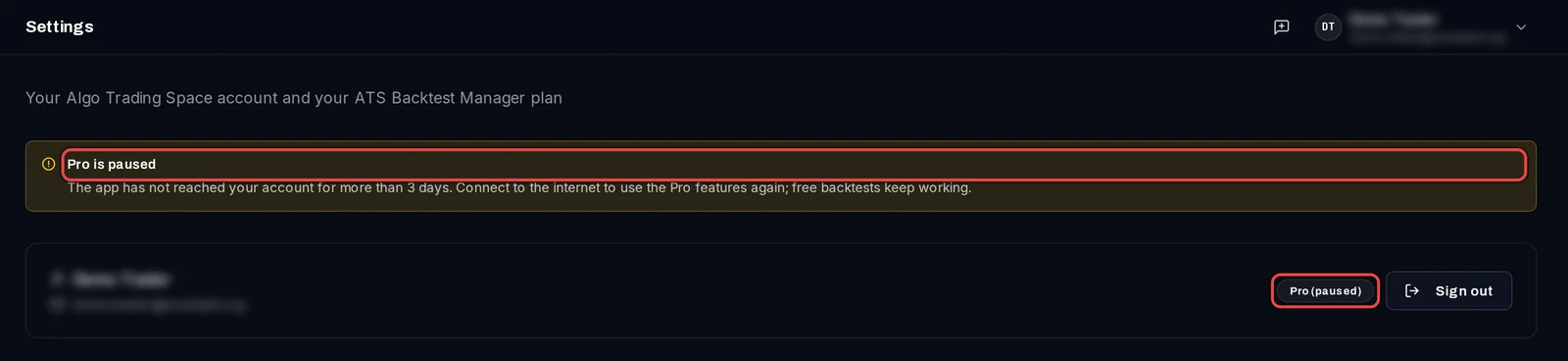
"Pro ist pausiert" oder "Pro wird auf Deinen anderen PCs verwendet"
- Pro is paused: Die App hat Dein Konto seit mehr als 3 Tagen nicht mehr erreicht. Verbinde den PC mit dem Internet. Pro wird wieder aktiv, sobald die App Dein Konto erreicht; dies wird beim Start sowie alle paar Stunden überprüft. Die kostenlosen Backtests funktionieren in der Zwischenzeit weiterhin.
- Pro is in use on your other PCs: Pro deckt 2 PCs ab, und zwar die, bei denen Du Dich zuletzt angemeldet hast. Um es auf diesen PC zu übertragen, klicke in Settings › Profile auf Sign out und melde Dich erneut an.
Gut zu wissen
- Die Installer-Version aktualisiert sich selbst: Wenn ein Banner anzeigt, dass die neue Version bereitsteht, klicke auf Restart to update. Deine Ergebnisse und Terminals bleiben erhalten. Nur das portable ZIP muss manuell aktualisiert werden.
- "Die kostenlosen Optimierungen für diesen Monat sind aufgebraucht": Das kostenlose Kontingent ist aufgebraucht. Es setzt sich am 1. des Monats zurück; Pro hat kein Limit.
- "… benötigt eine Verbindung zu Deinem Algo Trading Space Account": Optimierungen und andere messbare Durchläufe prüfen zuerst Deinen Account. Verbinde Dich und starte es erneut.
- Die App verändert Dein eigenes MetaTrader niemals. Sie führt Tests in ihren eigenen Kopien aus, den Test-Terminals.