
Hilfe-Center
Help Center articles
Sende Feedback oder eine Diagnose-Datei
Hast Du etwas Fehlerhaftes gefunden, hast Du eine Frage oder eine Idee? Sende sie direkt aus der App an unser Support-Team. Falls der Support nach weiteren Details fragt, speichere eine Diagnosedatei und hänge sie Deiner Anfrage an.
Plan: jeder Plan.
Feedback senden
- Öffne die Seite, auf die sich das Feedback bezieht.
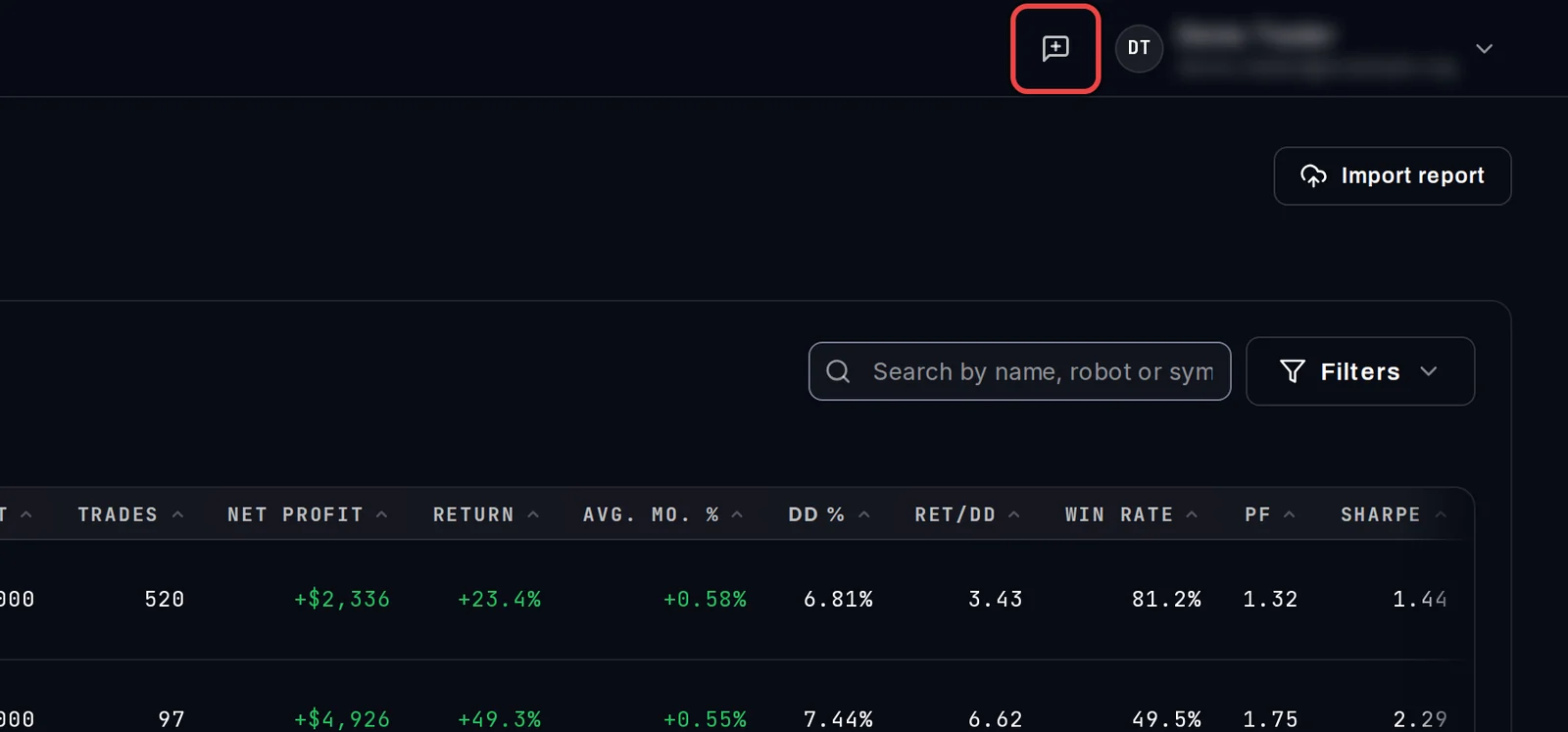
- Klicke auf das Sprechblasen-Icon oben rechts (Send feedback). Du kannst auch Help › Send feedback… in der Menüleiste des Fensters verwenden.
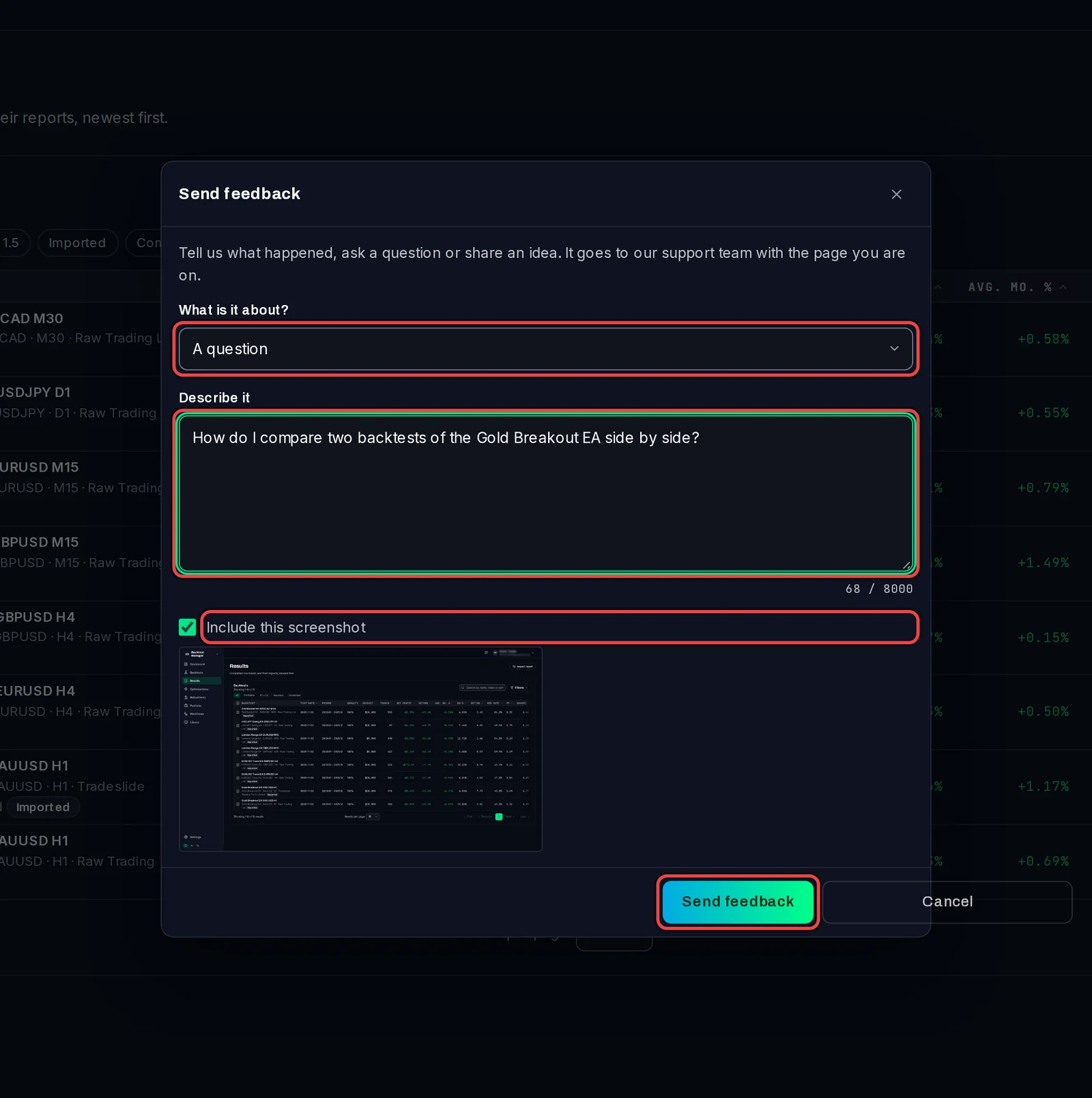
- Wähle in What is it about? Something is broken, A question oder An idea.
- Unter Describe it beschreibst Du, was Du getan hast, was Du erwartet hast und was tatsächlich passiert ist.
- Ein Screenshot der Seite gehört dazu. Deaktiviere Include this screenshot, um ihn wegzulassen.
- Klicke auf Send feedback.
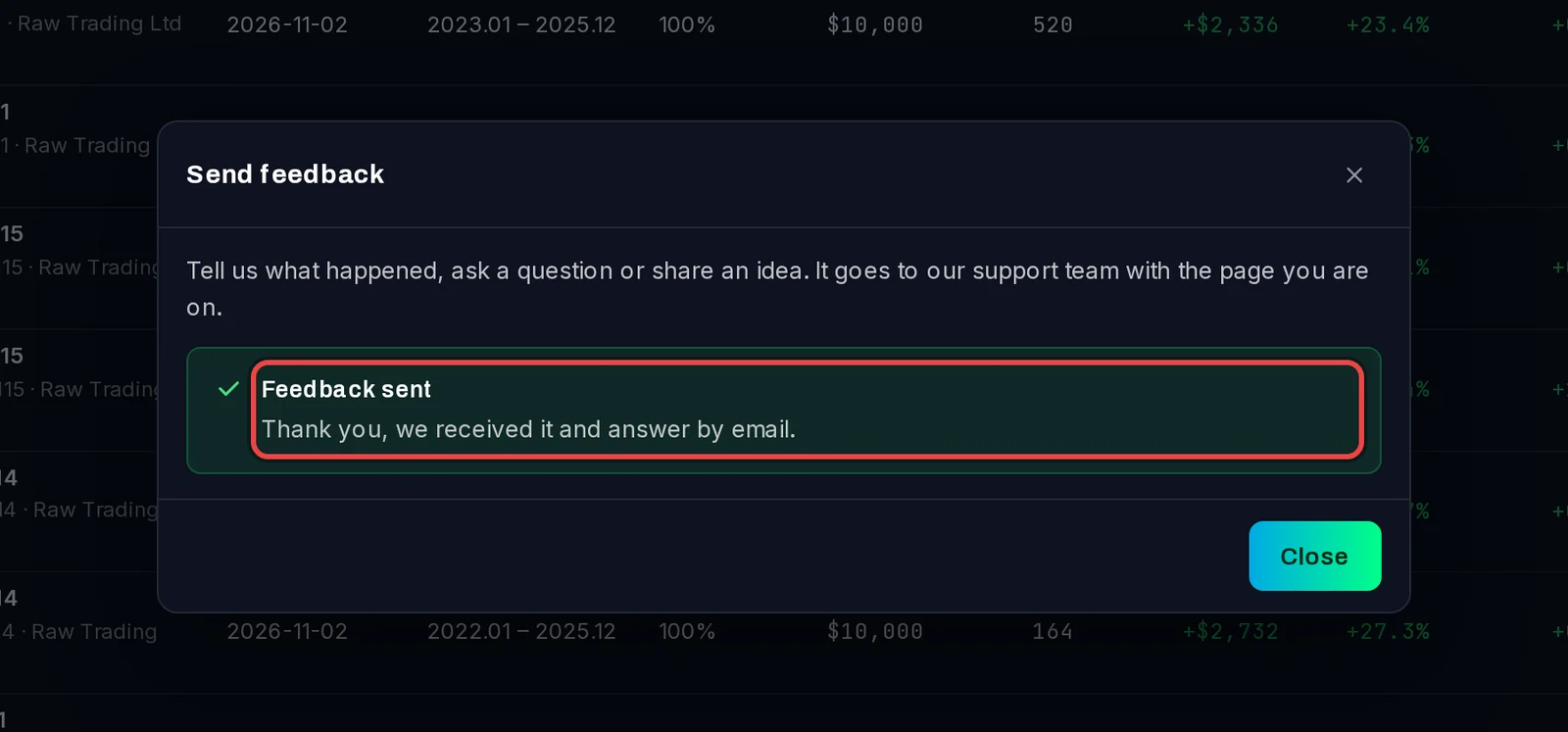
Die App bestätigt mit Feedback sent. Wir antworten per E-Mail an die Adresse Deines Algo Trading Space Kontos.
Eine Diagnosedatei speichern
- Öffne Settings › Profile und scrolle zu Help.
- Klicke auf Send diagnostics. Du kannst auch Help › Save diagnostics bundle… verwenden.
- Wähle den Speicherort für die ZIP-Datei aus. Dein Desktop wird Dir vorgeschlagen.
- Die App zeigt Dir an, wo die Datei gespeichert wurde, öffnet diesen Ordner und öffnet das Help Centre in Deinem Browser.
- Hänge die Datei Deiner Anfrage im Help Centre an.

Gut zu wissen
- Die Diagnosedatei enthält die Protokolle der App, Deine letzten 20 fehlgeschlagenen Tests sowie die Versionen der App und von MT5. Sie enthält niemals Deine .set-Inhalte, Eingaben, Logins, Passwörter oder Kontonummern.
- Die App lädt die Diagnosedatei niemals selbst hoch. Nur Du sendest sie, indem Du sie als Anhang beifügst.
- Das Feedback wird zusammen mit der Seite, auf der Du Dich befunden hast, sowie den App- und Windows-Versionen Deines PCs gesendet, sodass Du diese nicht manuell eingeben musst.
- Um Feedback zu senden, musst Du angemeldet und online sein.