
Hilfe-Center
Help Center articles
Finde Dich in der App zurecht
Jeder Teil des Backtest Managers ist nur einen Klick vom Menü auf der linken Seite entfernt. Diese Anleitung zeigt Dir, wo Du alles findest und wie Du die 1-Minuten-Tour der App erneut starten kannst.
Plan: jeden Plan.
Starte vom Dashboard aus
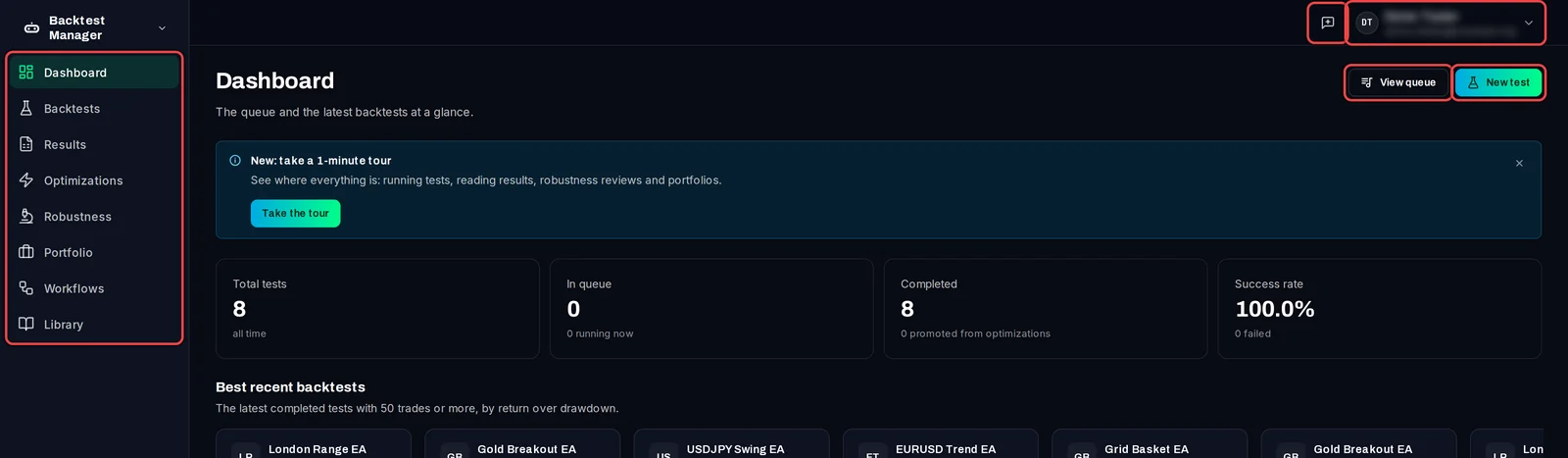
- Klicke auf Dashboard oben im Menü. Dort siehst Du Deine Tests insgesamt, was in der Warteschlange steht und Deine besten Backtests der letzten Zeit.
- Klicke auf New test, um ein Backtesting einzurichten, oder auf View queue, um zu sehen, was gerade läuft oder in der Warteschlange steht.
- Oben rechts ist das Sprechblasen-Icon Send feedback, und Dein Name öffnet das Benutzermenü.
Nutze das Menü
Das Menü listet die Teile der App in der Reihenfolge auf, in der Du arbeitest: Dashboard, Backtests, Results, Optimizations, Robustness, Portfolio, Workflows und Library. Settings befindet sich ganz unten.
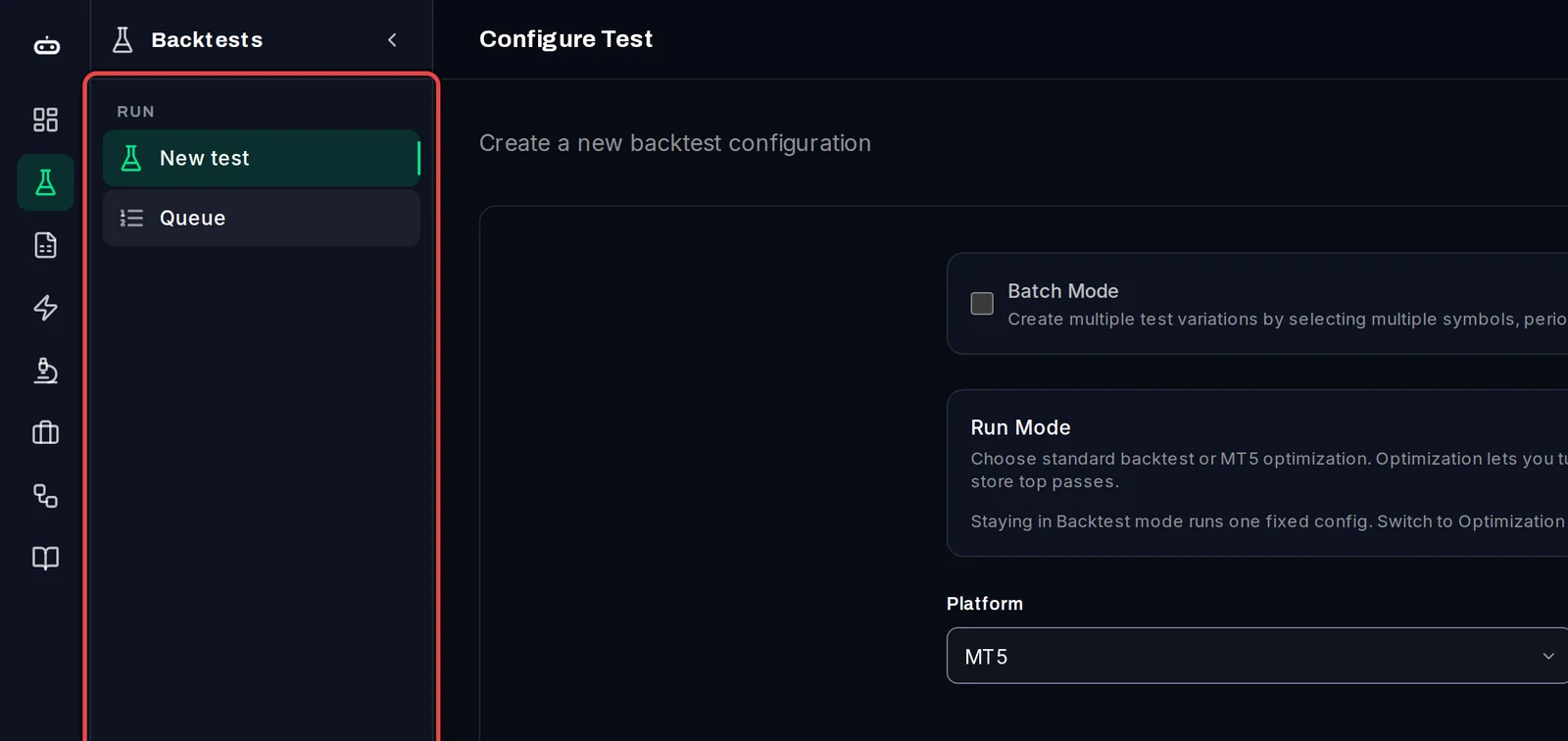
- Klicke auf einen Bereich, der eigene Seiten besitzt, zum Beispiel Backtests.
- Das Sektionsmenü öffnet sich neben den Icons: New test und Queue. Klicke auf eine Seite, um sie zu öffnen.
- Klicke auf den Pfeil am oberen Rand des Abschnittsmenüs, um es einzuklappen.
Auf Free, Robustness, Portfolio und Workflows befindet sich ein Pro Label. Unter Settings findest Du Terminals (Test-Terminals dieses PCs), Profile (Dein Plan), Defaults und License Keys.
Das Benutzermenü öffnen
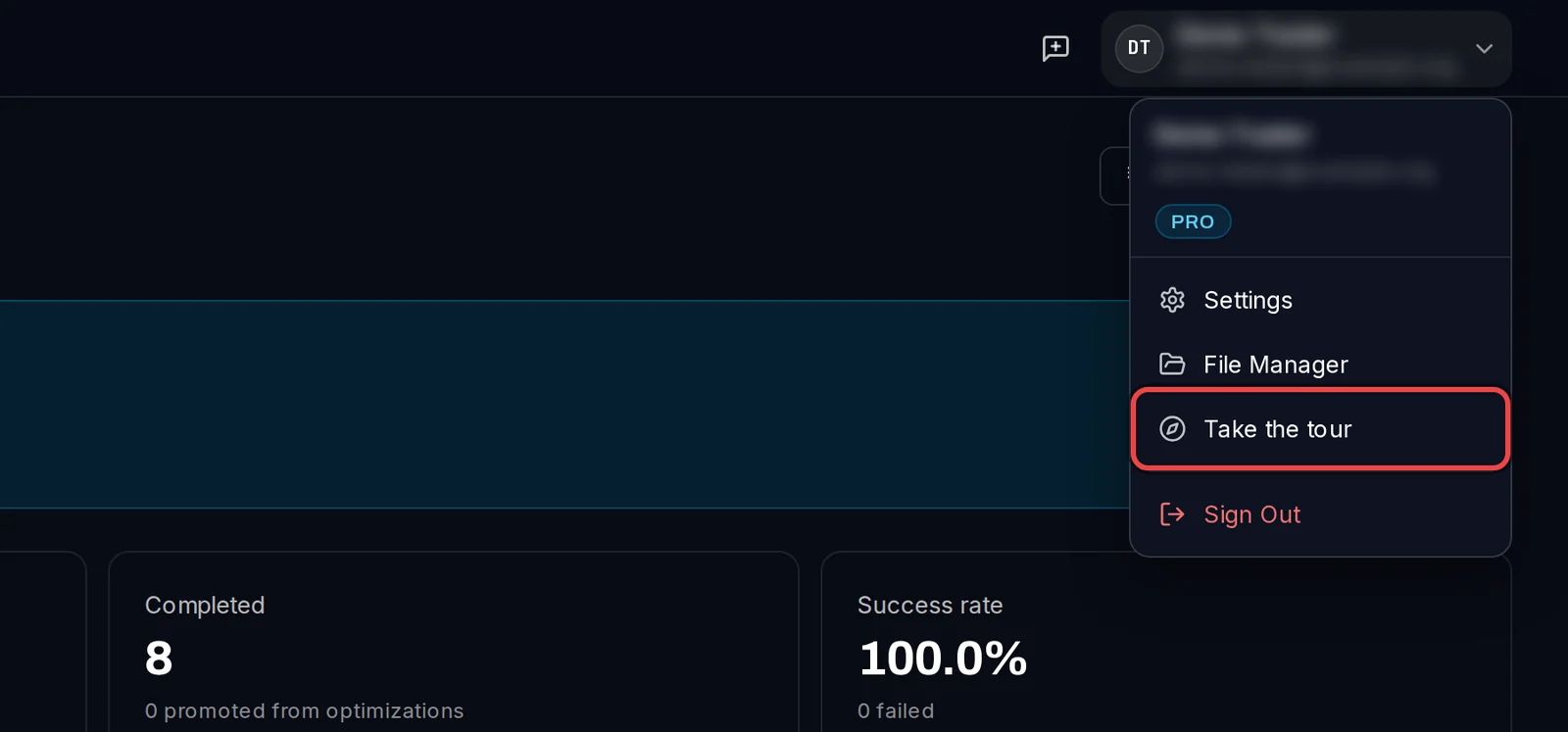
- Klicke auf Deinen Namen oben rechts. Das Menü zeigt Deinen Plan (PRO oder FREE).
- Wähle Settings, File Manager (Deine EAs und Set-Dateien), Take the tour oder Sign Out.
Die Tour starten
- Klicke auf Take the tour im Benutzermenü, in der Notiz auf dem Dashboard oder unter Help in der Menüleiste des Fensters.
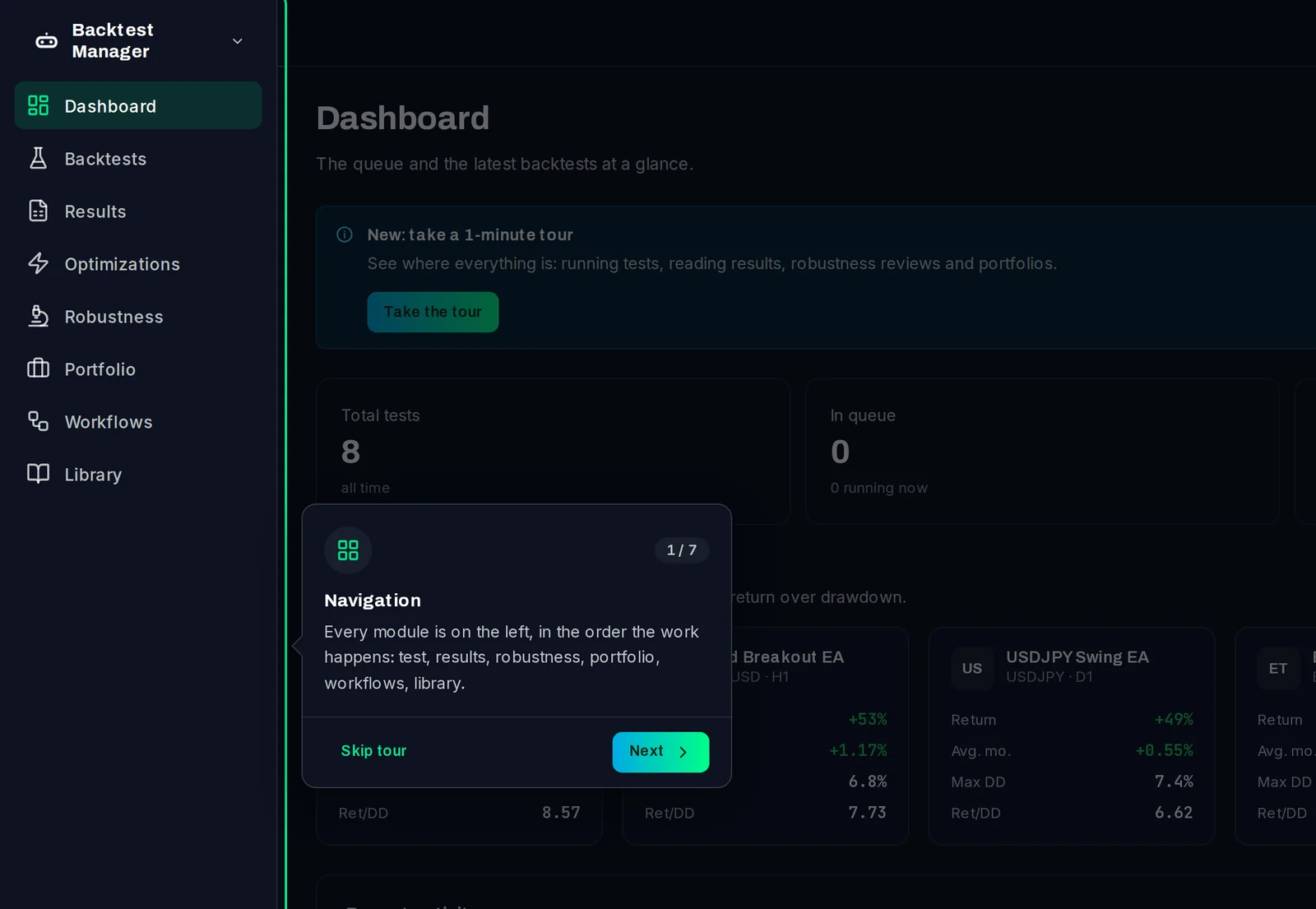
- Zuerst erscheinen einige Willkommenskarten. Klicke auf Next oder Skip to the tour.
- Die Tour zeigt Dir dann nacheinander auf jeden Teil der App hin. Klicke auf Next, um fortzufahren, oder auf Skip tour, um zu stoppen.
Gut zu wissen
- Die Menüleiste des Fensters enthält Tastenkombinationen: File › New test (Strg+N), File › Settings (Strg+,) und Help › Help guide (F1), welche dieses Hilfezentrum öffnen.
- Die drei Icons am unteren Rand der Menüleiste ermöglichen Dir den Wechsel zwischen Deinem Windows-Design, dem hellen und dem dunklen Modus.
- Die Tour öffnet sich automatisch, wenn Du Dich zum ersten Mal anmeldest. Falls Du noch kein Test-Terminal hast, beginnt sie mit dem Hinzufügen eines solchen.