
Hilfe-Center
Help Center articles
Der Backtest Manager führt Tests niemals in dem MetaTrader 5 aus, mit dem Du handelst. Er führt Deine Backtests auf Test-Terminals aus: Dabei handelt es sich um Kopien einer MT5-Installation auf Deinem PC, die die App für jeden Test startet und wieder schließt. Füge mindestens eines hinzu, bevor Du Dein erstes Backtesting startest.
Plan: jeder Plan.
Ein Terminal hinzufügen
- Schließe das MetaTrader 5, das Du kopieren möchtest. Die App kann kein Terminal kopieren, das gerade geöffnet ist.
- Öffne Settings › Terminals. Nach Deiner ersten Anmeldung öffnet die App diese Seite automatisch.
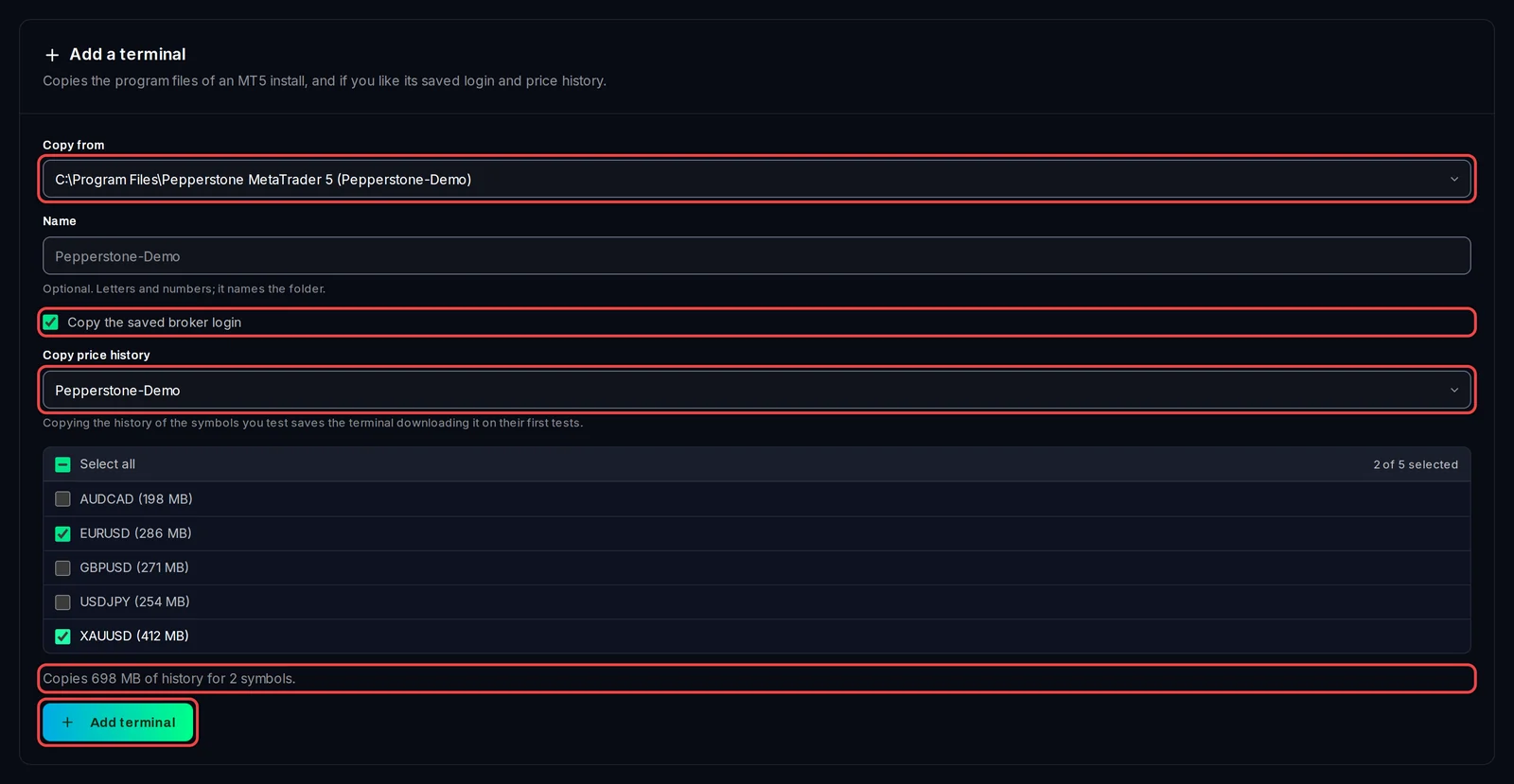
- Wähle unter Add a terminal die Installation in Copy from. Jede MT5-Installation auf diesem PC wird nach ihrem Ordner aufgelistet, wobei die Broker-Server, für die eine Historie vorliegt, in Klammern angegeben sind.
- Lasse Name leer oder gib einen kurzen Namen aus Buchstaben und Zahlen ein. Dies wird der Name des Terminals und der Name des Ordners sein.
- Lasse Copy the saved broker login aktiviert, um die Login-Daten der Installation auf den Copy zu übertragen.
- In Copy price history wählst Du den Broker-Server aus und setzt dann die Häkchen bei den Symbolen, die Du testen möchtest. Jedes Symbol zeigt seine Größe an, und die Zeile unter der Liste addiert diese Werte. Durch das Kopieren der Historie verhinderst Du, dass Deine ersten Tests warten müssen, bis das Terminal die Daten heruntergeladen hat. Um diesen Schritt zu überspringen, wähle No, the terminal downloads it.
- Klicke auf Add terminal. Der Kopiervorgang läuft im Hintergrund. Eine große Historie kann einige Minuten dauern.
Wenn auf der Karte No MT5 install found steht, installiere MetaTrader 5 von Deinem Broker, melde Dich einmal an und kehre dann zu dieser Seite zurück.
Einmal einloggen
Das neue Terminal erscheint unter Your terminals. Ein Terminal benötigt einen Broker-Login, bevor es die Historie herunterladen kann.
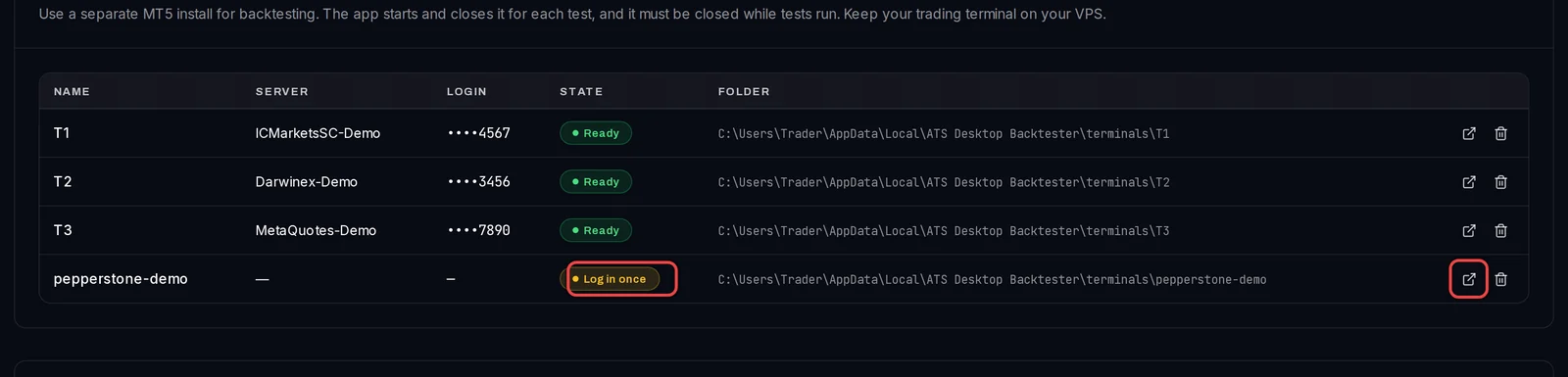
- Wenn der Status Log in once ist, klicke auf die Schaltfläche zum Öffnen am Ende der Zeile (Open … to log in).
- MetaTrader öffnet sich. Logge Dich in Dein Brokerkonto ein. Ein Demokonto ist für das Backtesting völlig ausreichend.
- Schließe MetaTrader. Der Status ändert sich zu Ready.
Lies die States ein
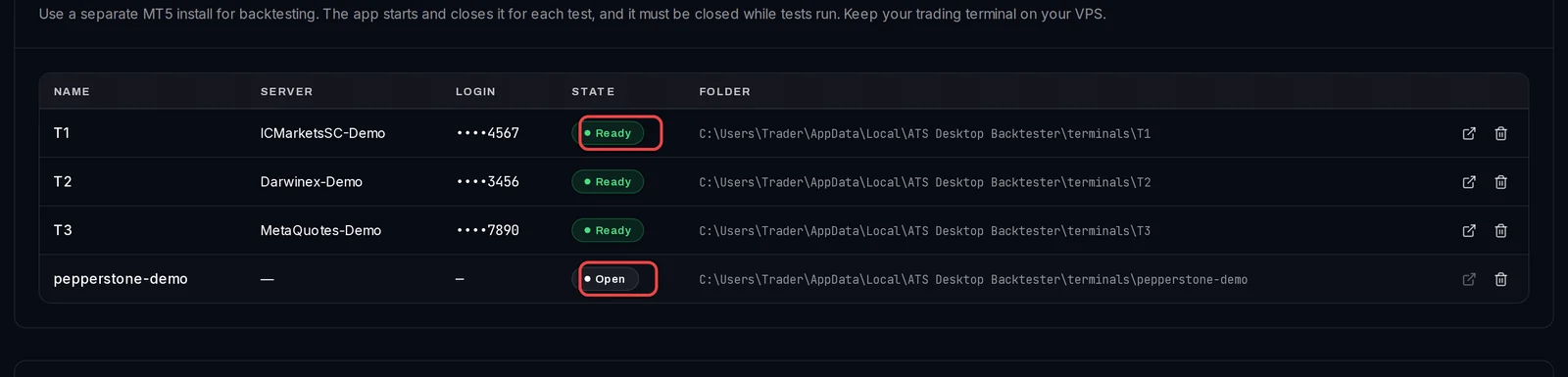
- Ready: Das Terminal kann Tests ausführen.
- Log in once: Es ist noch kein Broker-Server darin gespeichert. Öffne es, logge Dich ein und schließe es wieder.
- Open: Das MetaTrader-Fenster ist geöffnet. Tests überspringen es, bis Du es schließt.
Füge ein MetaQuotes-Demo-Terminal für Cross-Data-Checks hinzu
Ein Cross-Data-Check führt einen Backtest erneut mit einem anderen Price Feed durch. Auf diesem PC nutzt er die Terminals, die bei einem MetaQuotes-Server angemeldet sind.
- Füge ein weiteres Terminal hinzu, wie oben beschrieben.
- Öffne es, wähle dann in MetaTrader File › Open an Account, wähle MetaQuotes Ltd. und eröffne ein Demo-Konto.
- Schließe MetaTrader. Der Server des Terminals liest MetaQuotes-Demo.
Ein Terminal entfernen
- Schließe das MetaTrader-Fenster, falls es geöffnet ist.
- Klicke auf das Papierkorb-Symbol am Ende der Zeile.
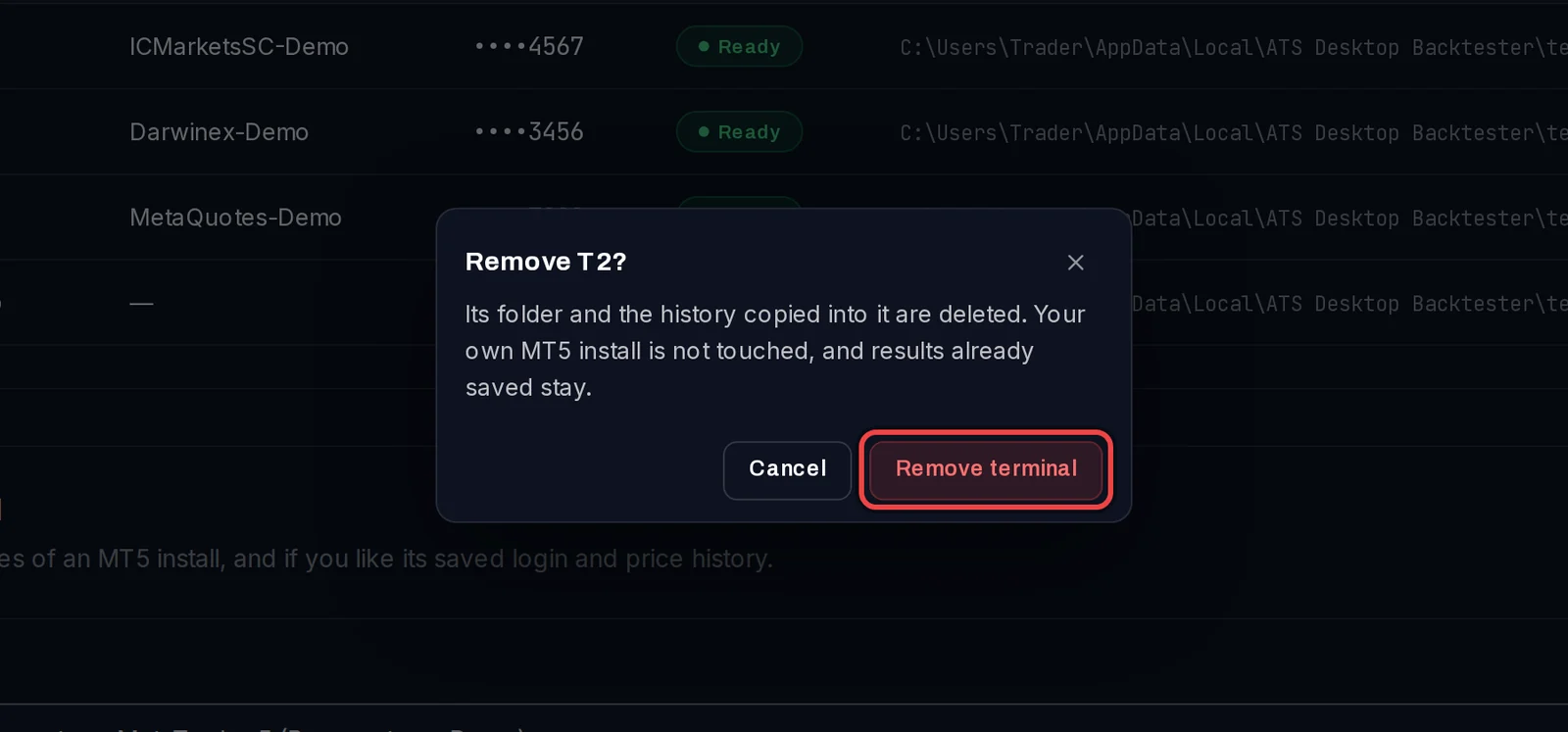
- Klicke auf Remove terminal.
Gut zu wissen
- Nutze eine separate MT5-Installation für das Backtesting und behalte Dein Trading auf Deinem VPS bei. Dein eigenes MT5 wird nur gelesen, niemals verändert.
- Jedes Terminal führt jeweils nur einen Test gleichzeitig aus. Bei mehreren Terminals laufen die Tests in jedem Plan nebeneinander, so viele, wie Dein PC-Prozessor und Dein Arbeitsspeicher zulassen. Optimierungen werden jeweils einzeln nacheinander ausgeführt.
- Jedes Terminal benötigt Speicherplatz für die MT5-Programmdateien und die von Dir kopierten Historien. Die App verweigert die Kopie, falls das Laufwerk nicht genügend Platz bietet, und gibt an, wie viel Speicherplatz benötigt wird.
- Das Entfernen eines Terminals lässt Deine Ergebnisse unberührt. Ein Test, der sich noch in der Warteschlange für diesen Terminal befindet, schlägt fehl; starte ihn einfach erneut auf einem anderen.