
Hilfe-Center
Help Center articles
Einen Backtest durchführen
Ein Backtest führt einen Expert Advisor (EA) mit einer Set-Datei auf einem Symbol und einem Zeitrahmen im eigenen Strategietester von MetaTrader 5 auf einem Deiner Test-Terminals aus. Du füllst lediglich ein Formular aus, und die App übernimmt den Rest: Sie stellt den Test in eine Warteschlange, führt ihn aus, sobald ein Terminal frei ist, und speichert das Ergebnis.
Plan: jeder Plan. Backtests sind unbegrenzt.
Wähle den EA und aus, was Du testen möchtest
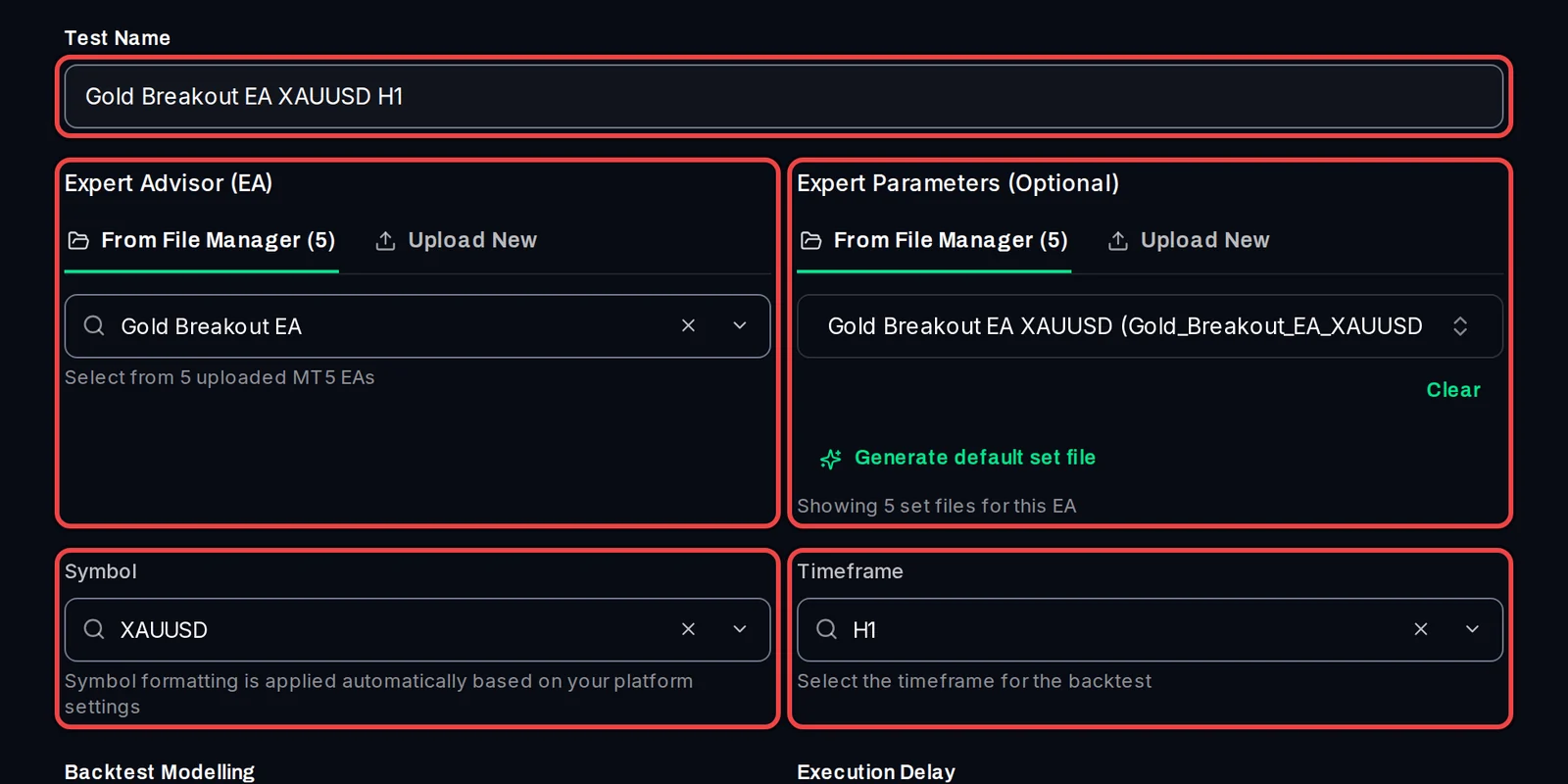
- Klicke auf Backtests › New test (oder drücke Strg+N). Die Seite heißt Configure Test.
- Lasse Run Mode auf Backtest.
- Gib eine Test Name ein. Die App schlägt Dir eine vor, sobald Du den EA und die Datei ausgewählt hast.
- Unter Expert Advisor (EA) wählst Du den EA aus From File Manager oder klickst auf Upload New, um eine .ex5-Datei hinzuzufügen. Ein hochgeladener EA bleibt in Deiner Library für spätere Tests gespeichert.
- Unter Expert Parameters (Optional) wählst Du die Set-Datei des EA (die Datei, die seine Eingabeeinstellungen enthält). Lass das Feld leer, um die Standard-Eingabewerte des EA selbst zu testen, oder klicke auf Generate default set file, damit die App eine Datei direkt aus dem EA erstellt (hierfür wird zuerst ein kurzer Test durchgeführt).
- Wähle Symbol und Timeframe.
Tester-Einstellungen festlegen
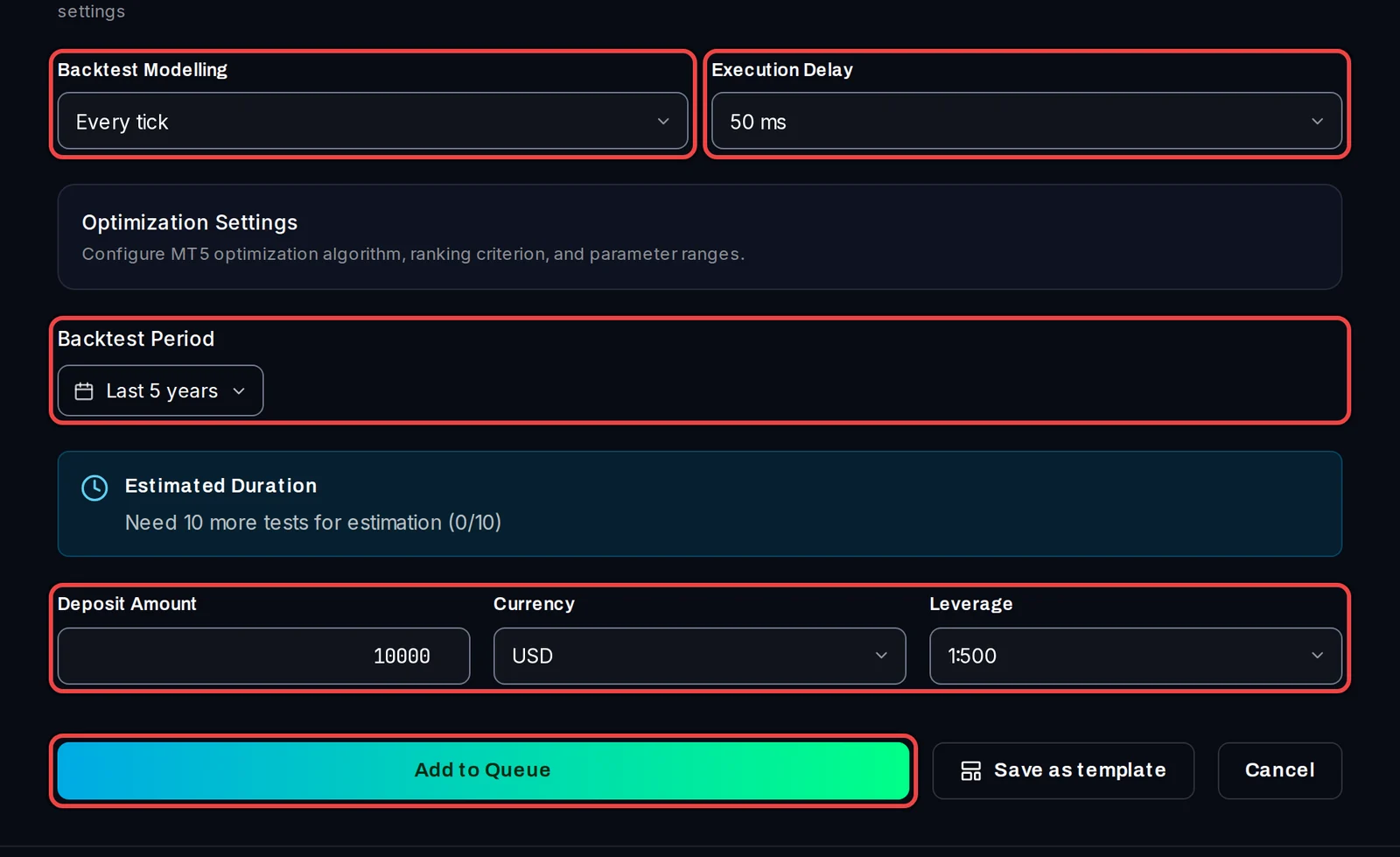
- Wähle die Backtest Modelling (wie MT5 die Preis-Ticks generiert). Every tick based on real ticks ist die realistischste und langsamste Option. Open prices only ist die schnellste Option, für EAs, die nur agieren, wenn eine Kerze eröffnet wird.
- Wähle die Execution Delay: die Verzögerung, die MT5 jeder Order hinzufügt, um einen echten Broker zu simulieren. Der Standardwert liegt bei 50 ms.
- Klicke auf Backtest Period und wähle die Daten oder ein Preset wie Last 5 years.
- Setze das Deposit Amount, Currency und Leverage des Testkontos.
- Optional: Wähle unter Trading Account (Optional) ein Test-Terminal aus, um den Test mit den Preisdaten dieses Brokers durchzuführen. Lass No account override leer, und die App nutzt das jeweils verfügbare Terminal.
- Klicke auf Add to Queue.
In der Warteschlange abwarten
- Die App öffnet Backtests › Queue. Dein Test wird als Pending angezeigt, bis ein Terminal frei ist, dann Running und schließlich Completed.
- Wenn es abgeschlossen ist, klicke auf den Namen, um das Ergebnis zu öffnen. Es wird auch unter Results aufgeführt.

Gut zu wissen
- Die App führt niemals Trades aus und greift niemals auf Dein eigenes MetaTrader zu: Tests laufen auf Kopien davon (Deinen Test-Terminals). Ein Test-Terminal muss geschlossen sein, damit ein Test auf ihm starten kann.
- Wenn Dein Broker das Symbol anders benennt (zum Beispiel XAUUSD.r), wird dies unter Symbol angezeigt und es wird Dir eine Schaltfläche angeboten, um diesen Namen zu verwenden.
- Wenn derselbe Test noch wartet oder gerade läuft, warnt Dich die App, anstatt ihn doppelt hinzuzufügen. Klicke auf Run anyway in der Nachricht, um ihn erneut hinzuzufügen.
- Um jeden Test mit Deiner eigenen Einzahlung, Deinem Hebel, Deiner Modellierung und Deinen Daten zu starten, lege diese einmalig in Settings › Defaults fest.