
Hilfe-Center
Help Center articles
Einen Batch an Tests ausführen
Der Batch-Modus verwandelt ein neues Testformular in viele Backtests: einen für jede Kombination aus den von Dir gewählten Symbolen, Zeitrahmen, Set-Dateien und Trading-Konten. Nutze ihn, um einen EA mit einem Durchgang auf mehreren Paaren oder Zeitrahmen zu testen.
Plan: für jeden Plan. Backtest-Batches sind unbegrenzt.
Schalte den Batch-Modus ein
- Klicke auf Backtests › New test.
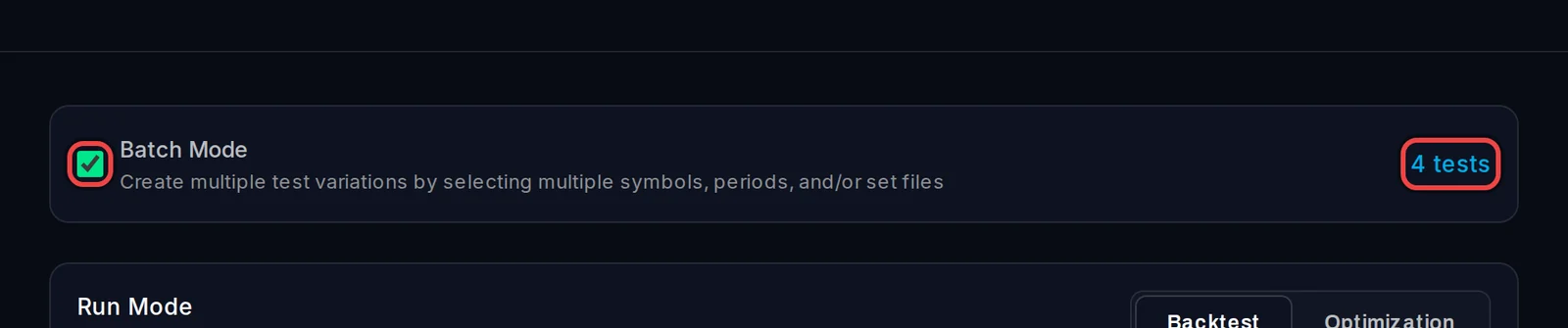
- Klicke auf Batch Mode oben im Formular. Von nun an zeigt das Formular an, wie viele Tests hinzugefügt werden, zum Beispiel 4 tests.
Wähle aus, was kombiniert werden soll
- Gib ein Test Name ein und wähle das Expert Advisor (EA) aus, wie bei einem einzelnen Backtest.
- Unter Expert Parameters (Optional) kannst Du ein oder mehrere Set-Dateien auswählen (die Dateien, die die Eingabeeinstellungen des EA speichern).
- Unter Symbols wählst Du jedes Symbol aus, das Du möchtest. Select All Forex Majors und die anderen Quick-Picks fügen eine ganze Gruppe hinzu.
- Unter Timeframes wählst Du jeden Zeitrahmen aus oder nutzt Select All Minutes, Select All Hours oder Select All Days & Higher.
- Optional: unter Trading Accounts (Optional) kannst Du mehrere Test-Terminals auswählen, um dieselben Tests auf den Preisdaten verschiedener Broker durchzuführen.
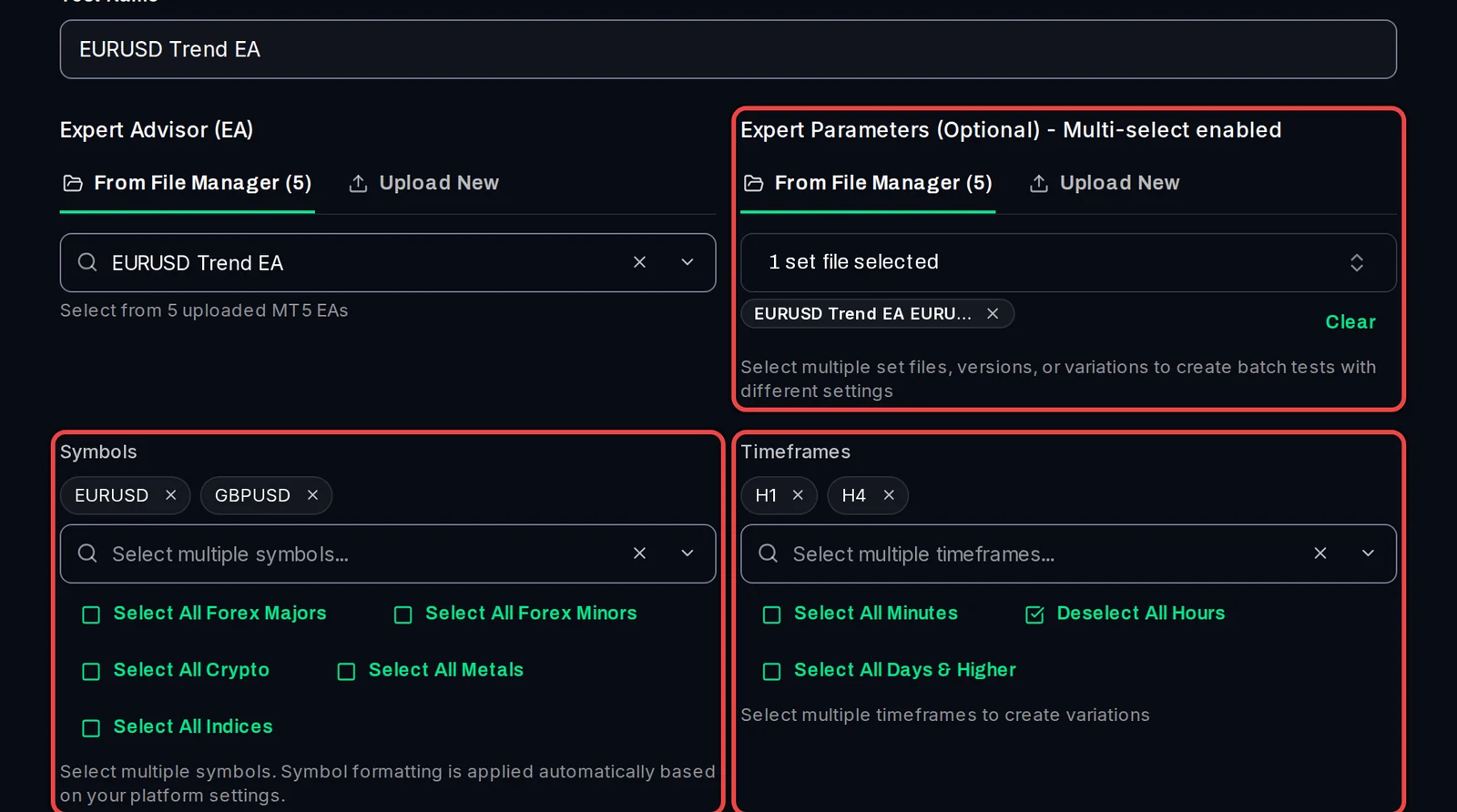
Die Anzahl multipliziert sich: 2 Symbole × 2 Zeitrahmen × 1 Set-Datei = 4 Tests. Zwei Trading-Konten würden es auf 8 erhöhen.
Füge den Batch der Warteschlange hinzu
- Lege Modellierung, Verzögerung, Periode, Einzahlung und Hebel einmalig fest. Diese Einstellungen gelten für jeden Test des Batches.
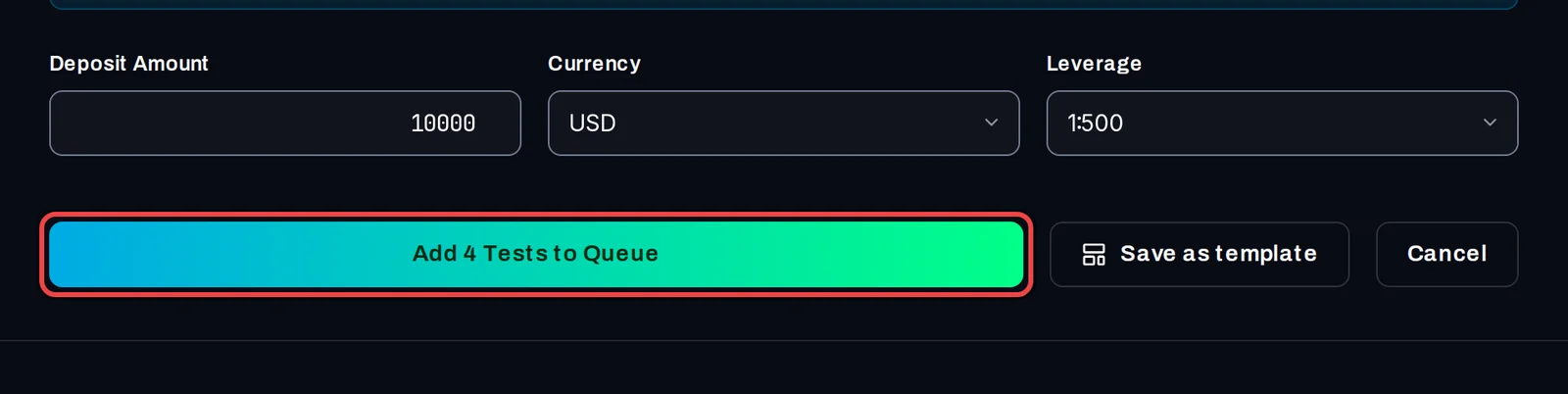
- Klicke auf Add 4 Tests to Queue (die Nummer folgt nach Deiner Auswahl).
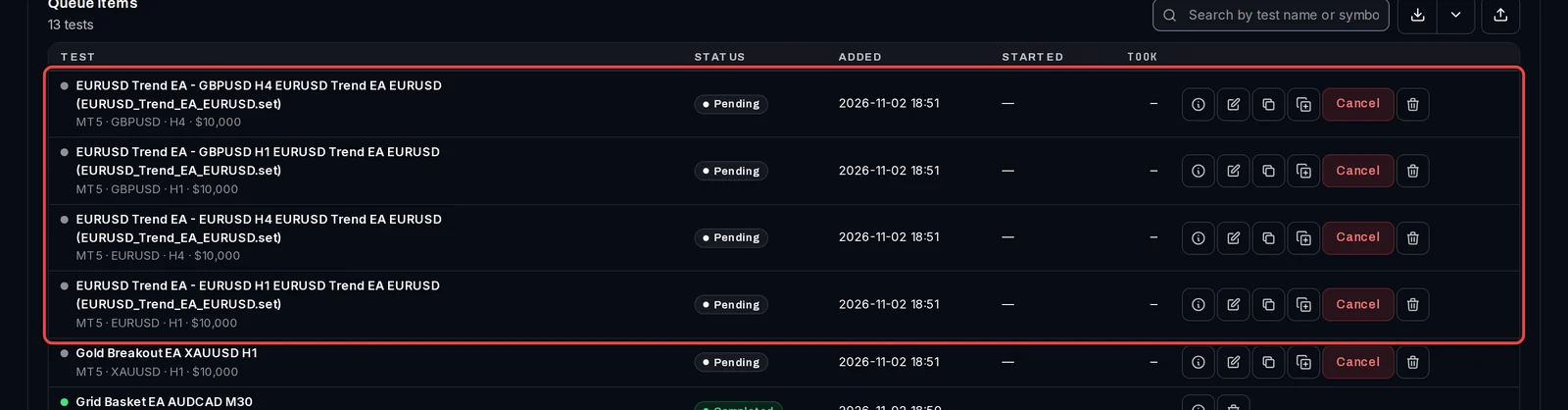
Die App öffnet Backtests › Queue mit einer Zeile pro Test. Jeder Test ist nach Deinem Testnamen, seinem Symbol, dem Zeitrahmen und seiner Set-Datei benannt.
Gut zu wissen
- Bei jedem Plan laufen die Tests nebeneinander ab – jeweils einer pro Test-Terminal und so viele gleichzeitig, wie Dein PC verarbeiten kann. Je mehr Terminals Du nutzt, desto schneller ist ein Batch abgeschlossen.
- Jedes Ergebnis ist ein eigener Backtest unter Results, sodass Du sie im Anschluss miteinander vergleichen kannst.
- Der Batch-Modus funktioniert ebenfalls mit Run Mode › Optimization. Mehrere Optimierungen aus einem Formular erfordern Pro (€29 pro Monat); die Optimierungen werden nacheinander ausgeführt.