
Hilfe-Center
Help Center articles
Füge Lizenzschlüssel für Deine EAs hinzu
Einige EAs laufen nur, wenn ein Lizenzschlüssel in eines ihrer Eingabefelder eingegeben wurde. Speichere den Schlüssel einmal in der App unter einem Spitznamen und füge stattdessen {{nickname}} in die Set-Datei anstelle des Schlüssels ein. Wenn ein Test ausgeführt wird, setzt die App den echten Schlüssel an diese Stelle, sodass Deine Set-Dateien den Schlüssel selbst niemals enthalten.
Plan: jeden Plan.
Speichere den Schlüssel
- Klicke Settings am unteren Ende der linken Leiste und dann auf License Keys.
- Klicke auf Add Key.
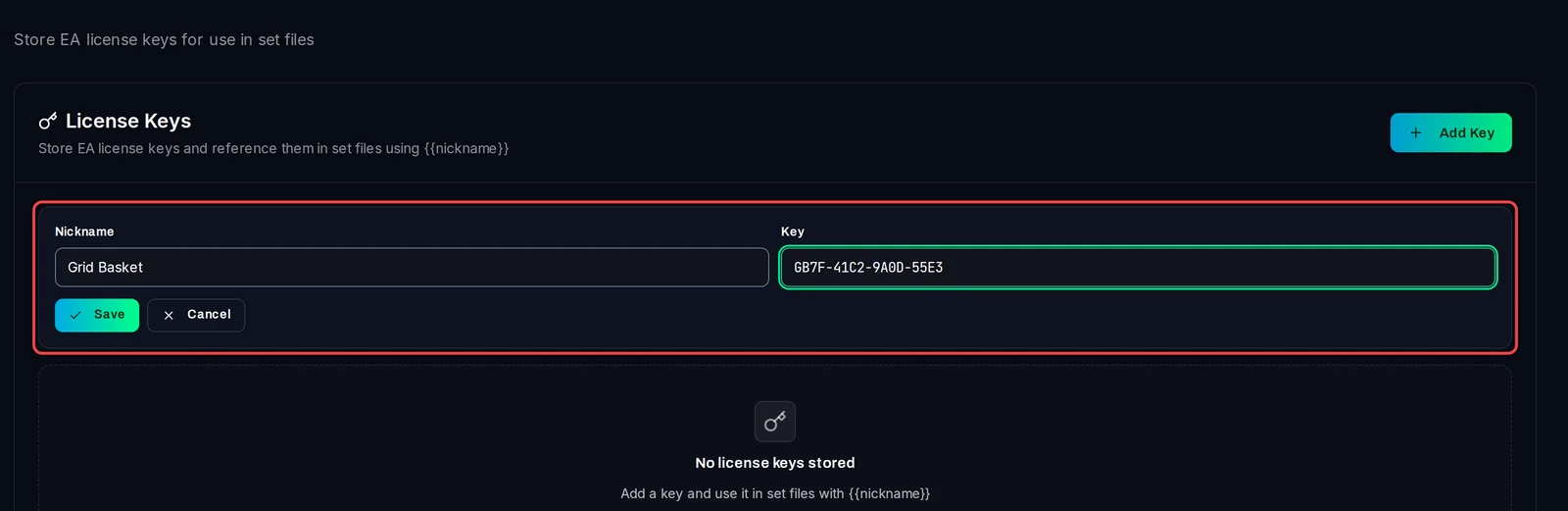
- Gib einen Nickname ein, den Du wiedererkennst, zum Beispiel den Namen des EA.
- Füge den Lizenzschlüssel Deines EA-Anbieters in Key ein.
- Klicke auf Save.
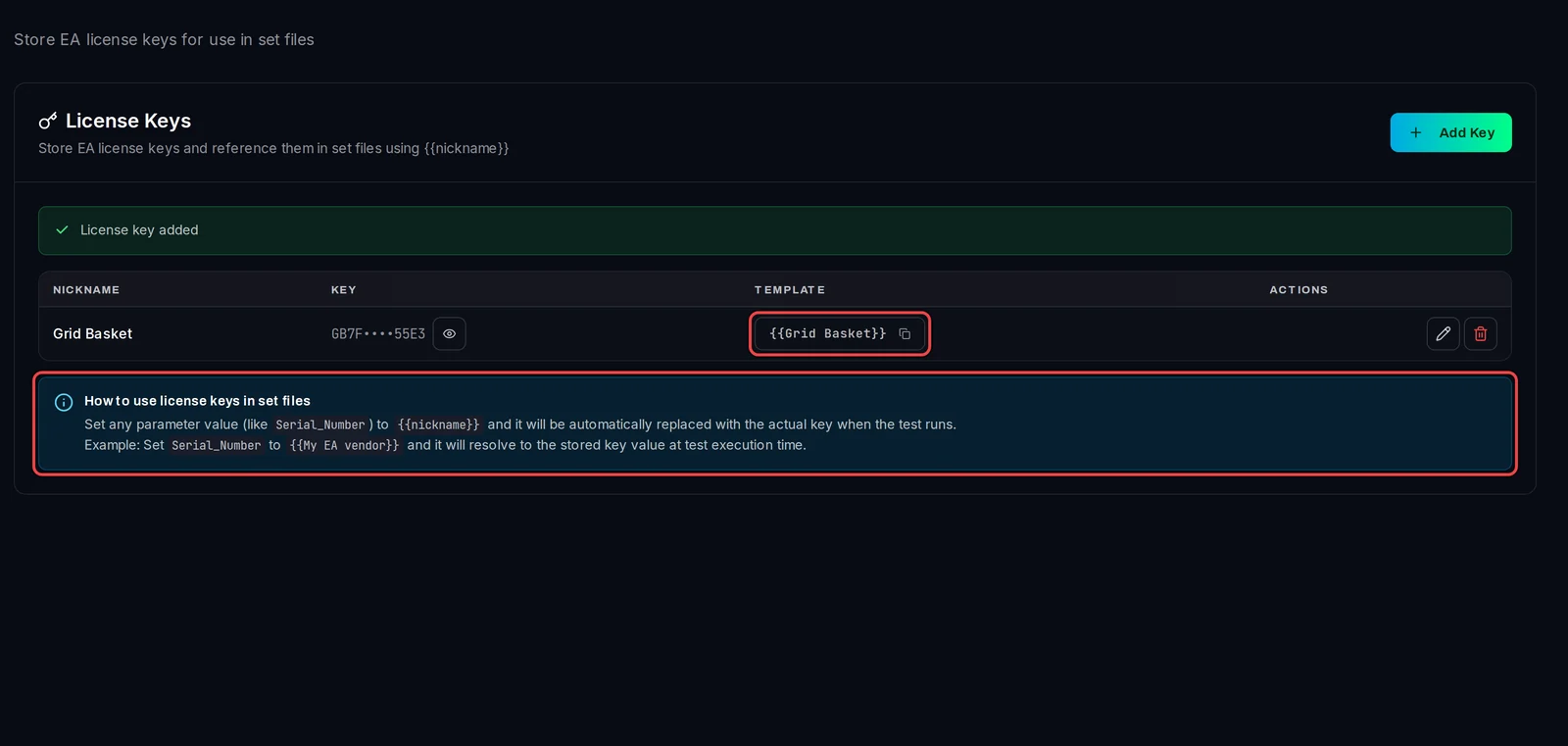
Der Schlüssel wird mit seinem Template aufgeführt, zum Beispiel {{Grid Basket}}. Klicke auf die Vorlage, um sie zu kopieren. Der Schlüssel selbst ist verborgen; die Augen-Schaltfläche zeigt ihn an.
Trage den Nickname in die Set-Datei ein
- Klicke auf Library › Files.
- Auf der Set-Datei des EA klicke auf Edit Parameters (die Schieberegler-Schaltfläche).

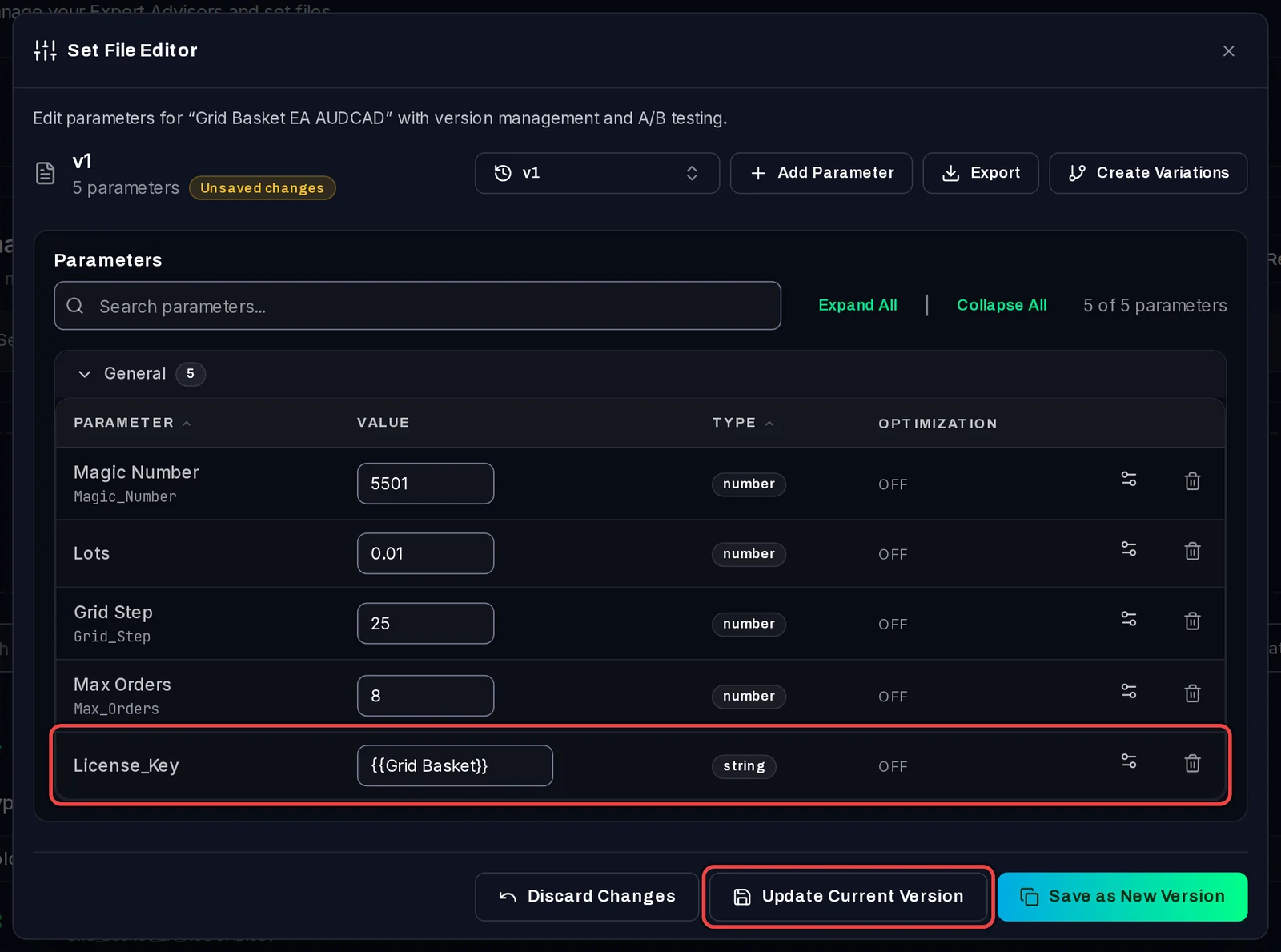
- Finde die Lizenz-Eingabe des EAs. Sein Name leitet sich vom EA ab, zum Beispiel
Serial_NumberoderLicense_Key. - Gib die Vorlage als Wert ein, zum Beispiel
{{Grid Basket}}. - Wenn die Set-Datei keine entsprechende Zeile enthält, klicke auf Add Parameter, gib den exakten Namen des Inputs ein, wähle String und gib das Template als Initial Value ein.
- Klicke auf Update Current Version.
Du kannst die Vorlage auch direkt in die Eingabe in MetaTrader eintippen, die Set-Datei dort speichern und sie anschließend in die App hochladen.
Gut zu wissen
- Der Key wird nur in der Kopie der Set-Datei ausgefüllt, die für den Test an MT5 gesendet wird. Die Set-Datei in Deiner Library behält
{{Grid Basket}}, sodass Du sie sicher teilen kannst. - Groß- und Kleinschreibung beim Nickname spielt keine Rolle. Ein Nickname ohne gespeicherten Key wird unverändert gelassen, und der EA wird den Start normalerweise verweigern: Die Warteschlange zeigt den Test dann als fehlgeschlagen an, zum Beispiel mit Invalid License Key.
- Schlüssel werden nur auf diesem PC gespeichert. Auf einem anderen PC musst Du sie ebenfalls dort hinzufügen.