
Hilfe-Center
Help Center articles
Erhalte Benachrichtigungen über den Status eines Library-Tests
Health-Alerts prüfen bei jedem Re-run eines gespeicherten Library-Tests gegen die von Dir festgelegten Limits, wie zum Beispiel einen minimalen Profit Factor. Wenn ein Re-run ein Limit überschreitet, wird der Test als Degraded markiert, sodass Du auf einen Blick siehst, welcher EA aufgehört hat, das zu tun, was er im ursprünglichen Test geleistet hat.
Plan: Du kannst für jeden Plan Alarme einstellen. Diese werden nach jedem Re-Run überprüft, und für Re-Runs benötigst Du Pro (€29 pro Monat). Neue Konten erhalten 14 Tage Pro, wenn sie sich zum ersten Mal in der App anmelden.
Setze die Alerts
- Öffne den Test unter Library › Saved Reports.
- Klicke auf den Tab Schedule und scrolle nach unten zu Health alerts.
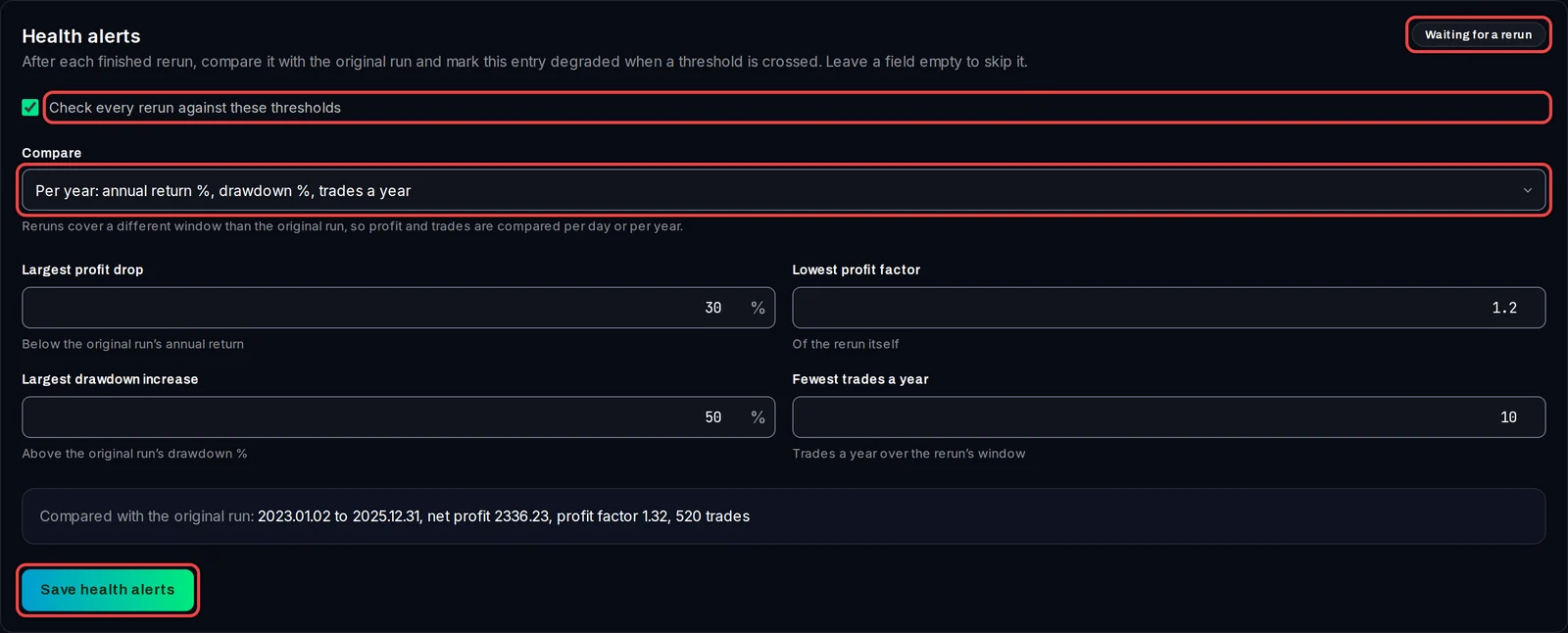
- Wähle Check every rerun against these thresholds aus.
- Unter Compare, behalte Per year oder wähle Per day. Ein erneuter Durchlauf deckt andere Daten ab als der ursprüngliche Test, sodass Profit und Trades pro Jahr oder pro Tag verglichen werden.
- Trage die Limits ein, die Du festlegen möchtest. Lass ein Feld leer, um es zu überspringen:
- Largest profit drop: um wie viel Prozent (%) die jährliche Rendite unter die des ursprünglichen Tests fallen darf.
- Lowest profit factor: der eigene Profit Factor des Re-Runs (Bruttogewinn geteilt durch Bruttoverlust) muss über diesem Wert bleiben.
- Largest drawdown increase: wie weit der Drawdown (der größte Rückgang von einem Höchststand) in % über den des ursprünglichen Tests ansteigen darf.
- Fewest trades a year: Weniger Trades als dieser Wert bedeutet oft, dass der EA aufgehört hat, seine Setups zu finden.
- Klicke auf Save health alerts. Das Badge zeigt Waiting for a rerun an, bis der nächste Re-Run durchgeführt wurde.
Sieh Dir an, wann ein Test verschlechtert ist
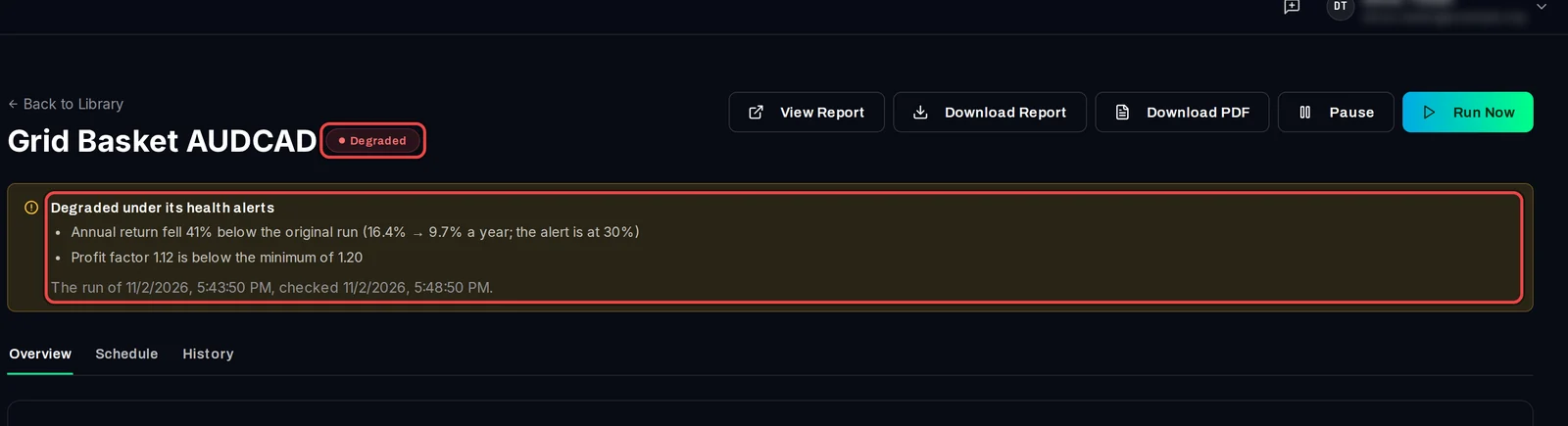
- Nach jedem abgeschlossenen Re-Run, der geplant wurde oder mit Run Now gestartet wurde, vergleicht die App diesen mit dem ursprünglichen Test.
- Wenn ein Limit überschritten wird, zeigt der Eintrag ein Degraded Badge und einen Hinweis an, der jeden Grund auflistet, wie zum Beispiel "Profit-Faktor 1,12 liegt unter dem Minimum von 1,20".
- Wenn alle Limits eingehalten werden, zeigt das Badge auf der Health alerts-Karte Healthy an.
Gut zu wissen
- Der Alert wird nur in der App angezeigt: beim Einstieg, in Library › Saved Reports und auf Library › Schedules. Die App sendet keine E-Mail oder Windows-Benachrichtigung.
- Bis Du speicherst, zeigt das Badge der Karte Off an, obwohl das Kontrollkästchen bereits angekreuzt ist.
- Die Karte zeigt den ursprünglichen Test, mit dem sie verglichen wird: dessen Daten, Nettogewinn, Profit-Faktor und Trades.
- Degraded stoppt den Zeitplan nicht. Pausiere ihn beim Entry oder unter Library › Schedules, wenn Du keine Re-Runs mehr möchtest.