
Hilfe-Center
Help Center articles
Ein Schedule führt einen gespeicherten Library-Test automatisch erneut aus – zum Beispiel jede Woche mit den neuesten Preisdaten –, damit Du bemerkst, wenn ein EA aufhört zu funktionieren. Du stellst dies direkt im Library-Eintrag des Tests ein und kannst alle Schedules auf der Schedules-Seite verwalten.
Plan: Pro (€29 pro Monat). Neue Konten erhalten 14 Tage Pro, wenn sie sich zum ersten Mal in der App anmelden. Im Free-Tarif kannst du einen Zeitplan weiterhin pausieren oder entfernen.
Einen gespeicherten Test planen
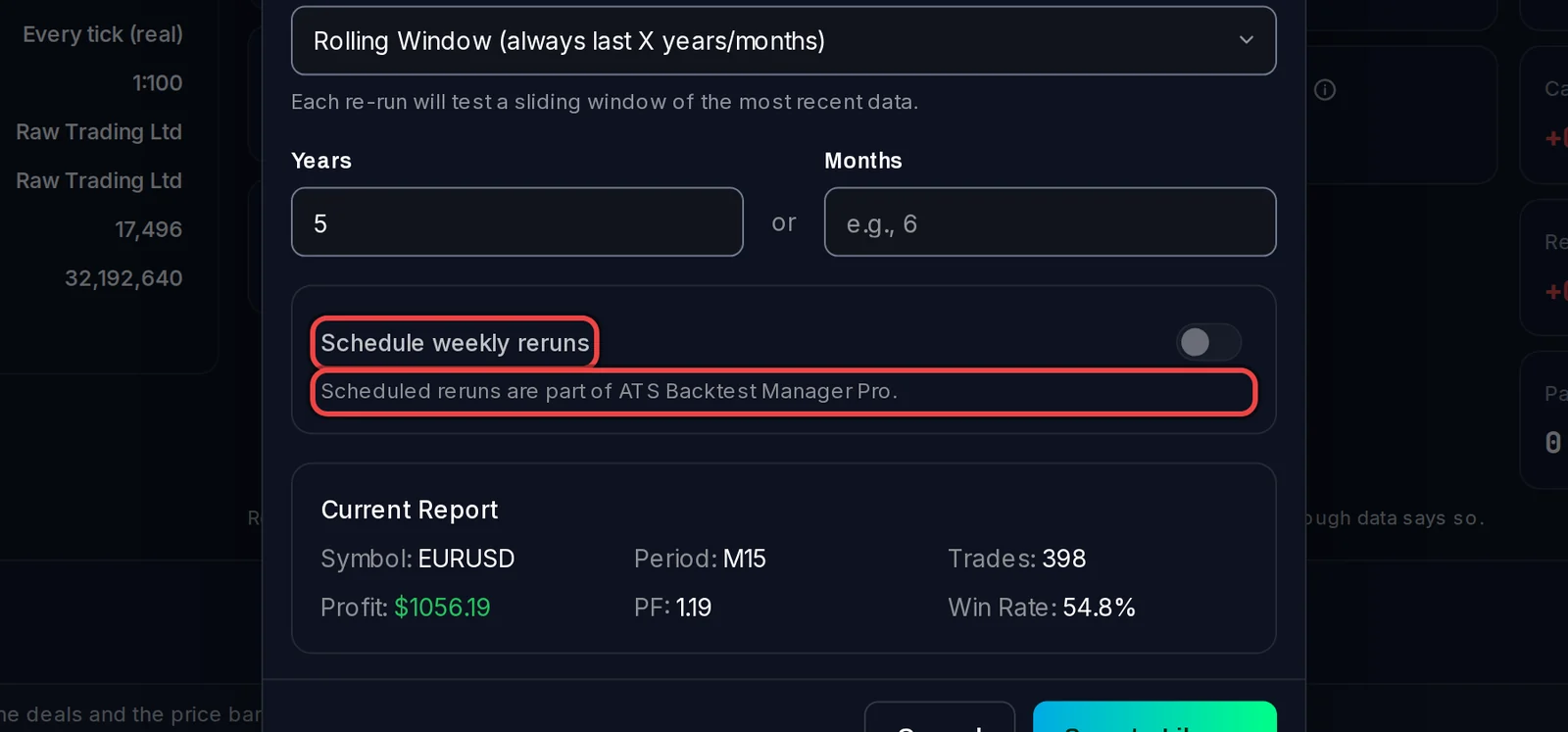
- Speichere das Ergebnis mit aktiviertem Schedule weekly reruns oder öffne es später unter Library › Saved Reports.
- Klicke beim Einstieg auf den Schedule-Tab.
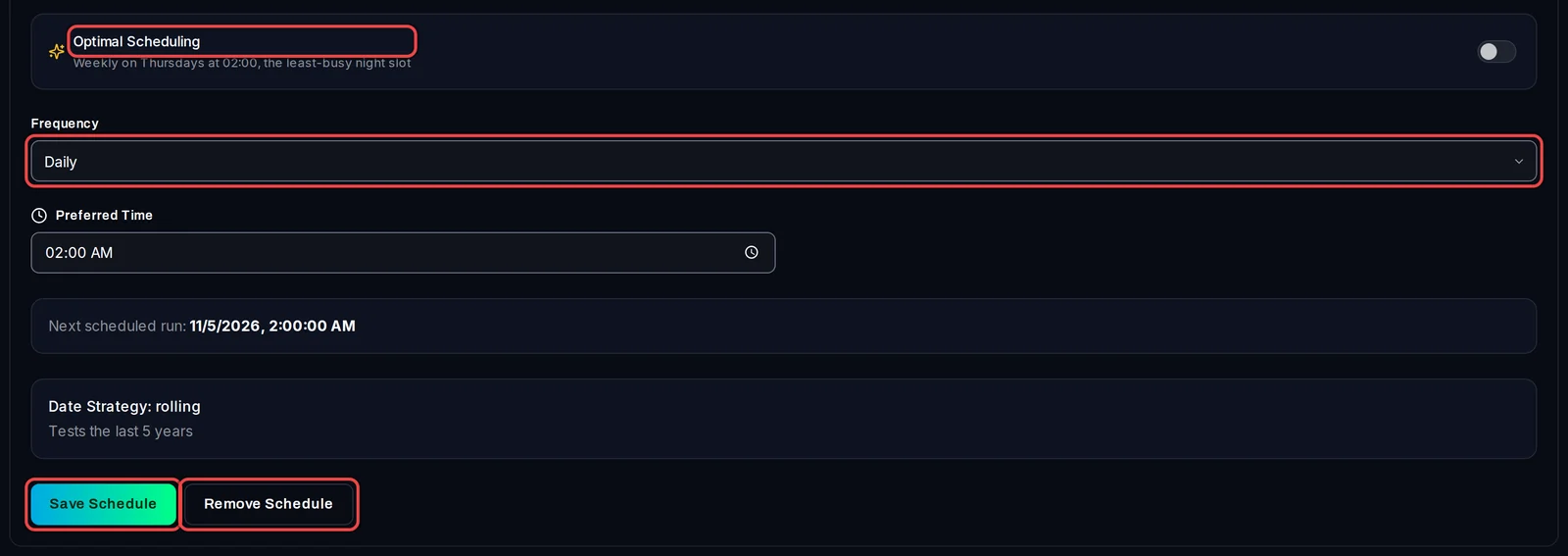
- Lasse Optimal Scheduling aktiviert, um es wöchentlich während der wenigsten Nachtstunden (zwischen 01:00 und 05:00) erneut auszuführen. Oder schalte es aus und wähle eine Frequency: Daily, Weekly, Monthly oder Quarterly, inklusive der Zeit und des Tages.
- Klicke auf Save Schedule. Remove Schedule schaltet die Re-Runs wieder aus.
Bei Free bleibt der Schalter im Speichern-Dialog ausgeschaltet, mit dem Hinweis: "Scheduled reruns sind Teil von ATS Backtest Manager Pro."
Sieh Dir alle Deine Zeitpläne an
- Klicke auf Library, dann auf Schedules.
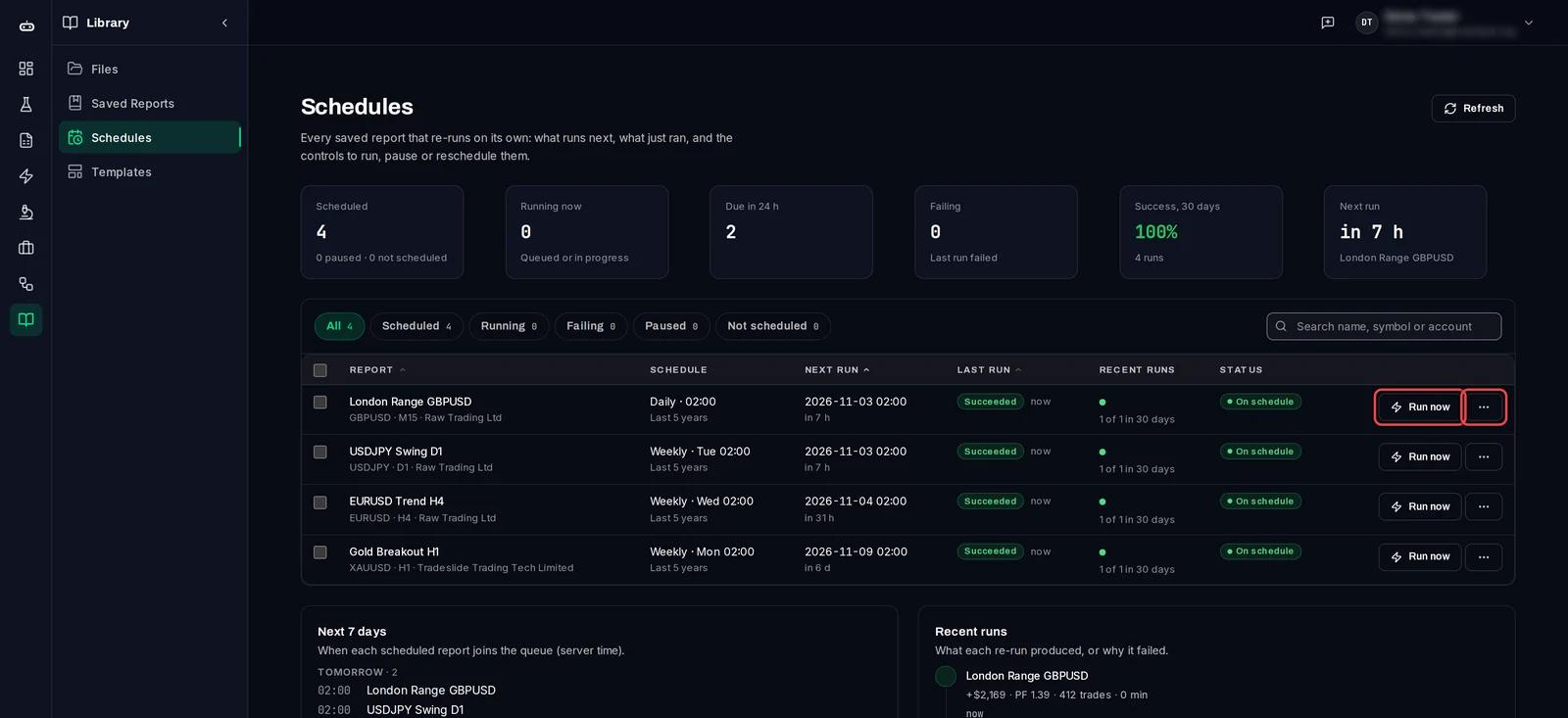
- Die Kacheln zeigen Dir an, wie viele Tests geplant sind, gerade laufen, in den nächsten 24 Stunden anstehen oder fehlgeschlagen sind, sowie die Erfolgsquote der letzten 30 Tage und des nächsten Laufs.
- Nutze die Tabs (Scheduled, Running, Failing, Paused, Not scheduled>, um die Liste einzugrenzen.
- Klicke auf Run now in einer Zeile, um sie sofort erneut auszuführen.
Pause, ändern oder einen Zeitplan entfernen
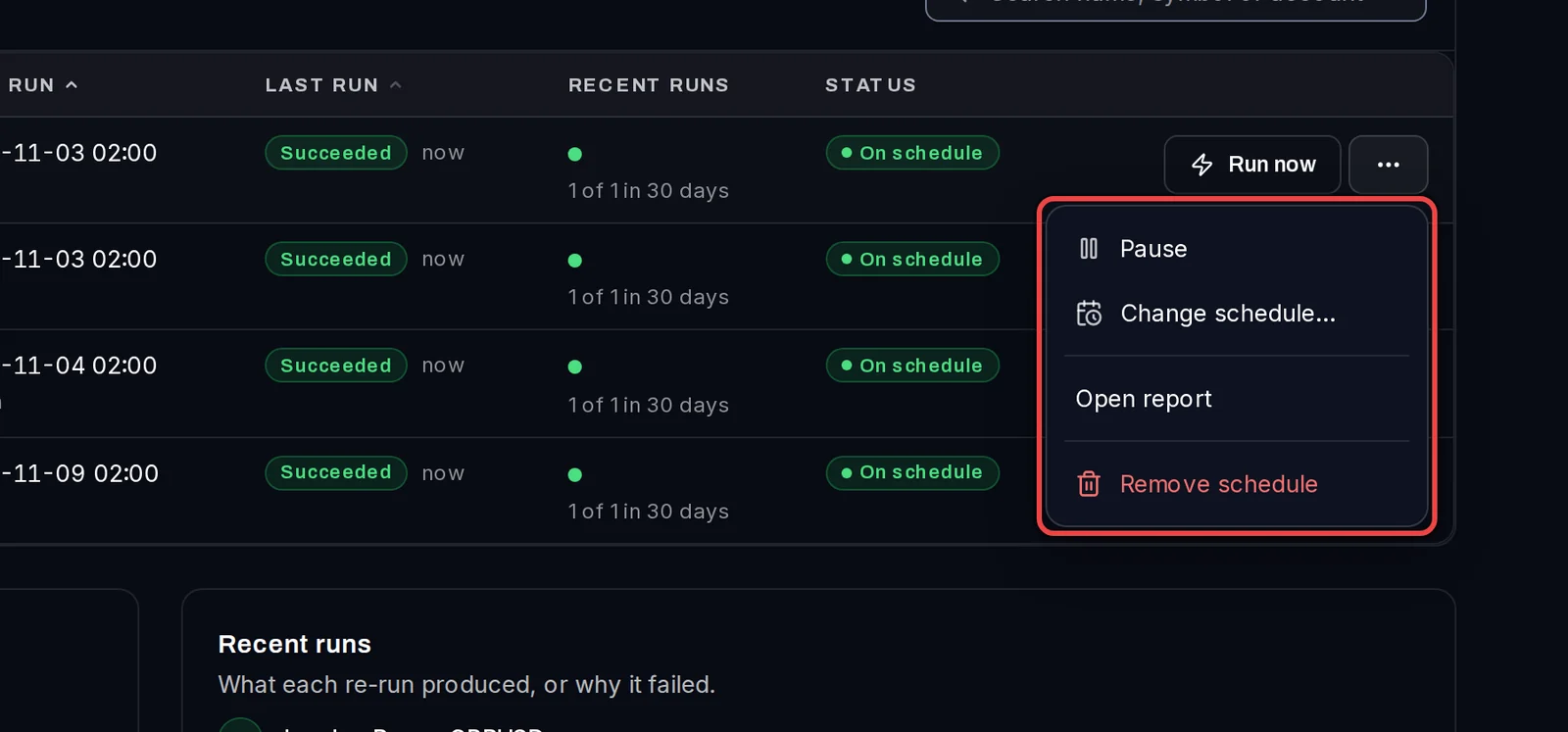
- Klicke auf die …-Schaltfläche am Ende der Zeile.
- Wähle Pause (später Resume), Change schedule…, Open report oder Remove schedule.
Um mehrere gleichzeitig zu ändern, markiere einfach die entsprechenden Zeilen und nutze die Leiste, die erscheint: Run now, Pause, Resume, Set schedule… oder Spread start times…. Diese starten jeweils einige Minuten nach der vorherigen, damit sie nicht alle gleichzeitig in der Warteschlange landen.
Gut zu wissen
- Re-runs werden auf diesem PC durchgeführt, daher muss die App laufen. Aktiviere Start with Windows in Settings › Profile: Die App öffnet sich dann im Tray, sobald Du Dich bei Windows anmeldest. Ein Re-run, der während der PC ausgeschaltet war, wird beim nächsten Mal gestartet, wenn die App geöffnet ist.
- Ein Re-Run ist ein gewöhnlicher Test: Er wartet in der Warteschlange auf ein freies Test-Terminal.
- Wenn ein Re-Run fehlschlägt, behält der Eintrag sein letztes gültiges Ergebnis und wird unter Failing angezeigt.
- Nur Library-Einträge können geplant werden. Workflows können dies nicht.