
Hilfe-Center
Help Center articles
Installiere den Backtest Manager: Installer oder portable ZIP
Der Backtest Manager ist in zwei Formen erhältlich: als Windows-Installer und als portable ZIP-Datei, die Du aus jedem beliebigen Ordner heraus ausführen kannst. Die meisten Nutzer sollten den Installer verwenden, da sich dieser selbstständig aktualisiert.
Plan: jeden Plan.
App herunterladen
- Hol Dir den Plan, den Du möchtest, auf der Backtest Manager Seite. Den Free-Plan kannst Du ohne Kosten abschließen.
- Öffne Mein Konto › Downloads. Du siehst zwei Dateien:
ATS-Backtest-Manager-Setup-…exe(der Installer) undATS-Backtest-Manager-…-portable.zip(das portable ZIP).
Mit dem Installer installieren
- Starte
ATS-Backtest-Manager-Setup-…exe. - Wenn Windows Windows protected your PC anzeigt, klicke auf More info und dann auf Run anyway. Windows zeigt dies bei neuen Programmen an, die es bisher noch nicht oft gesehen hat.
- Folge dem Installer. Er wird nur für Deinen Windows-Benutzer installiert, benötigt keine Administratorrechte und fügt einen Desktop- sowie einen Startmenü-Shortcut hinzu.
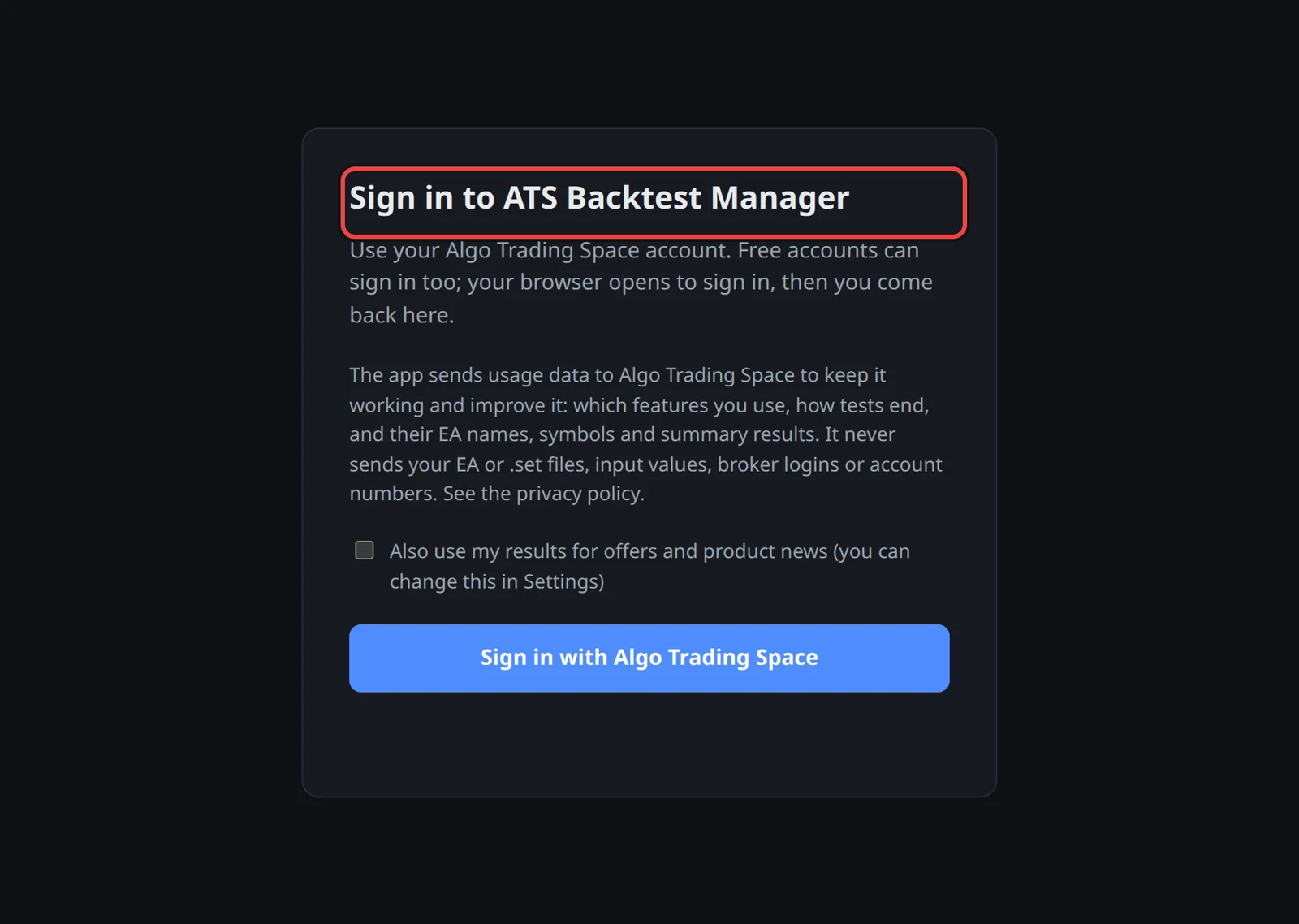
- Starte ATS Backtest Manager. Der erste Bildschirm fordert Dich auf, Dich anzumelden.
Oder nutze das portable ZIP-Archiv
- Entpacke es in einen Ordner, der Dir gehört, zum Beispiel auf einem zweiten Laufwerk. Vermeide Program Files und Ordner, die von OneDrive oder Dropbox synchronisiert werden.
- Starte
ATS Backtest Manager.exein diesem Ordner und melde Dich an.
Die portable App speichert alles (Einstellungen, Ergebnisse, Test-Terminals, Logs) in einem Data-Ordner neben der .exe-Datei, sodass Du den gesamten Ordner auf ein anderes Laufwerk oder einen anderen PC verschieben kannst. Nach einem Verschieben aktiviere Start with Windows in den Einstellungen unter Profil erneut.

Gut zu wissen
- Du benötigst Windows 10 oder 11, 64-Bit, und MetaTrader 5. MT4, macOS und Linux werden nicht unterstützt.
- Die installierte App speichert ihre Daten in
%APPDATA%\ATS Desktop Backtesterund ihre Test-Terminals in%LOCALAPPDATA%\ATS Desktop Backtester\terminals. File › Open data folder öffnet sie. - Wenn Du den tragbaren Ordner auf einen anderen PC oder einen anderen Windows-Benutzer verschiebst, wirst Du aufgefordert, Dich erneut anzumelden: Die Anmeldung wird für einen Windows-Benutzer verschlüsselt gespeichert.
- Beim Deinstallieren wirst Du gefragt, ob auch Deine Ergebnisse, Einstellungen, Anmeldungen und Test-Terminals entfernt werden sollen. Die Antwort lautet "Nein", sofern Du nicht "Ja" wählst, sodass eine Neuinstallation alles wiederfindet.
- Die installierte App aktualisiert sich selbst. Die portable ZIP-Version wird manuell aktualisiert: siehe Die App aktualisieren.