
Hilfe-Center
Help Center articles
Sieh Dir an, wie sensibel ein Ergebnis ist (Sensitivity-Tab)
Ein gutes Ergebnis ist mehr wert, wenn auch benachbarte Input-Werte gut abschneiden. Der Reiter „Sensitivity“ stellt Deine Durchläufe eines EA auf einem Raster aus zwei Inputs dar – zum Beispiel Stop Loss gegenüber Take Profit – damit Du sehen kannst, ob ein Ergebnis in einem breiten, guten Bereich liegt oder lediglich auf einer glücklichen Einzel-Einstellung basiert.
Plan: jeder Plan.
Verfüge über mehrere Durchläufe zum Vergleich
Der Tab verwendet dieses Ergebnis und Deine anderen Ergebnisse der same EA, symbol, timeframe and test dates, deren Input-Werte variieren. Erstelle diese durch einen Batch von Tests unter Verwendung mehrerer Set-Dateien oder indem Du mehrere Durchläufe einer Optimierung in Backtests überführst. Bei einem einzelnen Durchlauf besitzt das Grid eine einzige Zelle.
Öffne den Reiter Sensitivität
- Öffne eines der Ergebnisse: Results, und klicke dann auf den Namen des Backtests. (Oder nutze das ⋯-Menü der Zeile › Sensitivity.)
- Klicke auf den Tab Sensitivity.
- Unter Sensitivity Controls wählst Du die zwei Eingaben in X-axis (horizontal) und Y-axis (vertikal) aus.
- Wähle die Metric, die die Zellen einfärbt: ROI (Return), Max DD, Sharpe, Profit Factor oder Performance Score.
- Optional: Setze Min trade count oder Max drawdown %, um Läufe mit zu wenigen Trades oder einem zu tiefen Drawdown auszuschließen.
Lies die Heatmap
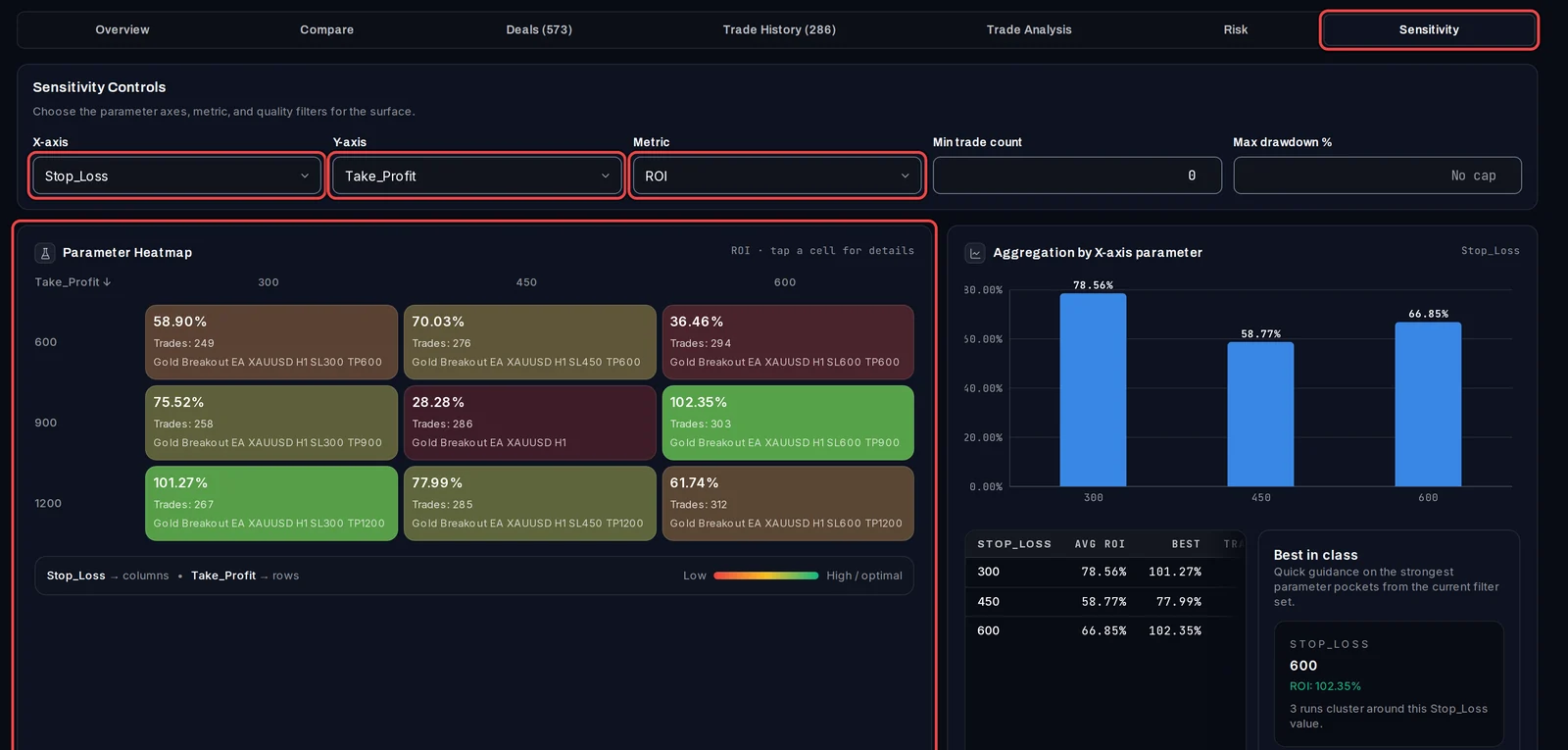
- Jede Zelle der Parameter Heatmap stellt eine Kombination der beiden Inputs dar, inklusive der jeweiligen Kennzahl, der Anzahl der Trades und des Namens des Tests. Grün ist besser, Rot ist schlechter.
- Eine Zelle mit einem Bindestrich und Trades: 0 ist eine Kombination, die Du noch nicht getestet hast.
- Ein robuster EA zeigt eine Gruppe ähnlicher, guter Zellen. Eine einzelne gute Zelle, die von schlechten Zellen umgeben ist, ist ein Warnsignal dafür, dass das Ergebnis möglicherweise nicht Bestand hat.
- Aggregation by X-axis parameter und Aggregation by Y-axis parameter zeigen das durchschnittliche und das beste Ergebnis für jeden Wert eines Inputs. Best in class benennt die stärksten Werte.
Betrachte eine Zelle
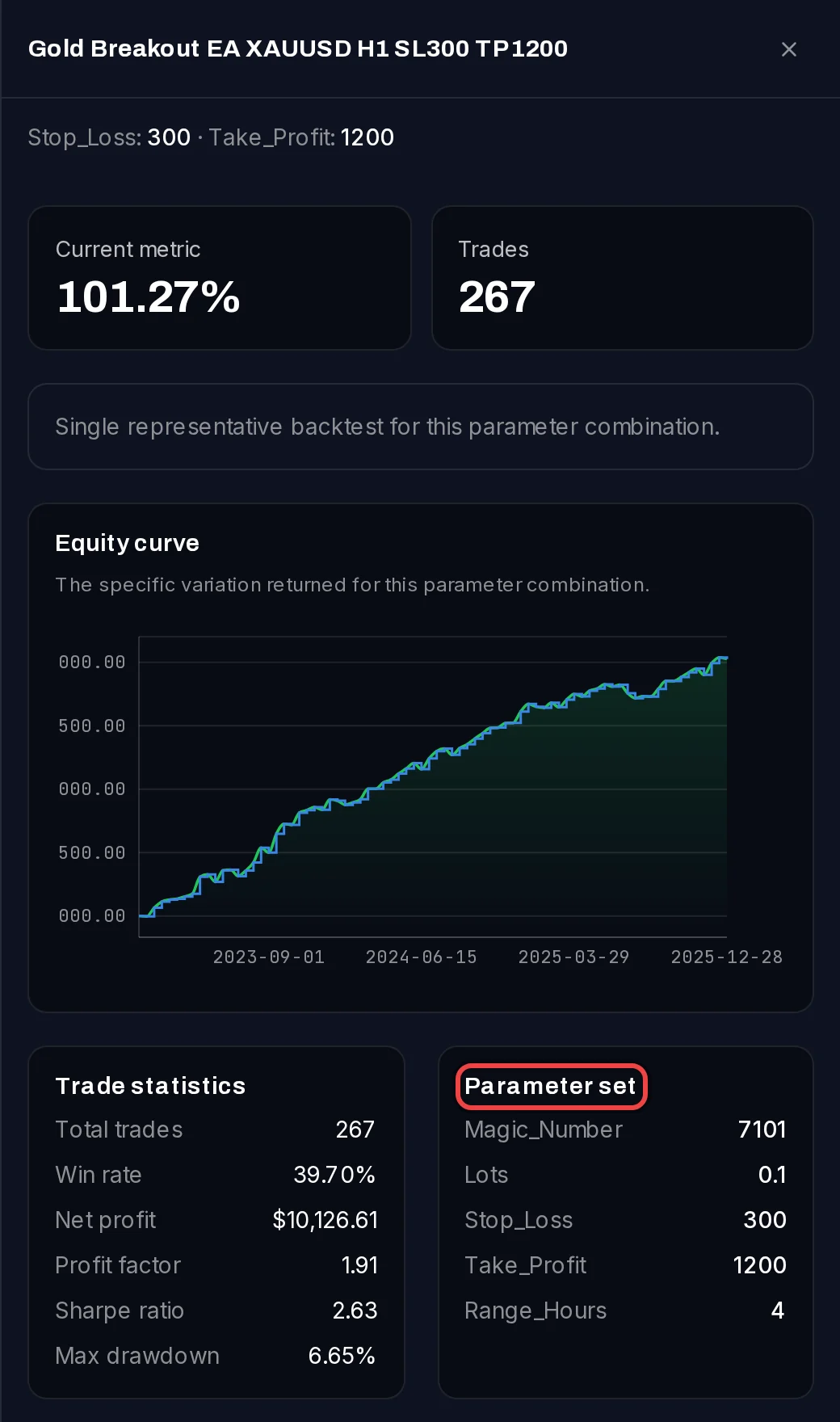
- Klicke auf eine Zelle. Ein Panel öffnet sich mit den Kennzahlen des Durchlaufs, der Equity-Kurve, seinem Trade statistics und seinem Parameter set sowie der vollständigen Liste der Input-Werte.
- Klicke auf Close, um zum Grid zurückzukehren.
Gut zu wissen
- Kombinierte Backtests haben keinen Sensitivity-Tab.
- Wenn der Bericht keine Eingabewerte hat, zeigt der Tab No parameter data found an.
- Um eine fehlende Kombination zu testen, öffne das View Set File eines Ergebnisses, ändere die Werte und klicke auf Test with these values.