
Hilfe-Center
Help Center articles
Der Portfolio Builder kombiniert mehrere Deiner Strategien auf einem einzigen Konto und zeigt Dir, wie sie gemeinsam performt hätten. Er beginnt mit einem Pool an Strategien: Backtests, die Du aus Deinen Ergebnissen sendest, oder Report-Dateien, die Du hochlädst.
Plan: jeder Plan. Das Hinzufügen von Strategien ist kostenlos; das Erstellen von Portfolios nutzt Portfolio Builder-Durchläufe, und die Free-Version beinhaltet ein monatliches Kontingent an diesen (siehe Setze Deine Ziele und erstelle Portfolios).
Sende Backtests aus Deinen Ergebnissen
- Öffne Results.
- Wähle die Backtests aus, die Du im Portfolio haben möchtest, oder aktiviere das Kontrollkästchen in der Kopfzeile, um jeden Backtest auf der Seite auszuwählen.
- In der Leiste über der Liste wählst Du Send to Portfolio Builder unter Bulk Actions aus.
- Klicke auf Apply. Eine Nachricht zeigt Dir an, wie viele hinzugefügt wurden, zum Beispiel Added 8 to Portfolio.
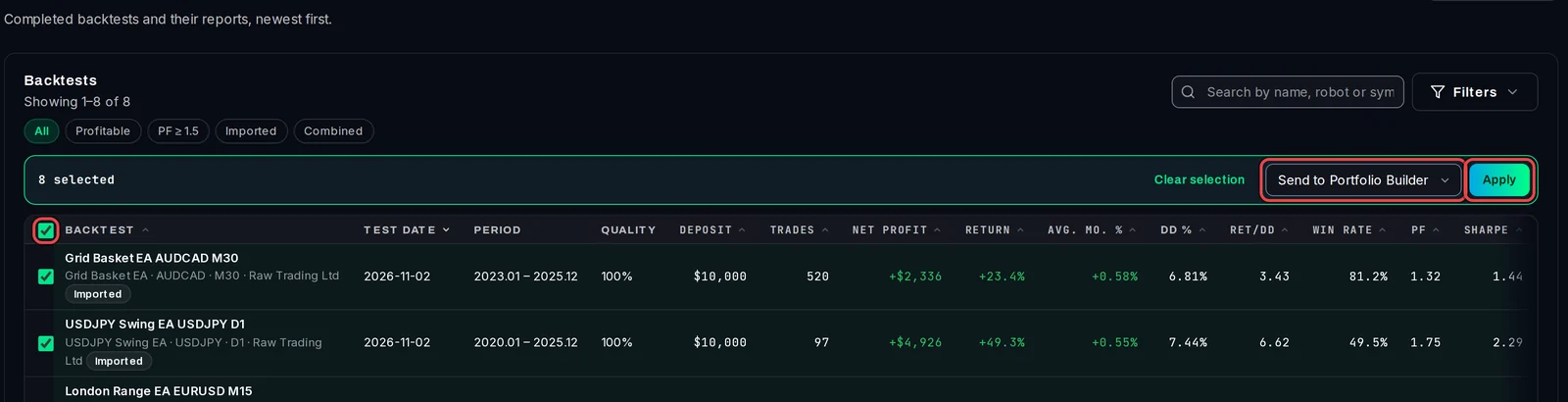
Für einen Backtest öffne die entsprechende Ergebnisseite und wähle Actions › Send to Portfolio.
Überprüfe Deinen Strategie-Pool
- Klicke auf Portfolio in der linken Seitenleiste. Dies öffnet Strategies.
- Unter Your strategy pool hat jede Strategie ein Use Häkchen. Entferne das Häkchen bei einer Strategie, um sie zwar im Pool zu behalten, aber zu verhindern, dass der Builder sie auswählt.
- Nutze Show (All, In use, Left out) oder das Filterfeld, um eine Strategie zu finden. Mit dem Papierkorb-Button am Ende einer Zeile löschst Du diese Strategie und die dazugehörigen Dateien aus dem Pool (Dein Ergebnis bleibt in den Results erhalten).
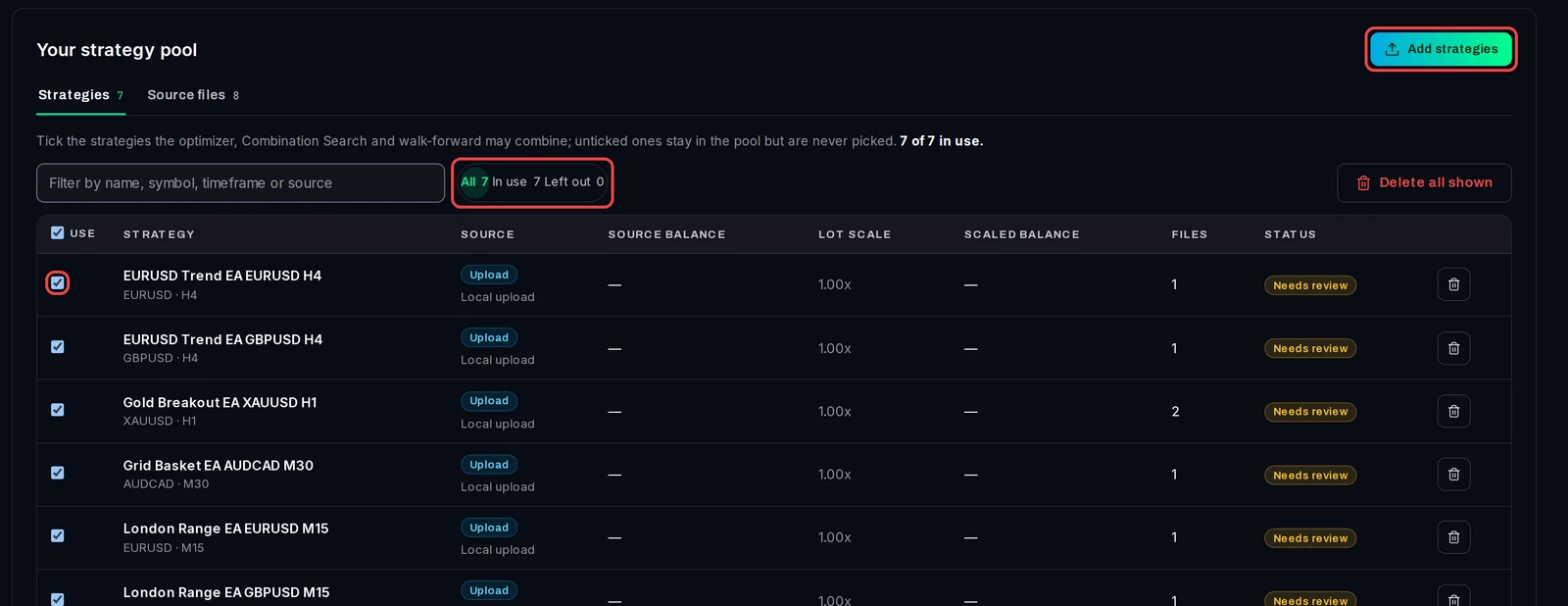
Berichte desselben EA auf demselben Symbol und demselben Zeitrahmen werden zu einer Strategie zusammengefasst. Im Beispiel ergaben acht Berichte sieben Strategien: Die zwei Berichte des Gold Breakout EA wurden zusammengeführt (Files zeigt 2).
Report-Dateien hochladen
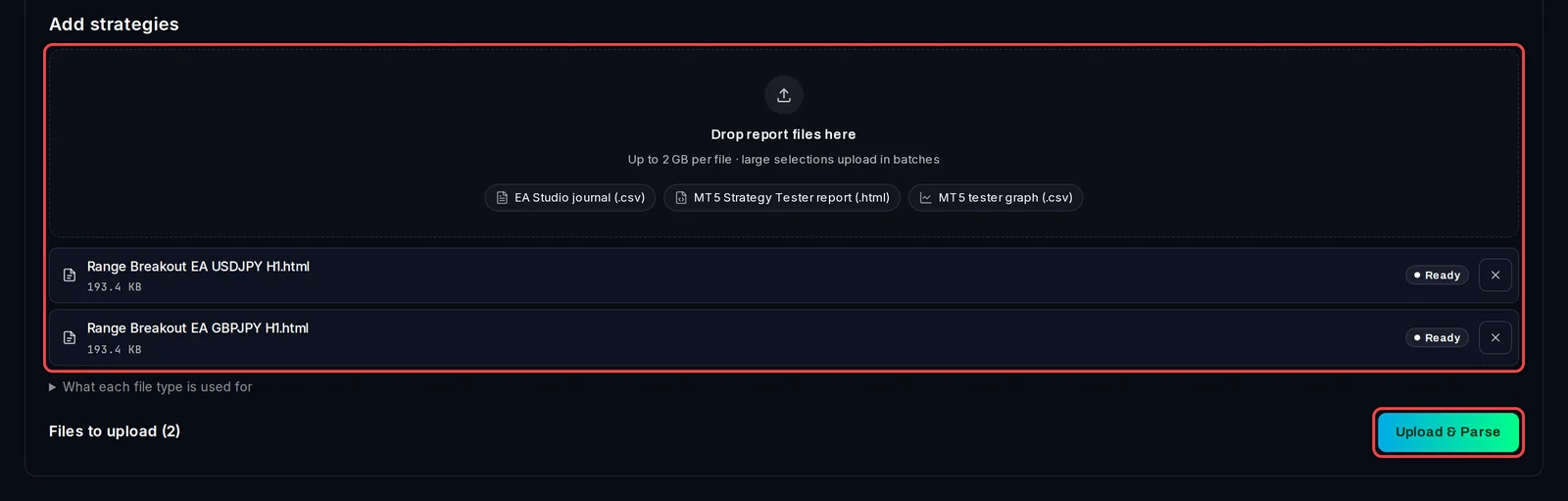
- Auf Strategies klicke auf Add strategies.
- Ziehe die Dateien auf Drop report files here oder klicke darauf, um sie auszuwählen. Der Builder liest einen MT5 Strategietester-Bericht (
.html), einen MT5 Tester-Graphen-Export (.csv) und ein EA Studio Journal (.csv), mit bis zu 2 GB pro Datei. - Klicke auf Upload & Parse.
- Sobald die Dateien gelesen wurden, klicke auf Review matches →, um sie auf Match zu überprüfen.
Gut zu wissen
- Der Builder arbeitet mit den eigenen Trades des Backtests. Er führt niemals Trades aus und verändert niemals Dein MetaTrader.
- Um von vorne zu beginnen, klicke auf Clear workspace am unteren Ende des Pools. Dies entfernt jede Strategie und jede Datei, Deine Ziele, die Varianten sowie das Live-Portfolio und kann nicht rückgängig gemacht werden.
- Auf Free trägt Portfolio in der linken Seitenleiste ein Pro-Badge. Du kannst den Builder trotzdem mit Deinem monatlichen Kontingent nutzen.