
Hilfe-Center
Help Center articles
Ein Workflow verknüpft mehrere Aufgaben, die Du sonst einzeln nacheinander starten müsstest: Beispielsweise testest Du eine Gruppe von EAs per Backtest, behältst nur die profitablen, prüfst sie anhand der Daten eines anderen Brokers und speicherst die verbleibenden EAs in der Library. Jeder Schritt behält die Ergebnisse, die die Prüfung bestehen, und übergibt sie an den nächsten Schritt.
Plan: Pro (€29 pro Monat), um einen Workflow auszuführen. Neue Konten erhalten 14 Tage Pro, wenn sie sich zum ersten Mal in der App anmelden. In der Free-Version kannst du Workflows erstellen und speichern; Run antwortet mit "Workflows benötigen den ATS Backtest Manager Pro."
Starte mit einem fertigen Workflow
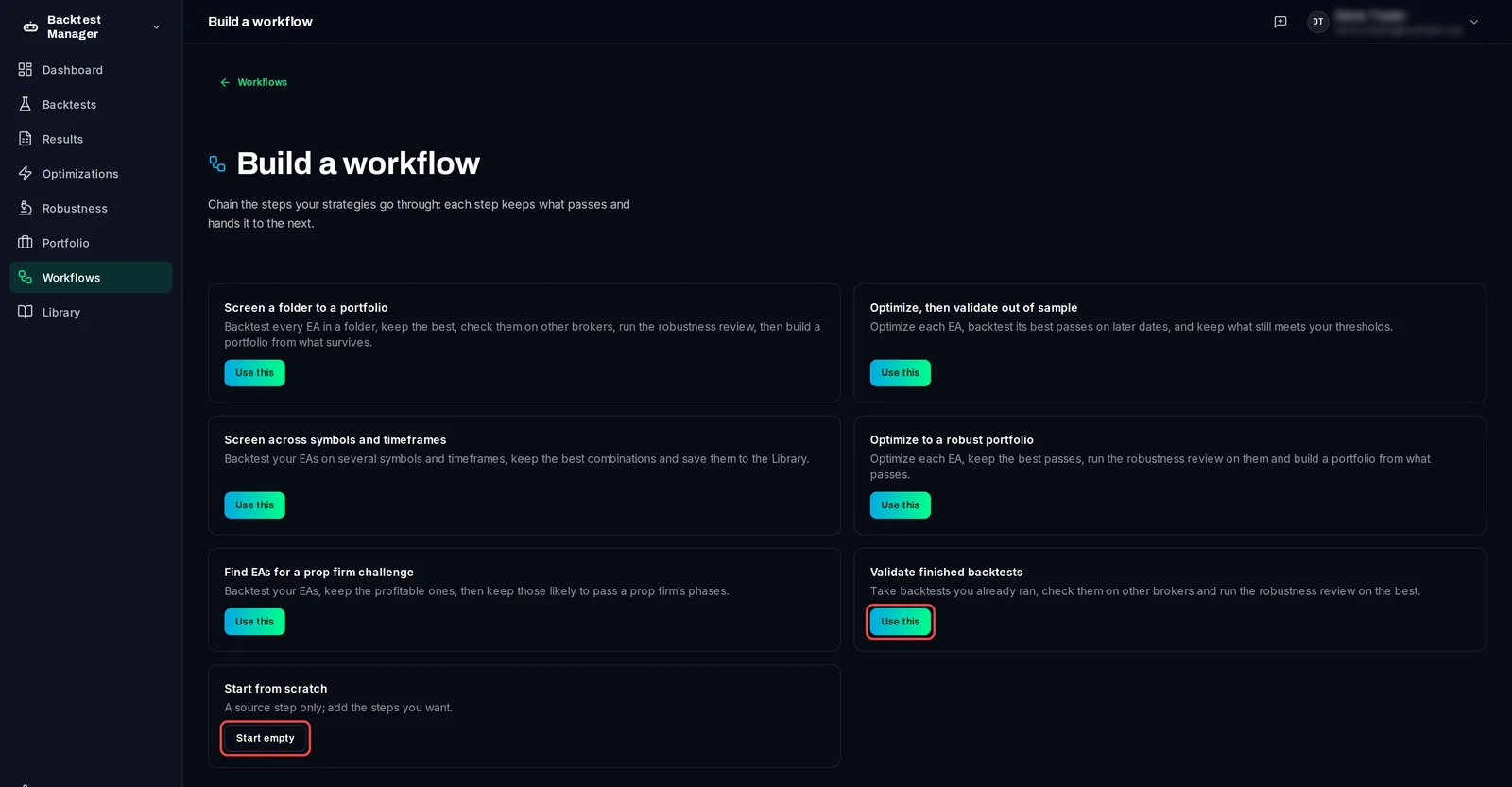
- Klicke auf Workflows in der linken Seitenleiste und anschließend auf Build a workflow.
- Wähle einen Starter aus, der Deinen Vorstellungen nahekommt, wie zum Beispiel Screen across symbols and timeframes oder Validate finished backtests, und klicke auf Use this. Start empty zeigt Dir nur den ersten Schritt an.
Wähle die Strategien aus
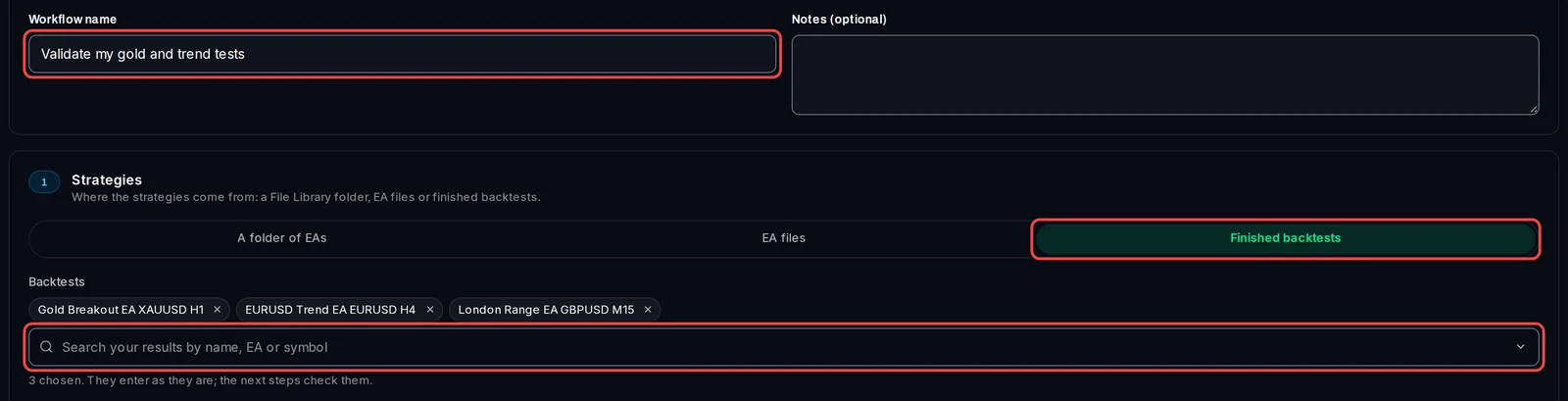
- Gib eine Workflow name ein.
- In Schritt 1, Strategies, wählst Du aus, woher sie kommen: A folder of EAs aus der Library › Files, einzelne EA files oder Finished backtests, die Du bereits ausgeführt hast.
- Wähle den Ordner, die EAs oder die Backtests aus.
Schritte hinzufügen und anordnen
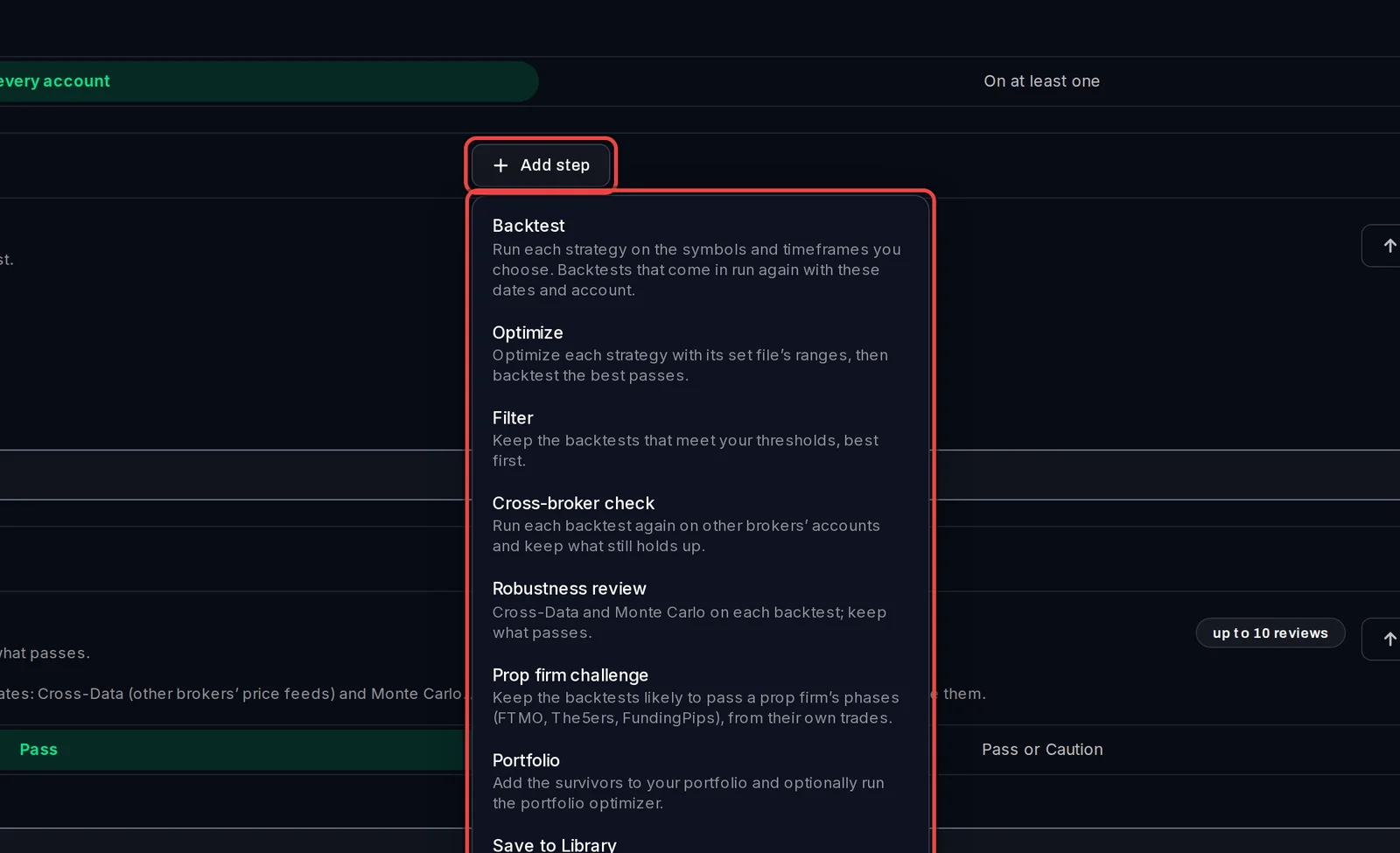
- Klicke auf Add step, wo der neue Schritt eingefügt werden soll, und wähle seine Art: Backtest, Optimize, Filter (behalte nur Tests, die Deine Limits erfüllen, am besten zuerst), Cross-broker check (erneut auf Deinen Test-Terminals bei anderen Brokern ausführen), Robustness review, Portfolio oder Save to Library.
- Fülle die Einstellungen für jeden Schritt aus. Ein Starter füllt sie mit sinnvollen Werten.
- Nutze die Pfeile bei einem Schritt, um ihn nach oben oder unten zu bewegen, und das Papierkorb-Symbol, um ihn zu entfernen. Ein Workflow kann bis zu 12 Schritte enthalten.
Speichern und ausführen
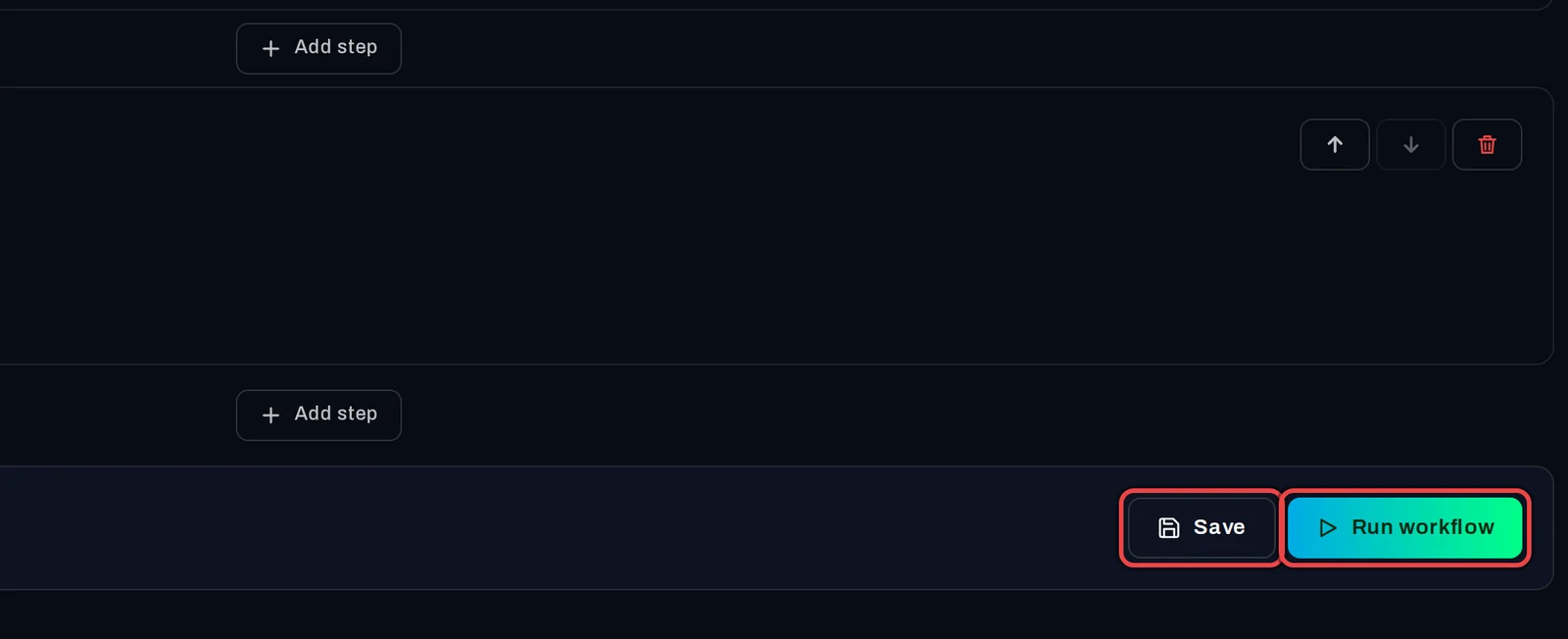
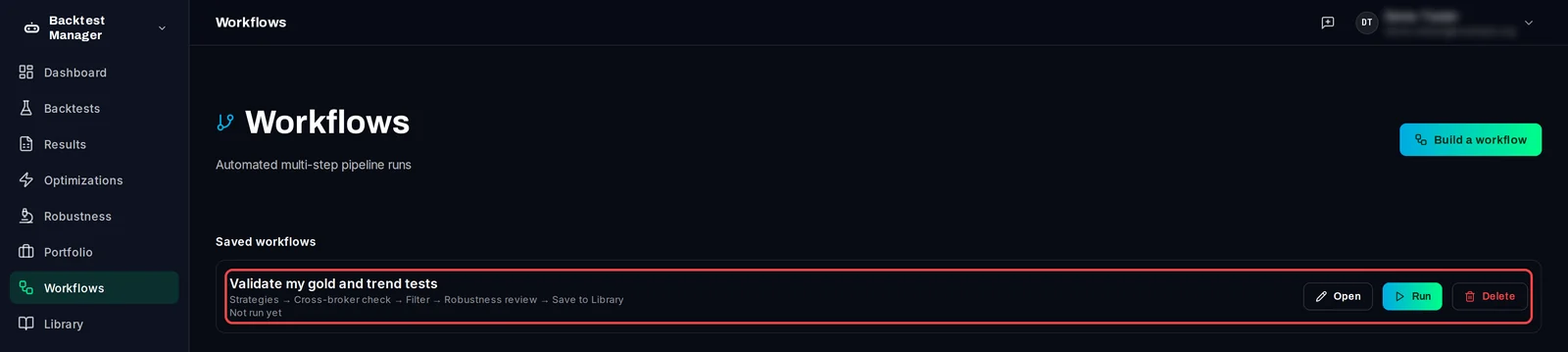
- Klicke auf Save, um den Workflow beizubehalten. Er erscheint unter Saved workflows auf der Workflows-Seite.
- Klicke auf Run workflow, um es zu starten. Die zugehörigen Tests werden in die Warteschlange eingereiht und laufen auf Deinen Test-Terminals.
Später kannst Du auf der Workflows-Seite auf Run eines gespeicherten Workflows klicken, um ihn erneut zu starten, auf Open, um ihn zu ändern, oder auf Delete. Jeder Durchlauf wird unten mit seinem Status aufgeführt; Öffne ihn, um zu sehen, was jeder Schritt beibehalten oder verworfen hat und warum.
Gut zu wissen
- Unter den Schritten zeigt der Builder an, mit wie vielen Testläufen der Workflow startet. Ein Schritt, der mehr als 500 Läufe in die Warteschlange stellen würde, wird abgelehnt: Wähle entweder weniger Symbole oder Zeitrahmen oder füge zuerst einen Filter hinzu.
- Ein Schritt zur Robustheitsprüfung nimmt maximal 10 Backtests in Anspruch, setze also vorab einen Filter ein.
- Ein Cross-Broker-Check erfordert mindestens ein weiteres Test-Terminal, das bei einem Server eines anderen Brokers angemeldet ist.
- Workflows laufen, wenn Du sie startest. Sie können nicht geplant werden; Library-Einträge hingegen schon.