
Hilfe-Center
Help Center articles
Dies ist der gesamte Account Tracker Benutzerleitfaden auf einer einzigen Seite. Jeder der untenstehenden Links ist eine Kurzanleitung zu einer Funktion, inklusive Bildern des echten Dashboards und der exakten Buttons, die Du klicken musst. Neu beim Tracker? Folge einfach den ersten fünf in der richtigen Reihenfolge: Etwa fünfzehn Minuten später erscheinen Deine MetaTrader Konten auf Deinem Dashboard.
Plan: jeden Plan. In jedem Leitfaden wird angegeben, ob eine Funktion Pro oder VIP erfordert.
1. Erster Schritt: Loslegen
Erstelle Deinen Login, verbinde den ATS Terminal EA mit jedem MetaTrader Konto und stelle sicher, dass jedes Terminal meldet. Der EA liest nur das Konto aus; er führt niemals Trades aus.
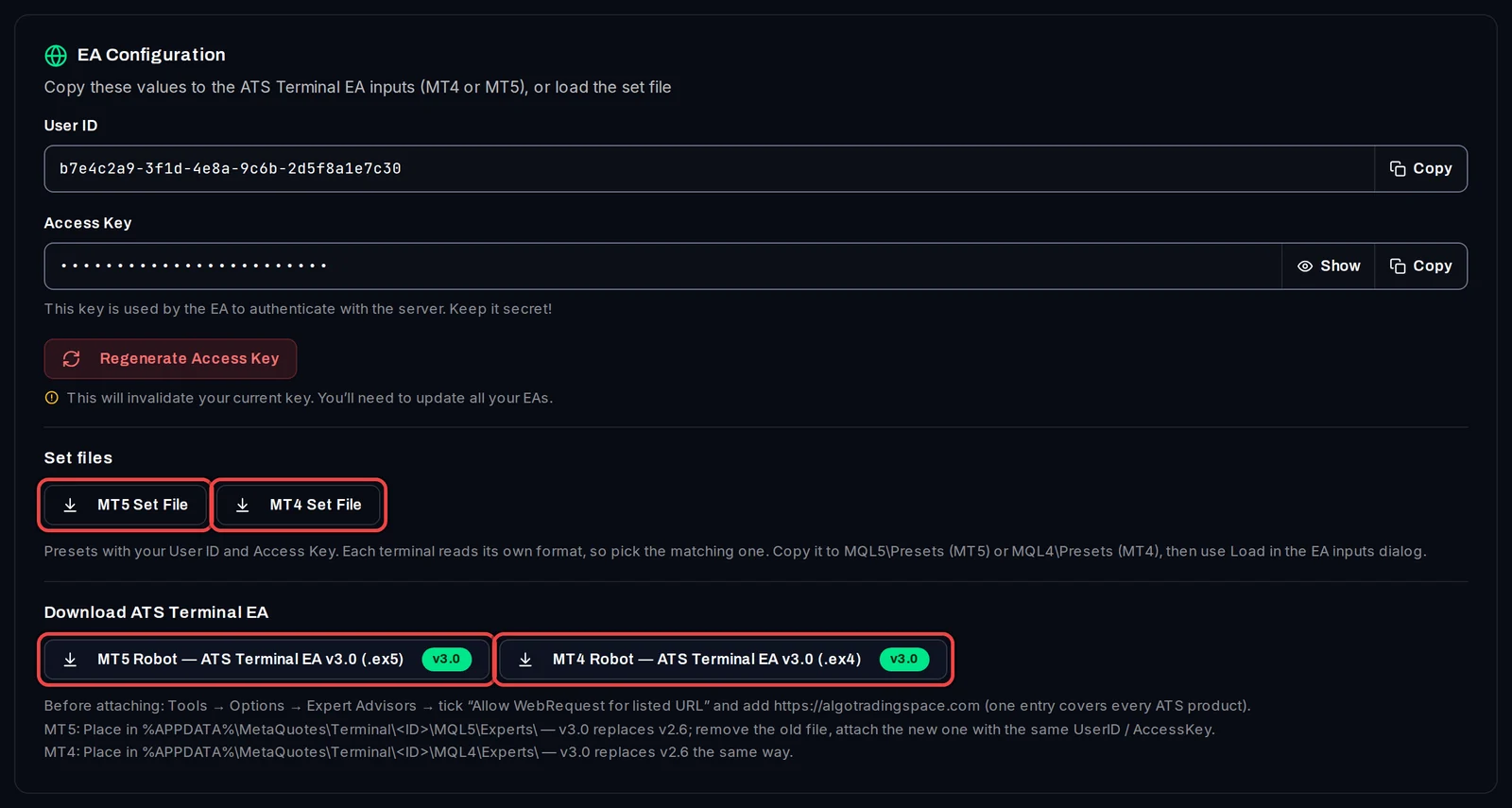
- Account Tracker: Was Du wissen musst, bevor Du startest
- Verknüpfe ein MetaTrader-Konto mit dem ATS Terminal EA
- Verbinde jeden Terminal auf einem VPS mit einem einzigen Befehl
- Prüfe, ob Deine Terminals Daten übermitteln
- Mein Konto wird nicht angezeigt: Was Du prüfen solltest
2. Deine Konten
Die Übersicht zeigt Dir jedes Konto auf einen Blick. Sortiere, filtere und gruppiere sie und blende Kontonummern aus, wenn Du Deinen Bildschirm teilst.
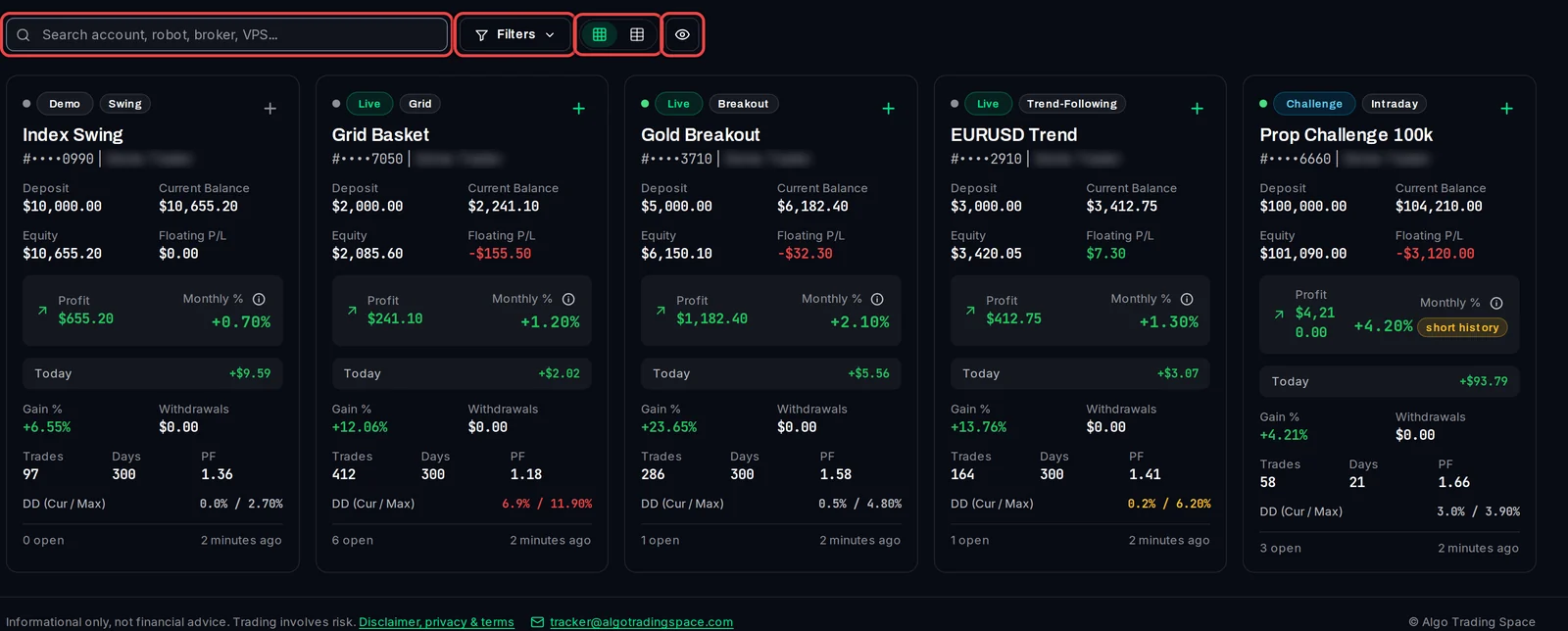
- Finde Dich im Dashboard zurecht
- Cards oder Tabelle: Ansichten wechseln & Deine Konten sortieren
- Deine Konten filtern
- Verberge Kontonummern, wenn Du Deinen Bildschirm teilst
- Gruppiere Konten in Deiner Watch List und Deinen eigenen Listen
- At Risk, Warning und Healthy: Was sie bedeuten
- Pausierte Konten, Dein Kontolimit und das Entfernen eines Kontos
3. Ein Konto im Detail
Klicke auf ein Konto, um dessen Seite zu öffnen: das Equity-Chart, die Ergebnisse jedes einzelnen Roboter, Deine besten Stunden und Tage, offene Trades und Notizen.
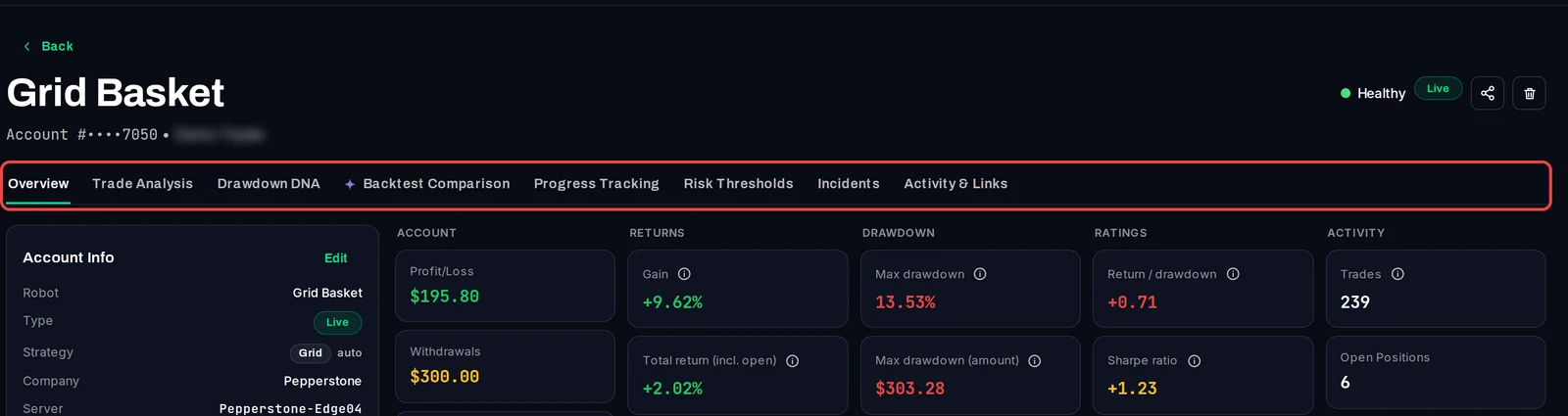
- Eine Kontoseite lesen
- Filtere ein Konto nach Roboter, Symbol oder Datum
- Sieh Dir die Ergebnisse jedes Roboters mit der Trade Analysis an
- Finde Deine besten Stunden und Tage (Aufschlüsselung und Heatmap)
- Nutze das Equity-Chart: Ansichten, Zeiträume und CSV
- Offene Trades, Trade-Historie und das Event Log
- Benenne den Roboter, lege den Kontotyp und die Strategie-Tags fest
- Strategietypen: Wie Konten markiert werden
- Beginne mit einem neuen Datum zu zählen (Tracking Baseline)
- Notizen zu einem Konto führen
- Sieh Dir die Verbindungsabbrüche eines Kontos an (Incidents)
4. Prop Firms und Risiko
Bestehe eine Prop-Firm-Challenge unter Einhaltung der Regeln und entscheide selbst, wann ein Account als Healthy, Warning oder Critical gilt.
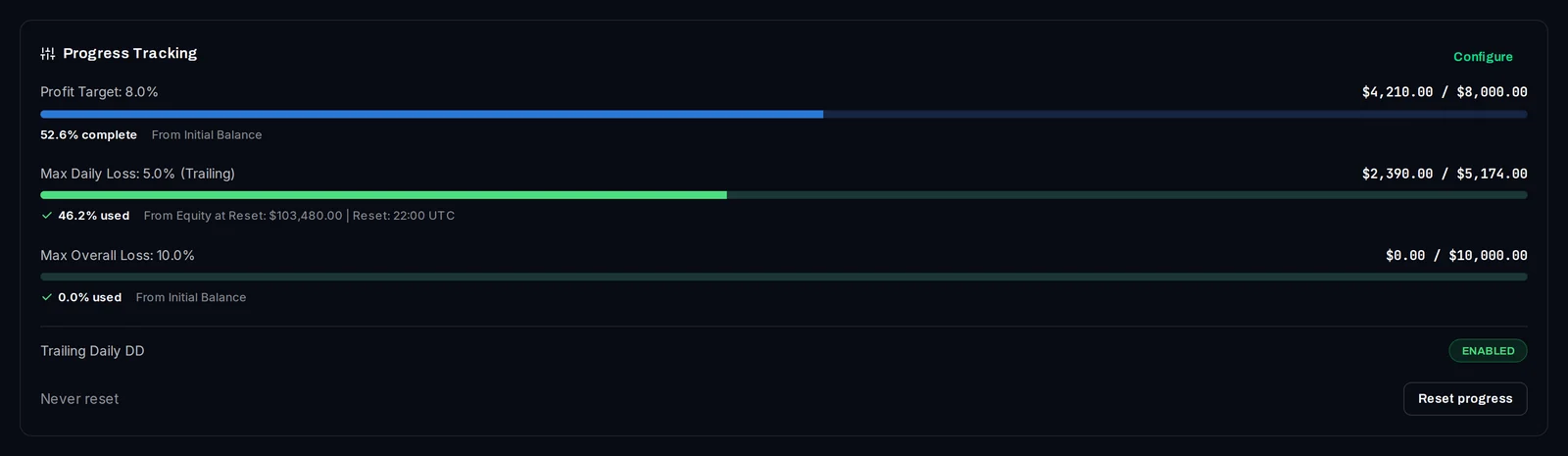
- Verfolge eine Prop Firm Challenge mit dem Progress Tracking
- Setze den Fortschritt nach einer Auszahlung oder einer neuen Phase zurück
- Risikoniveaus festlegen
- Setze für ein Konto eigene Risikolimits
- Drawdown DNA: wie tief, wie lange und wie schnell die Erholung erfolgte
5. Benachrichtigungen
Lass Dich benachrichtigen, wenn ein Drawdown ansteigt, ein Terminal offline geht oder ein Account sein Risikoniveau ändert: im Dashboard, auf Discord, auf Telegram oder in Deinem Browser.
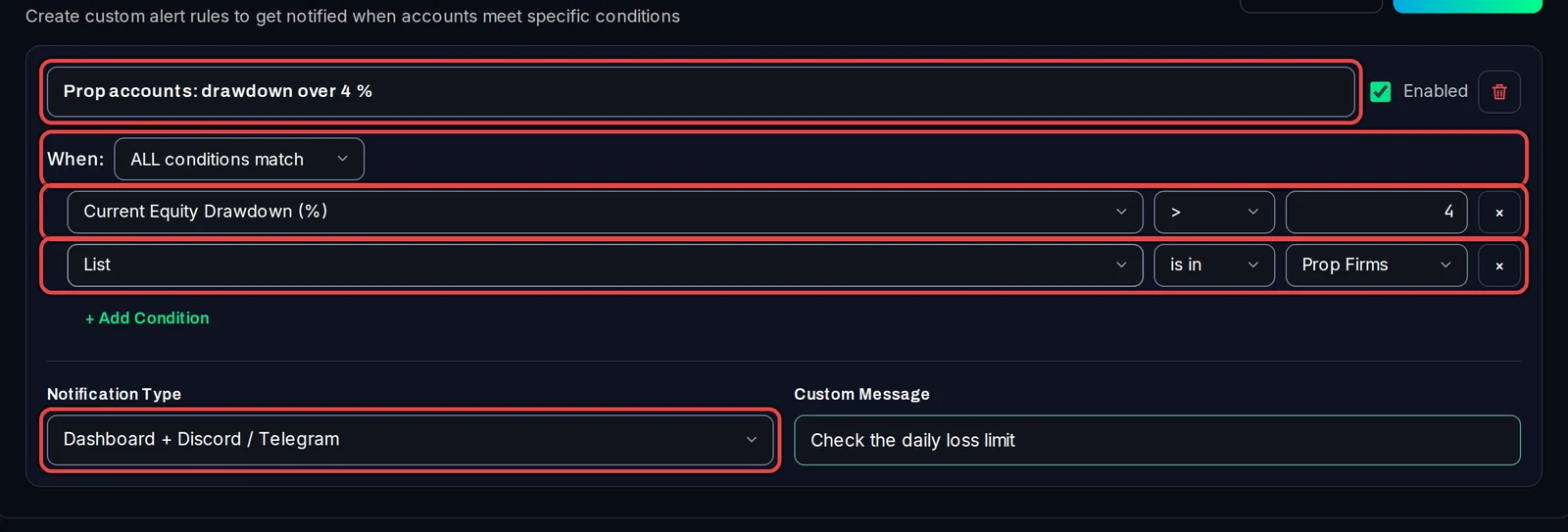
- Erstelle eine Alert-Regel
- Erhalte Deine Alerts auf Discord
- Erhalte Deine Alerts auf Telegram
- Erhalte Deine Alerts als Browser-Benachrichtigungen
- Lies Deine Alerts und bestätige sie
6. Backtests, Portfolios und Analysen
Überprüfe, ob ein Roboter im Live-Trading genauso handelt wie in seinem Backtest, vergleiche einen Roboter über verschiedene Broker hinweg und baue ein Portfolio aus Deinen Konten auf.
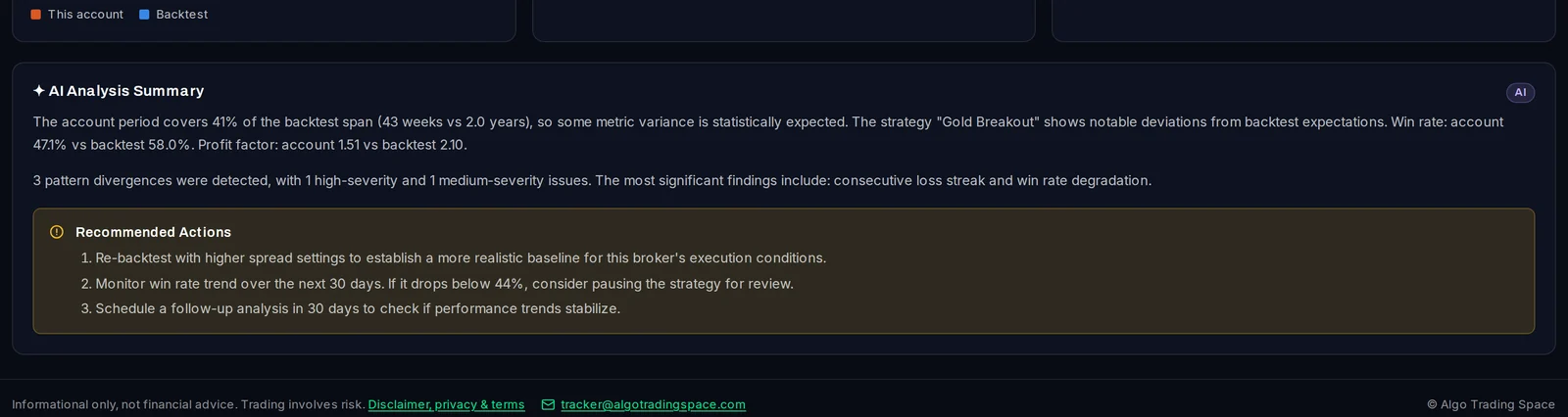
- Vergleiche ein Backtesting mit Live-Trading
- Verknüpfe einen Test aus dem Backtest Manager
- Lies die acht Prüfungen und das Urteil
- Vergleiche einen EA über verschiedene Broker hinweg (Strategie-Performance)
- Erstelle ein Portfolio mit dem Screener
- Sieh Dir an, wo Dein Kapital investiert ist (Kapitalallokation)
- Analytics und der risikoadjustierte Score
- Systemgesundheit: Uptime und das Verbindungsprotokoll
7. Berichte und Teilen
Drucke einen monatlichen Bericht, bereite Deine jährlichen Steuerzahlen vor und teile die Ergebnisse eines Kontos über einen öffentlichen Link.
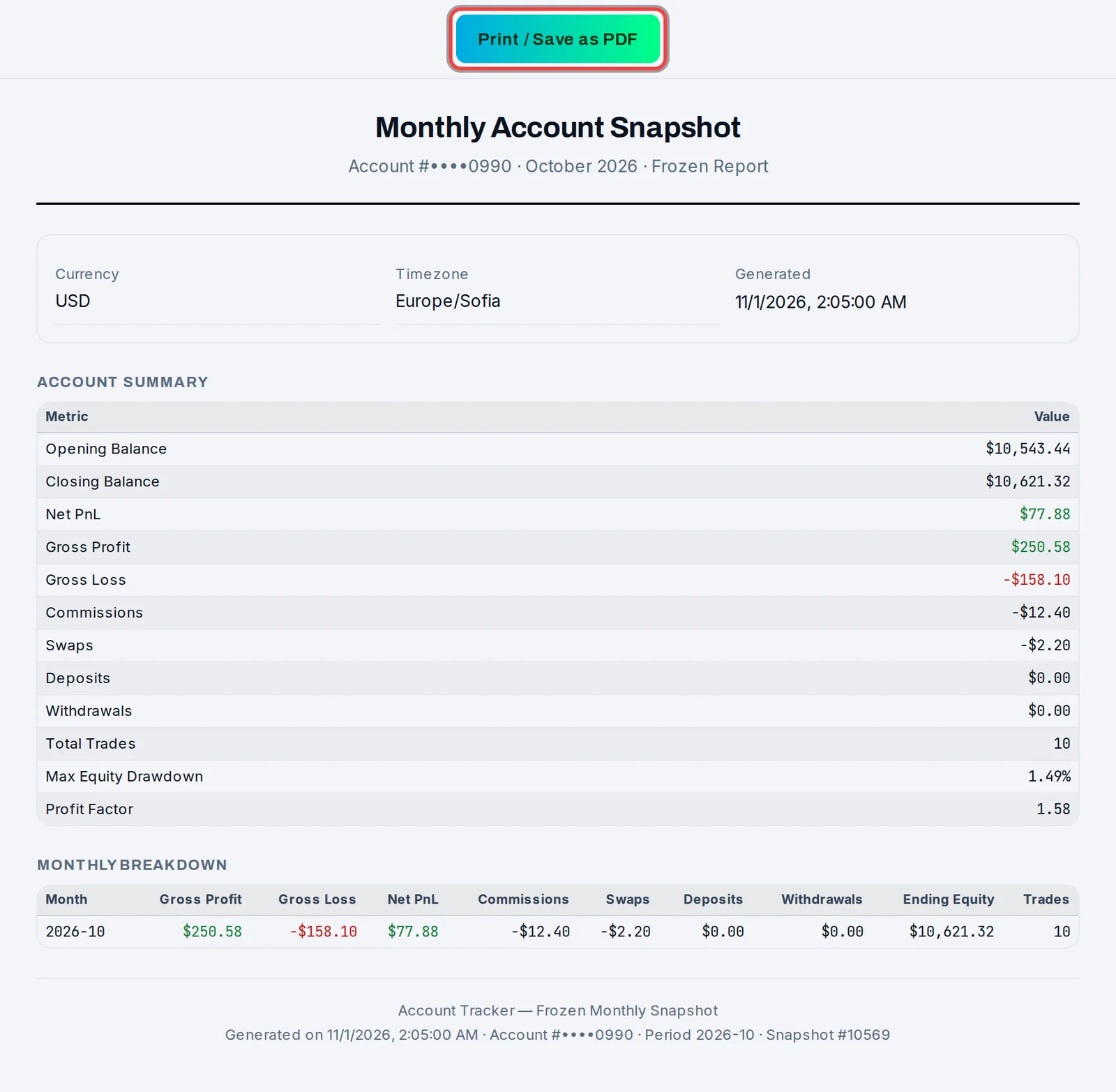
- Drucke einen monatlichen Kontobericht aus
- Monatliche Aufschlüsselung für mehrere Konten
- Jährlicher Steuer- und Buchhaltungsbericht
- Teile ein Konto über einen öffentlichen Link
- Verwalte und entziehe Deine geteilten Links
8. KI, API und Teams
Frage Claude oder einen anderen KI-Assistenten zu Deinen Konten, nutze die API in Deinen eigenen Skripten und teile Konten mit Deinem Team.
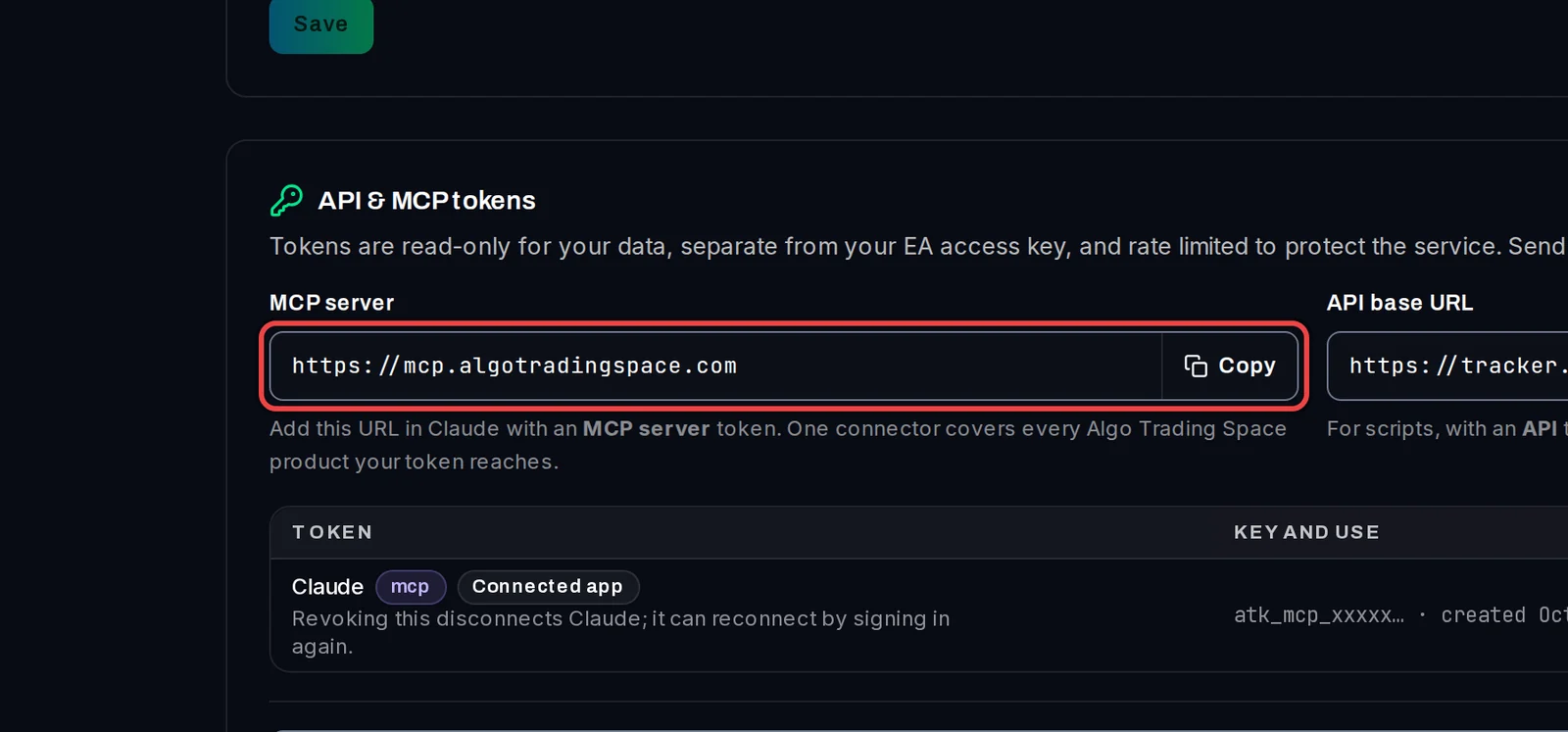
- Verbinde Claude mit Deinen Konten
- Verbinde einen anderen KI-Assistenten mit einem Token
- Nutze die API in Deinen eigenen Skripten
- Lass Dich von Deinem KI-Assistenten erinnern (Connector Memory)
- Teile Konten mit Deinem Team (Workspaces)
9. Dein Konto und Dein Plan
Vergleiche die Pläne, verwalte Dein Abonnement und schütze Deine Login-Daten.
- Free, Pro und VIP: Was die einzelnen Pläne enthalten
- Upgrade oder verwalte Dein Abonnement
- Aktiviere die Zwei-Faktor-Authentifizierung
- Zeige Zeiten in deiner eigenen Zeitzone an
- Regeneriere Deinen Zugangsschlüssel
Immer noch festgefahren?
Schreibe an [email protected] mit Deiner Kontonummer und einer Beschreibung dessen, was Du auf dem Bildschirm siehst. Ein Screenshot hilft dabei.