
Hilfe-Center
Help Center articles
Der ATS Terminal EA sendet ein MetaTrader Konto an den Tracker. Du bindest es einmal an einen Chart an, und es meldet das Konto alle paar Minuten. Er liest lediglich das Konto aus; er führt niemals Trades aus. Die Einrichtung dauert etwa zehn Minuten.
Plan: jeder Plan.
Lade den EA und Deine Set-Datei herunter
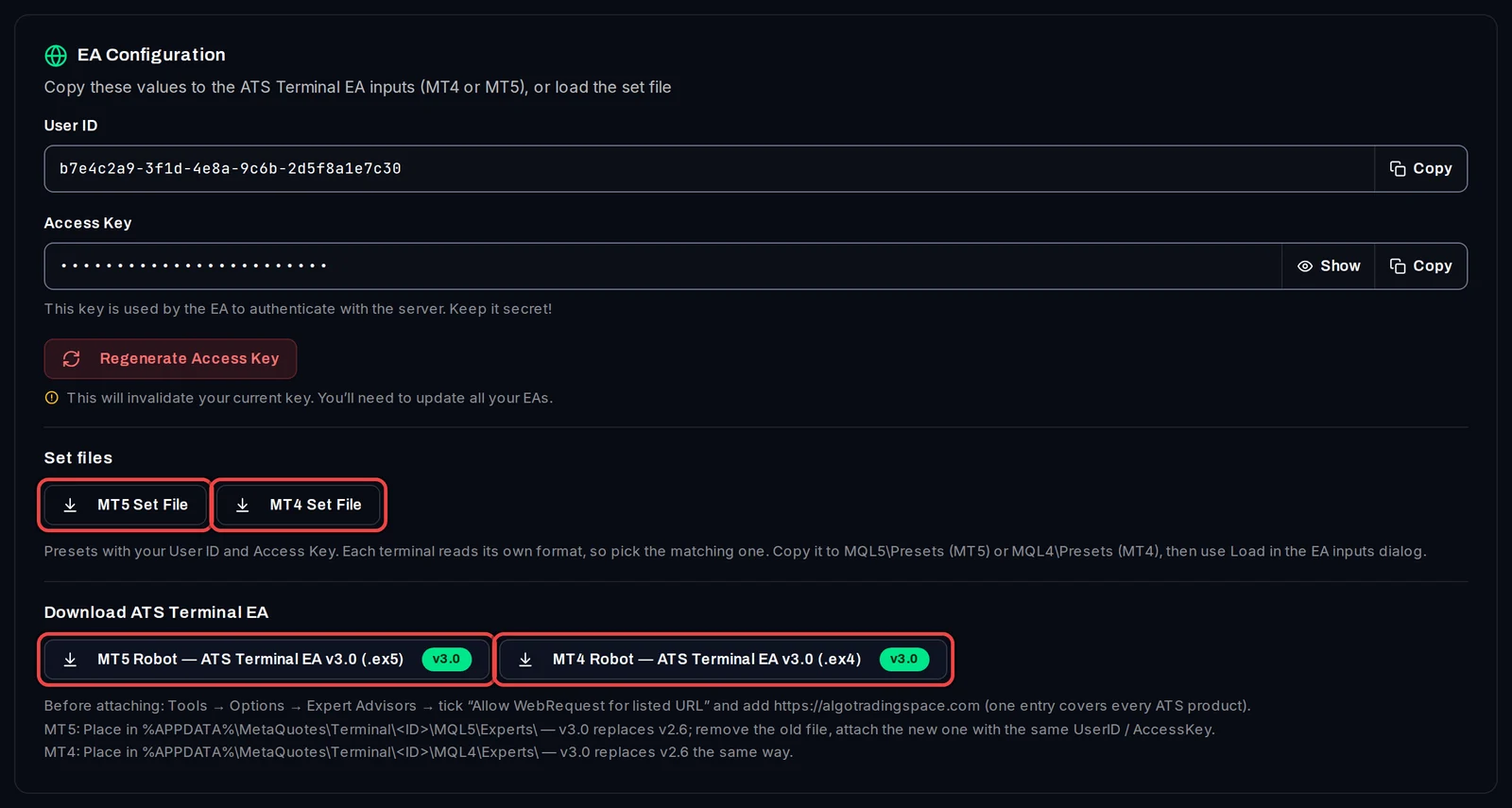
- Öffne Settings › EA Configuration im Tracker.
- Unter Download ATS Terminal EA klickst Du auf MT5 Robot — ATS Terminal EA v3.0 (.ex5) oder MT4 Robot — ATS Terminal EA v3.0 (.ex4).
- Unter Set files klickst Du auf MT5 Set File oder MT4 Set File für die gleiche Plattform. Die Set-Datei enthält Deine User ID und Deinen Access Key, sodass Du nichts von Hand eingeben musst. Eine MT4-Set-Datei lässt sich nicht in MT5 laden und umgekehrt.
Erlaube die Adresse des Trackers in MetaTrader
- In MetaTrader öffne Tools › Options und klicke auf den Reiter Expert Advisors.
- Setze ein Häkchen bei Allow WebRequest for listed URL.
- Füge
https://algotradingspace.comzur Liste hinzu und klicke auf OK.
Ohne diesen Eintrag MetaTrader wird der EA daran gehindert, irgendetwas zu senden. Der eine Eintrag deckt jedes Algo Trading Space Produkt ab.
Kopiere die Dateien in MetaTrader
- Wähle File › Open Data Folder.
- Kopiere
ATS Terminal EA.ex5in MQL5 › Experts (MT4:ATS Terminal EA.ex4in MQL4 › Experts). - Kopiere
ATS Terminal EA MT5.setin MQL5 › Presets (MT4:ATS Terminal EA MT4.setin MQL4 › Presets). - Im Navigator-Fenster klicke mit der rechten Maustaste auf Expert Advisors und wähle Refresh. ATS Terminal EA erscheint in der Liste.
Den EA an einen Chart anhängen
- Öffne einen neuen Chart eines beliebigen Symbols (File › New Chart). Gib dem EA einen eigenen Chart, zum Beispiel einen Wochenchart, damit er nicht entfernt wird, wenn Du Deine Trading-Charts wechselst.
- Ziehe ATS Terminal EA aus dem Navigator auf diesen Chart.
- In dem Fenster, das sich öffnet, klicke auf den Tab Inputs, klicke auf Load und wähle die von Dir kopierte Set-Datei aus. Fülle User ID und Access Key aus.
- Lasse Event Logging und Start Date so, wie sie sind, und klicke auf OK.
Prüfe, ob es Berichte sendet
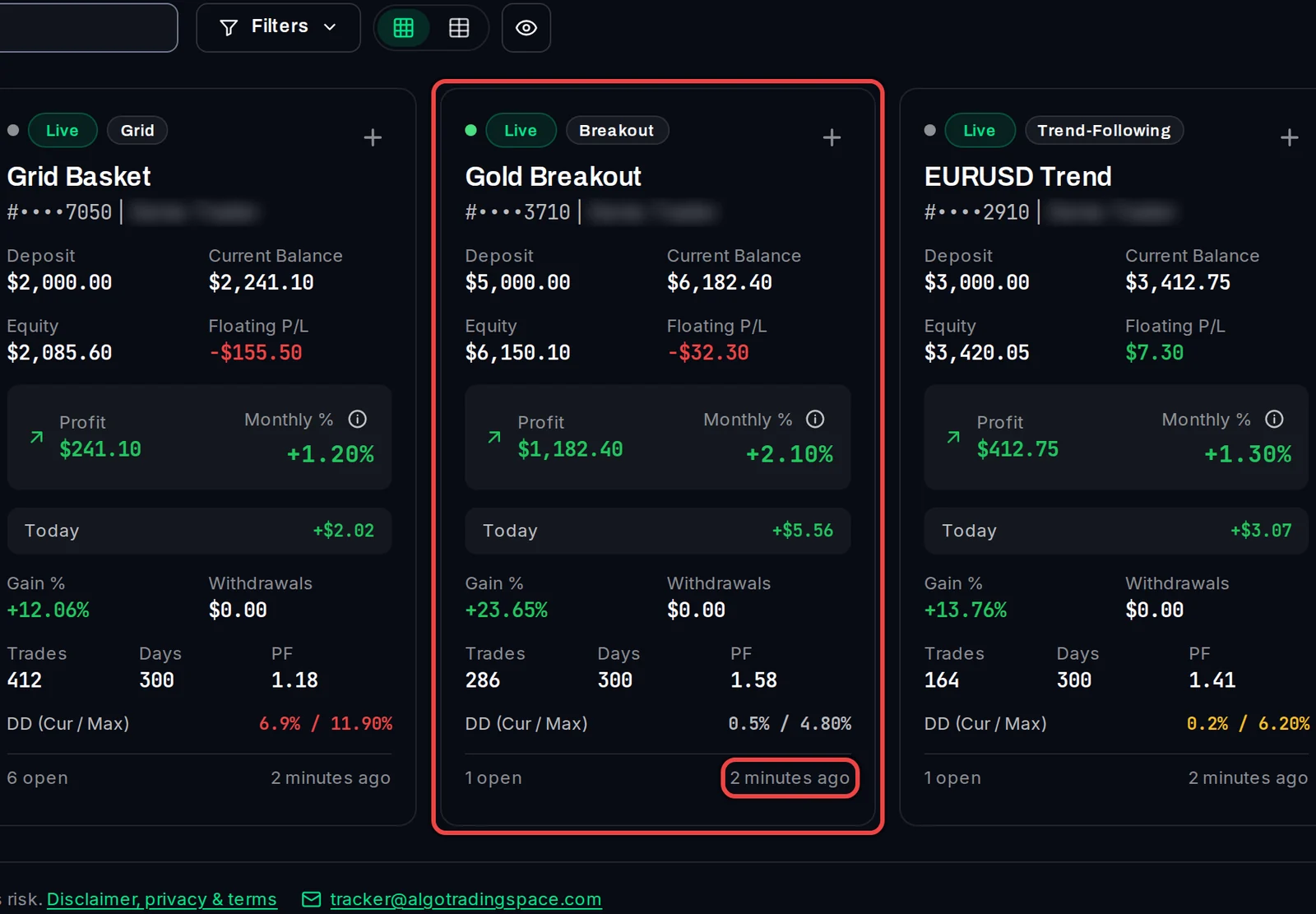
Der EA sendet sein erstes Update, sobald er startet, und danach alle 3 bis 5 Minuten eines. Oben links im Chart zeigt er einen Status-Text an: ATS Terminal EA v3.0 | Account: Deine Kontonummer, dann das Guthaben, die Equity, den Drawdown und die offenen Positionen.
Das Konto erscheint innerhalb von ein bis zwei Minuten auf dem Overview des Trackers. Eine lange Trade-Historie füllt sich im Laufe der nächsten Updates auf.
Wenn MetaTrader eine Nachricht anzeigt
- Allow WebRequest for https://algotradingspace.com (und NOT REPORTING im Chart): Führe den oben genannten WebRequest-Schritt aus. Der EA versucht es automatisch erneut; ein Neustart ist nicht erforderlich.
- UserID and AccessKey are empty — load the .set file, AccessKey is wrong oder UserID is wrong: MetaTrader hat den EA entfernt. Hänge ihn einfach erneut an und lade die Set-Datei.
- Access key changed oder Credentials not recognised: Dein Schlüssel wurde neu generiert. Lade eine neue Set-Datei herunter und lade sie in den EA.
- Plan limit — upgrade or free a slot in the dashboard: Dein Plan hat bereits die maximale Anzahl an Konten erreicht.
- Account is linked to another dashboard user: Dieses MetaTrader Konto wird unter einem anderen Login getrackt.
Gut zu wissen
- Der ATS Terminal EA ist ein Tracker, kein Trading-Roboter. Behalte Deine Trading-Roboter auf ihren eigenen Charts; der EA meldet lediglich, was sie tun.
- Eine Kopie pro Konto ist ausreichend. Eine zweite Kopie auf demselben Terminal zeigt This copy is standing by an und übernimmt die Funktion erst, wenn die erste stoppt.
- Du nutzt ein Broker-Konto erneut für einen neuen Roboter? Setze Start Date auf den Tag, an dem Du startest. Die Kontoseite bietet Dir dann an, dies als Tracking Baseline Date mit Apply oder Dismiss anzuwenden. Schalte Event Logging erst ein, wenn unser Support Dich darum bittet.
- MT4 sendet nur den Verlauf, den Dein Account History Tab anzeigt. Klicke mit der rechten Maustaste auf diesen Tab und wähle All History.
- EAs, die älter als v3.0 sind, werden nicht mehr aufgezeichnet. Falls Du einen älteren EA nutzt, entferne ihn vom Chart und füge die Version v3.0 mit derselben Set-Datei hinzu.