
Hilfe-Center
Help Center articles
Wenn ein Konto nicht erscheint oder die Aktualisierung stoppt, liegt die Ursache fast immer auf der MetaTrader Seite: WebRequest nicht erlaubt, der EA befindet sich nicht auf einem Chart, ein veralteter Key oder ein veralteter EA. Arbeite diese Liste Schritt für Schritt ab; die meisten Lösungen sind in einer Minute erledigt.
Plan: jeder Plan.
Zuerst einmal: Was Dich erwartet. Der ATS Terminal EA ist ein Tracker. Er liest Dein Konto aus und meldet die Daten; er eröffnet, ändert oder schließt niemals einen Trade. Wenn ein Trading-Roboter keine Trades ausführt, liegt die Ursache bei diesem Roboter oder seinen Einstellungen. Der ATS Terminal EA kann keine Trades für ihn platzieren.
Prüfe den Chart des EA
- Finde den Chart mit dem ATS Terminal EA. Sein Status-Text oben links beginnt mit ATS Terminal EA v3.0 | Account: und zeigt das Guthaben und die Equity an.
- Kein Statustext vorhanden? Der EA ist nicht auf diesem Chart aktiv. Hänge ihn erneut an und lade Deine Set-Datei.
- NOT REPORTING: MetaTrader blockiert es. Öffne Tools › Options › Expert Advisors, aktiviere Allow WebRequest for listed URL, füge
https://algotradingspace.comhinzu und klicke auf OK. Der EA versucht es automatisch erneut. - UPLOADS HALTED: Die User ID oder der Access Key stimmen nicht mehr überein, was meistens daran liegt, dass der Schlüssel neu generiert wurde. Lade eine neue Set-Datei in Settings › EA Configuration herunter und lade sie in den Inputs des EA.
- This copy is standing by: Ein anderes Chart meldet bereits dieses Konto. Es ist nichts zu beheben.
Lies die Nachricht des EA
Beim ersten Anhängen benennt ein MetaTrader Alert das Problem. Du kannst auch View › Toolbox (MT4: View › Terminal) öffnen und den Reiter Experts lesen: Die Zeilen, die mit ATS Terminal EA beginnen, geben an, was falsch ist.
- Allow WebRequest for https://algotradingspace.com: Führe den oben beschriebenen WebRequest-Schritt durch.
- UserID and AccessKey are empty, AccessKey is wrong oder UserID is wrong: Hänge den EA erneut an und lade die Set-Datei, anstatt die Werte manuell einzugeben.
- Access key changed oder Credentials not recognised: Lade eine neue Set-Datei.
- Plan limit — upgrade or free a slot in the dashboard: Sieh Dir den nächsten Abschnitt an.
- Account is linked to another dashboard user: Dieses Konto wird unter einem anderen Login getrackt. Kontaktiere unseren Support.
- This EA (v2.6) is no longer supported and its data is not recorded: Lade v3.0 von Settings › EA Configuration herunter, entferne den alten EA vom Chart und hänge den neuen mit derselben Set-Datei an.
Überprüfe das Kontolimit Deines Plans
Ein Hinweis am oberen Rand des Dashboards zeigt Dir an, wie viele Konten aufgrund Deines Plans pausiert sind.
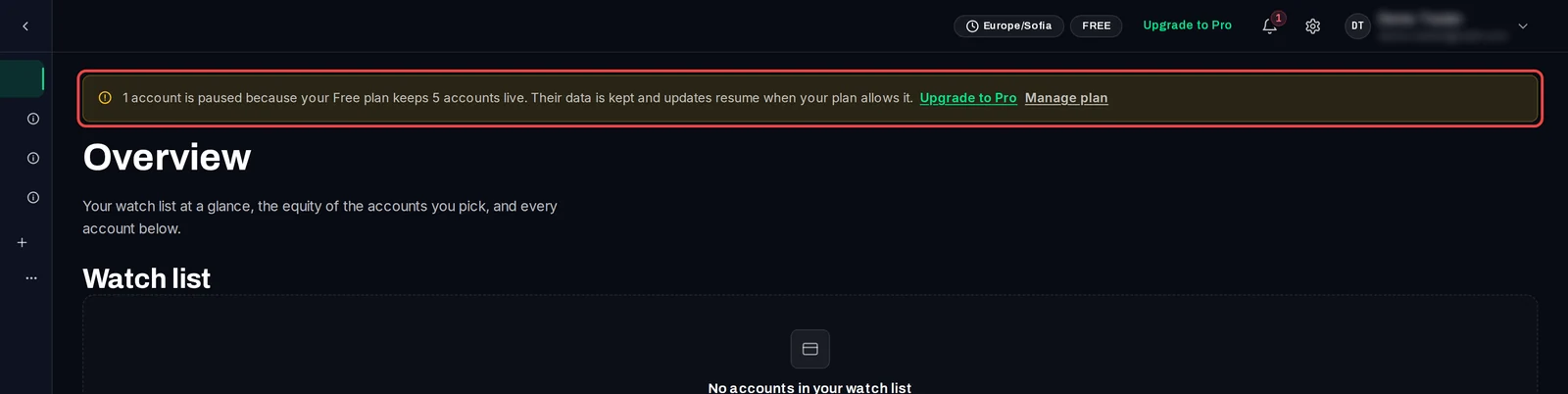
Die Karte des pausierten Kontos trägt ein Paused-Badge. Die Daten werden beibehalten und das Konto wird erneut aktualisiert, sobald es Dein Plan zulässt.
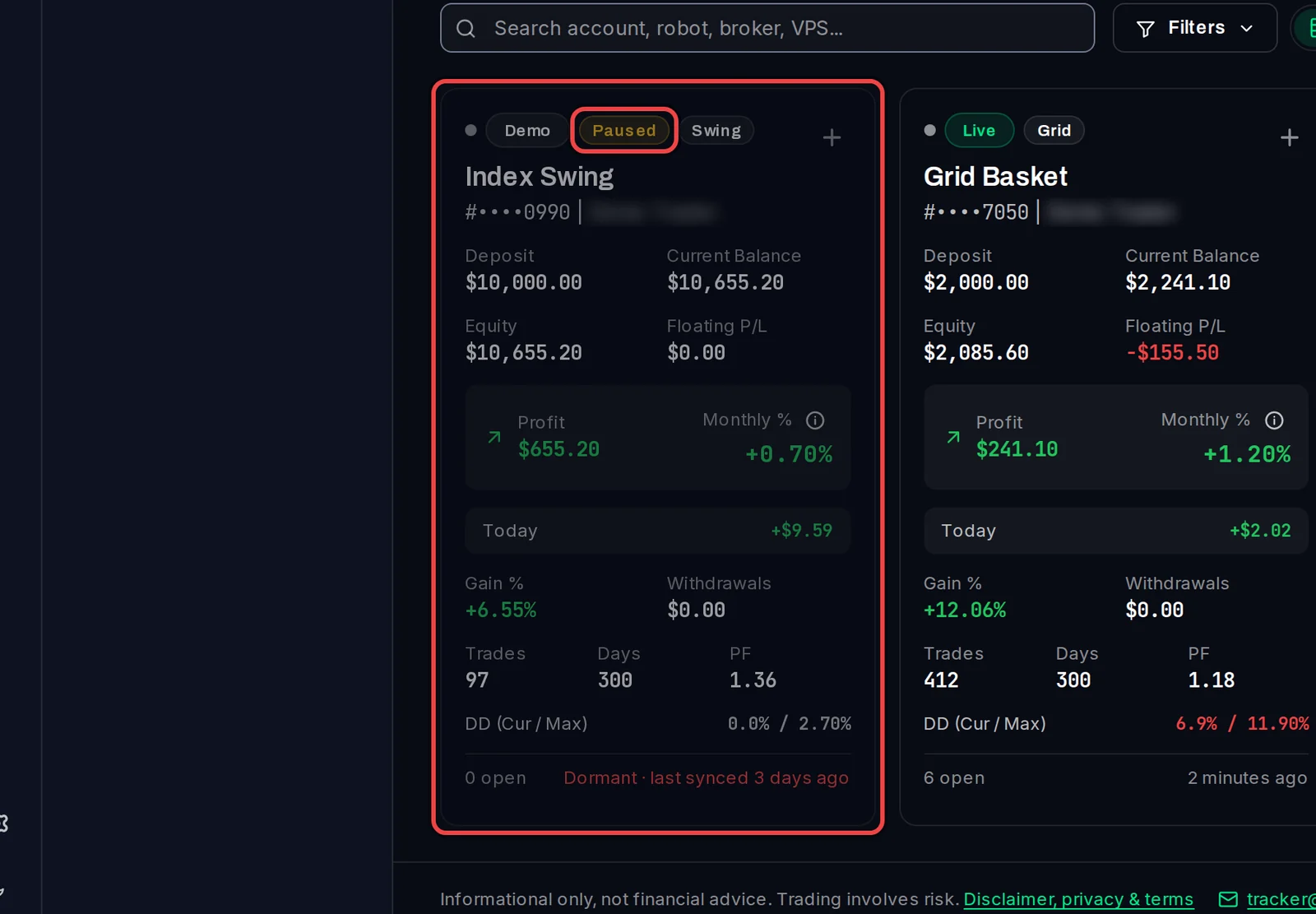
- Klicke in der Benachrichtigung auf Upgrade to Pro oder schaffe Platz, indem Du ein Konto löschst, das Du nicht mehr benötigst.
- Um eines zu löschen, entferne zuerst den EA von MetaTrader, öffne dann das Konto und klicke auf das Papierkorb-Symbol oben rechts.
Ein neues Konto, das das Limit überschreitet, erscheint gar nicht erst; stattdin zeigt der EA die Plan limit-Meldung an.
Prüfe, warum die Aktualisierung gestoppt hat
- Schau Dir die Zeit unten rechts auf der Account-Karte an. Amber bedeutet, dass seit 15 Minuten kein Bericht vorliegt; Dormant bedeutet 24 Stunden.
- Prüfe, ob MetaTrader offen und mit dem Broker verbunden ist und ob Dein PC oder VPS nicht im Ruhezustand war oder neu gestartet wurde.
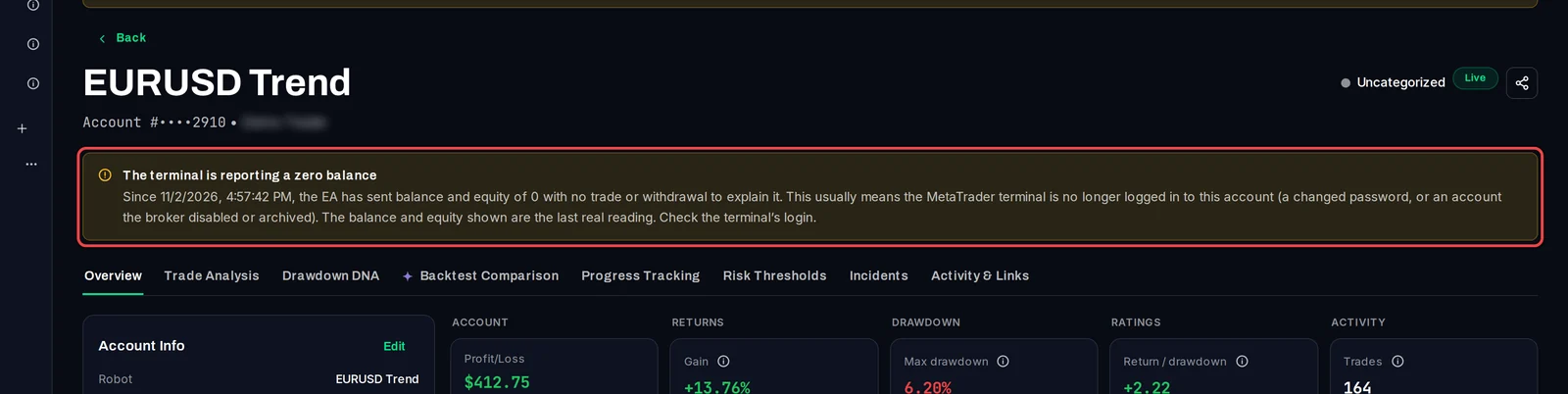
- Eine Warnung The terminal is reporting a zero balance bedeutet, dass MetaTrader nicht mehr in das Konto eingeloggt ist (ein geändertes Passwort oder ein Konto, das der Broker archiviert hat). Der Tracker behält das letzte reale Guthaben bei. Logge Dich erneut in das Terminal ein.
Gut zu wissen
- Alte Trades fehlen? Der EA lädt die Historie von seinem Start Date hoch; lass den Wert auf 1970.01.01 stehen, um die vollständige Historie zu erhalten. Klicke bei MT4 mit der rechten Maustaste auf den Account History-Tab und wähle All History.
- Guthaben und Equity erscheinen innerhalb von ein bis zwei Minuten nach dem Anhängen; eine lange Historie füllt sich über die nächsten paar Updates (alle 3 bis 5 Minuten).
- Immer noch Probleme? Aktiviere Event Logging in den Eingabeparametern des EAs, warte, bis das Problem erneut auftritt, und sende den Experts-Tab sowie Deine Kontonummer an [email protected].