
Hilfe-Center
Help Center articles
Betreibst Du mehrere MetaTrader Terminals auf einem Windows VPS? Ein einziger PowerShell-Befehl findet jedes MT4- und MT5-Terminal, installiert den ATS Terminal EA mit Deiner konfigurierten Datei, hängt ihn an ein eigenes Chart an und stellt sicher, dass er auch nach Neustarts angehängt bleibt. Diese Funktion ist als Beta markiert.
Plan: jeder Plan.
Erstelle den Installationsbefehl
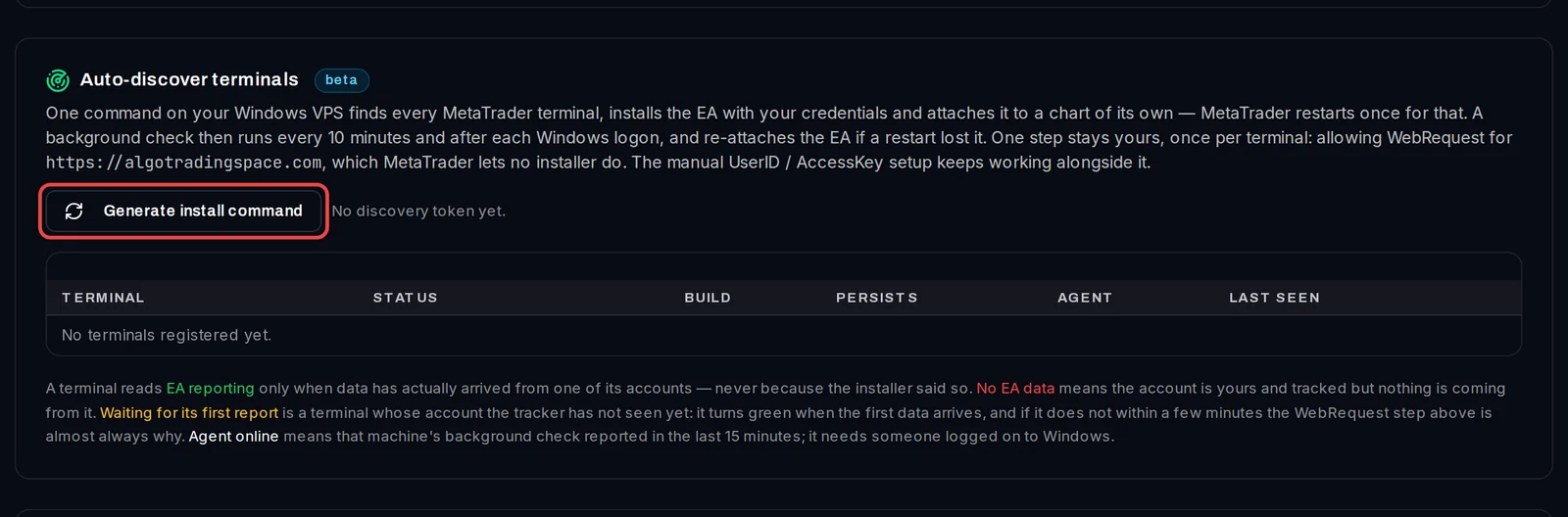
- Öffne im Tracker Settings › EA Configuration und scrolle zu Auto-discover terminals.
- Klicke auf Generate install command.
Kopiere den Befehl
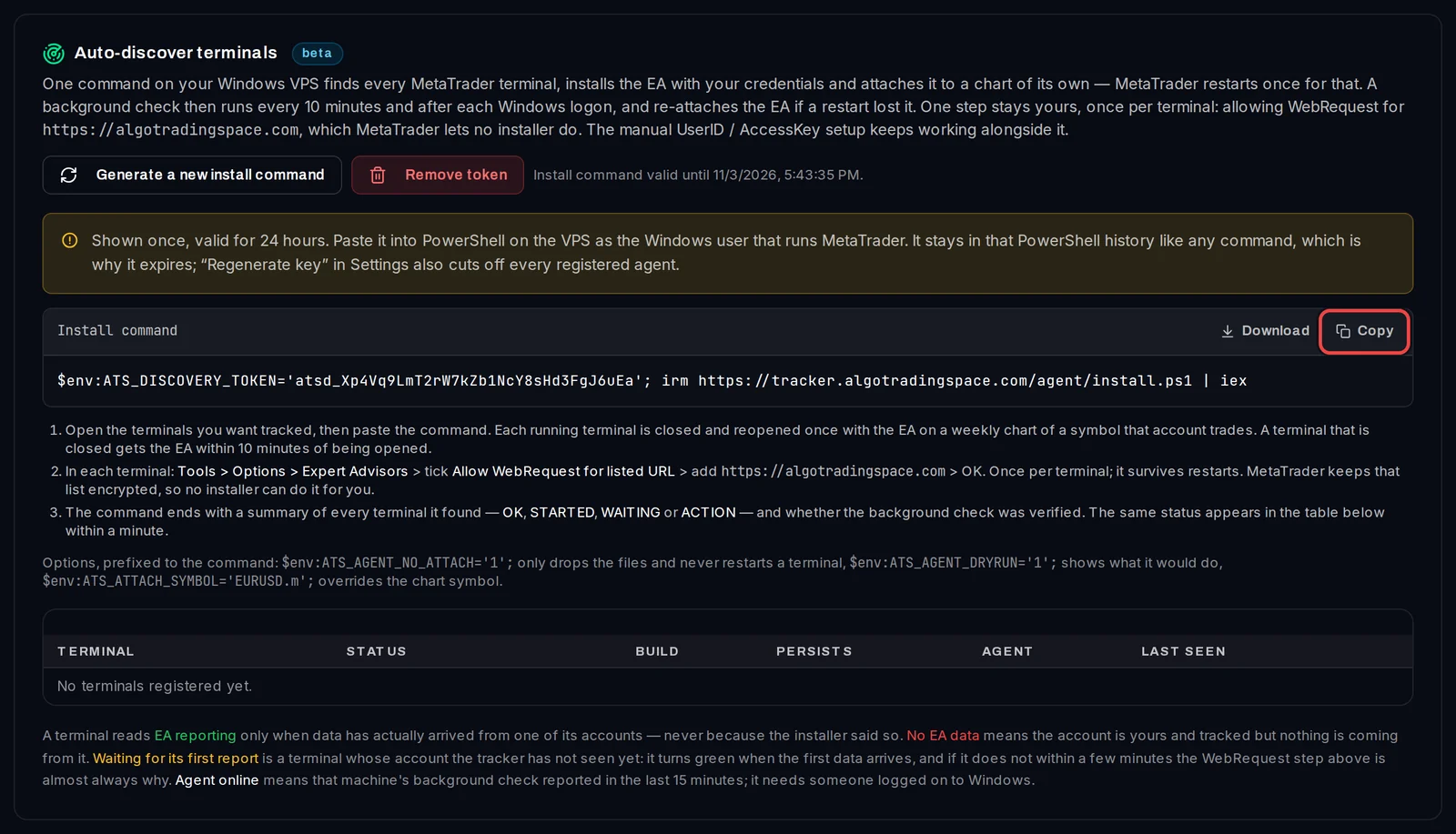
- Der Befehl erscheint einmalig und ist für 24 Stunden gültig. Klicke auf Copy im Install command-Feld.
Auf dem VPS ausführen
- Auf dem VPS öffne die MetaTrader Terminals, die Du tracken möchtest.
- Öffne die PowerShell als der Windows-Benutzer, der MetaTrader ausführt.
- Füge den Befehl ein und drücke die Eingabetaste.
- Jedes laufende Terminal schließt und öffnet sich einmal neu, wobei der EA auf einem Wochenchart eines Symbols läuft, das Dein Konto handelt. Ein Terminal, das bereits meldet, bleibt unberührt. Ein geschlossenes Terminal erhält den EA innerhalb von 10 Minuten nach dem Öffnen.
Allow WebRequest in jedem Terminal zulassen
Dies ist der einzige Schritt, den MetaTrader kein Installer für Dich übernimmt. Sobald Du in jedem Terminal bist:
- Öffne Tools › Options › Expert Advisors.
- Aktiviere Allow WebRequest for listed URL, füge
https://algotradingspace.comhinzu und klicke auf OK.
Der EA versucht es innerhalb von 5 Minuten erneut; ein Neustart ist nicht erforderlich.
Lies die Zusammenfassung
Das PowerShell-Fenster endet mit ATS Tracker: what just happened: eine Zeile pro Terminal, in der der nächste Schritt erläutert wird.
- OK: Der EA meldet gerade (oder hat dies bereits getan, und das Terminal wurde nicht neu gestartet).
- STARTED: der EA wurde gerade erst angehängt. Sein erster Bericht kann bis zu 5 Minuten dauern. Wenn MetaTrader darum bittet, WebRequest zu erlauben, führe den oben genannten Schritt aus.
- WAITING: Der EA ist installiert, aber das Terminal ist geschlossen. Er wird innerhalb von 10 Minuten nach Deinem Öffnen angehängt.
- ACTION: Du musst etwas tun, meistens betrifft dies den WebRequest-Schritt. In der Zeile steht, was genau erforderlich ist.
- CHECK: noch kein Bericht bestätigt. Der Hintergrundcheck versucht es in 10 Minuten erneut.
Überprüfe die Terminals-Tabelle
Innerhalb einer Minute erscheinen dieselben Terminals in der Tabelle unter Auto-discover terminals: Host, Plattform, Datenordner, Status, Build, Agent-Version und der Zeitpunkt der letzten Sichtung.
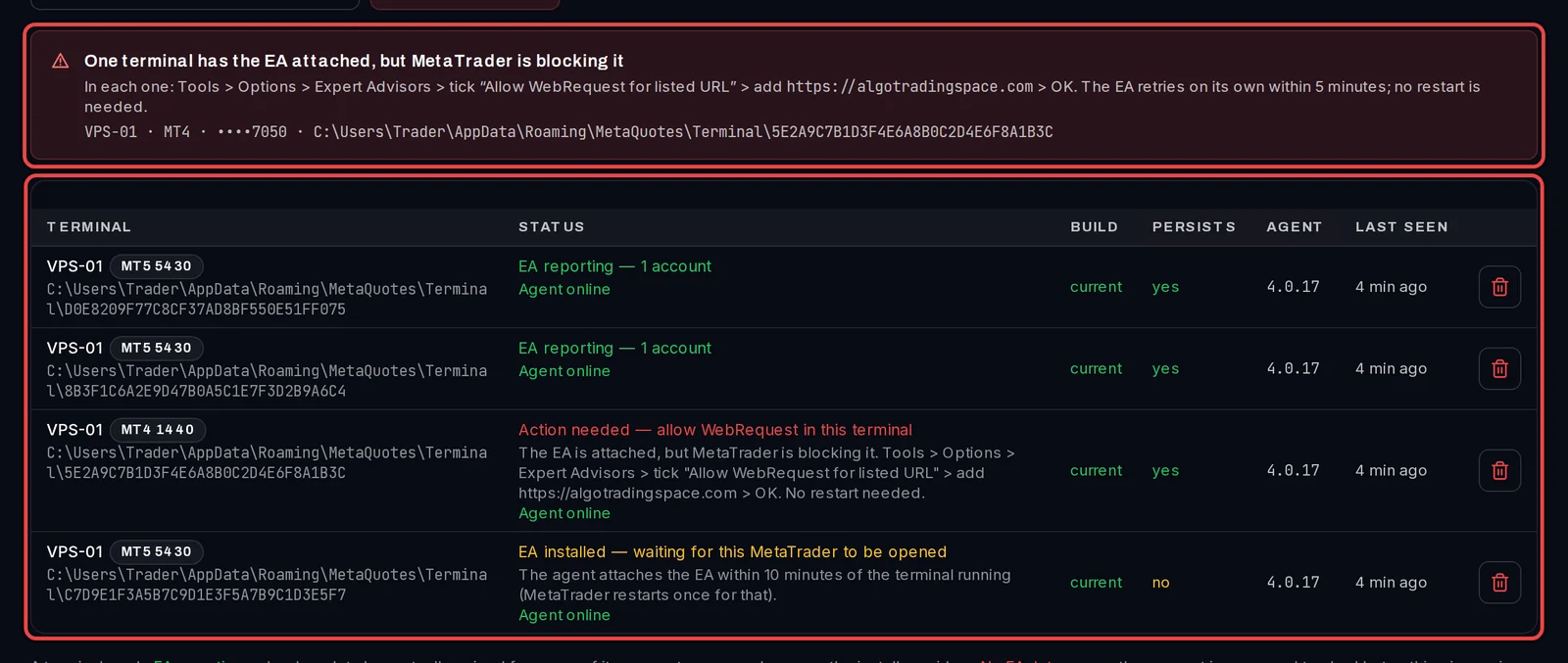
- EA reporting (grün) erscheint nur, wenn die Daten tatsächlich vom Konto des Terminals eingetroffen sind.
- Action needed — allow WebRequest in this terminal (rot) wird auch in einem Feld oberhalb der Tabelle angezeigt, zusammen mit den exakten Klicks.
- Agent online bedeutet, dass der Hintergrundcheck des VPS in den letzten 15 Minuten gemeldet wurde.
- Persists: yes bedeutet, dass der EA nach einem Neustart automatisch wieder startet. Das Papierkorb-Icon schließt ein Terminal.
Gut zu wissen
- Ein Hintergrundcheck wird alle 10 Minuten sowie nach jeder Windows-Anmeldung ausgeführt. Er verbindet den EA erneut, wenn ein Konto inaktiv wird, und hält den EA auf dem neuesten Stand. Es muss jemand an Windows angemeldet sein.
- Das Ausführen eines neuen Installationsbefehls stoppt den alten. Bereits registrierte Terminals arbeiten unverändert weiter.
- Regenerate Access Key trennt jedes registrierte Terminal. Führe danach einen neuen Installationsbefehl aus.
- Um zu sehen, was der Befehl bewirken würde, ohne etwas zu ändern, setze
$env:ATS_AGENT_DRYRUN='1';davor. - Das manuelle Setup mit der Set-Datei läuft parallel dazu weiter.