
Hilfe-Center
Help Center articles
Filtere ein Konto nach Robot, Symbol oder Datum
Wenn mehrere Roboter ein einziges Konto nutzen oder Du Dich nur für den letzten Monat interessierst, grenzt die Filterleiste die Kontoseite auf genau diese Trades ein. Das Chart, die Zusammenfassung, das Terminal und die Trade-Analyse passen sich automatisch an.
Plan: jeder Plan.
Finde die Filterleiste
- Öffne das Konto und bleibe auf dem Overview-Tab.
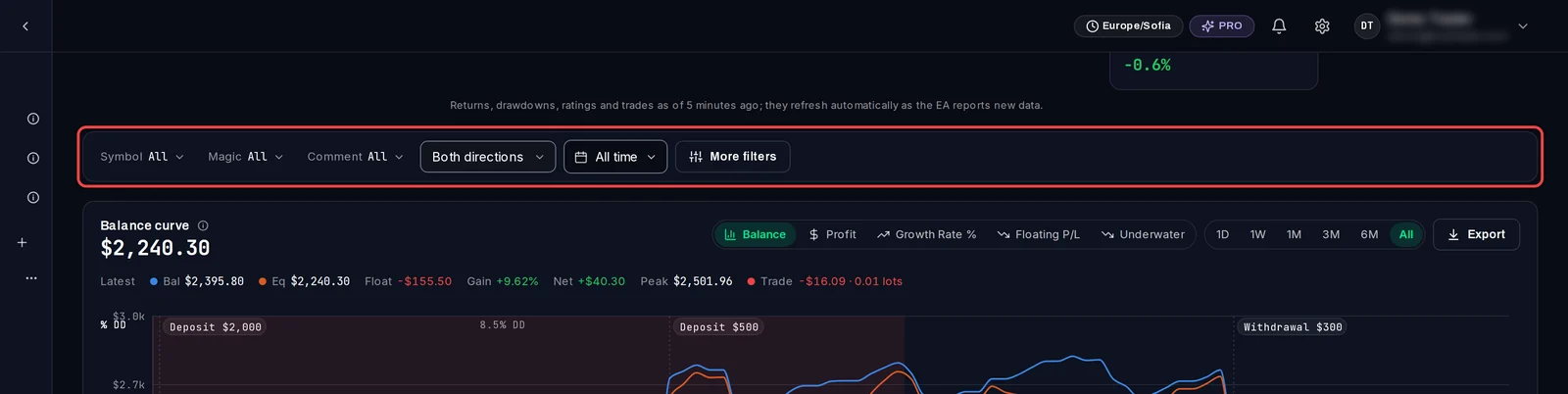
- Scrolle an den Zahlen vorbei nach unten. Die Filterleiste befindet sich oberhalb des Equity-Charts: Symbol, Magic, Comment, die Richtung, der Zeitraum und More filters. Dieselbe Leiste findest Du auch oben bei Trade Analysis und Drawdown DNA.
Betrachte einen Roboter oder ein Symbol
- Klicke auf Magic. Jeder Roboter wird nach seiner magic number (der ID, die ein EA jedem geöffneten Trade zuordnet) aufgeführt, zusammen mit seinem Symbol und der Anzahl der Trades.
- Klicke auf den Roboter, den Du auswählen möchtest. Klicke auf einen weiteren, um ihn ebenfalls hinzuzufügen.
- Um stattdessen nach Text zu suchen, gib einen Teil eines Namens in das Suchfeld ein – zum Beispiel einen Teil eines Trade-Kommentars – und wähle Contains aus.
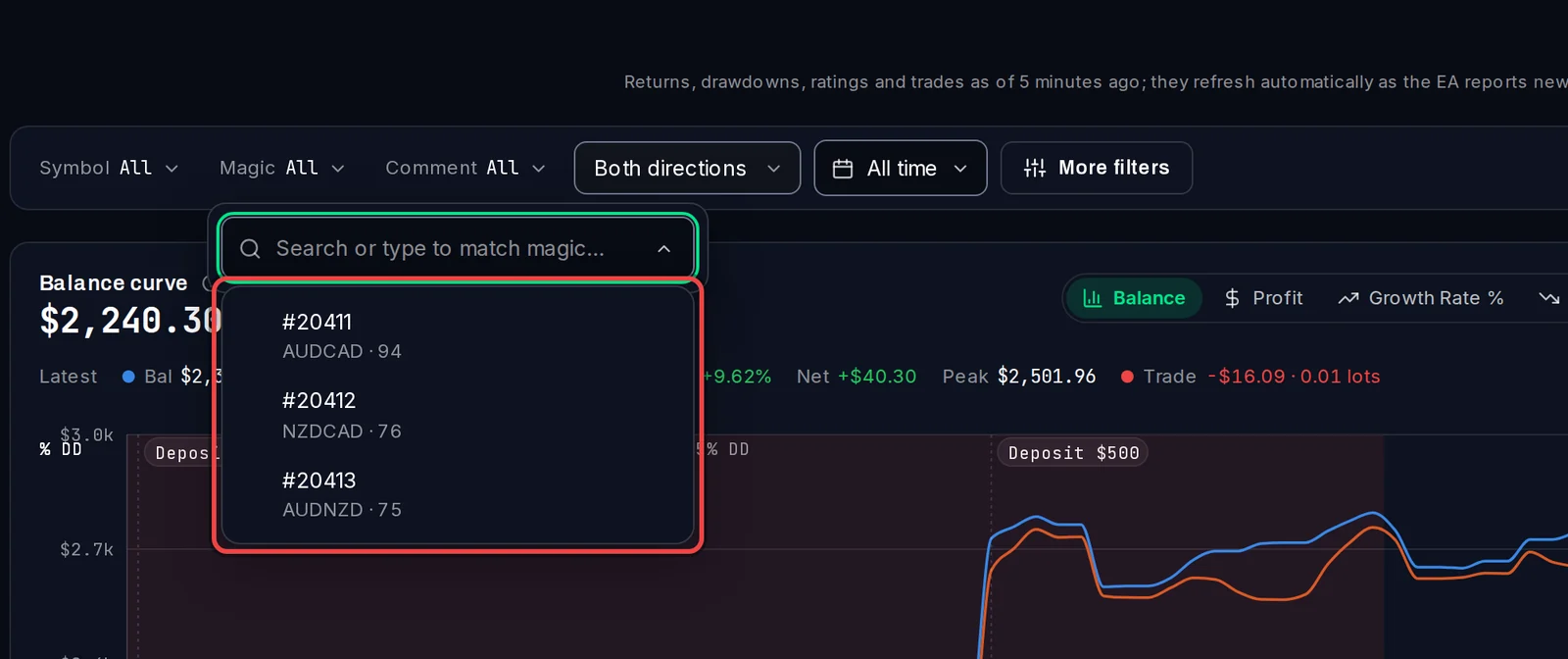
Symbol und Comment funktionieren auf die gleiche Weise. Um nur Buys oder nur Sells zu sehen, wähle Long only oder Short only anstelle von Both directions.
Wähle einen Zeitraum aus
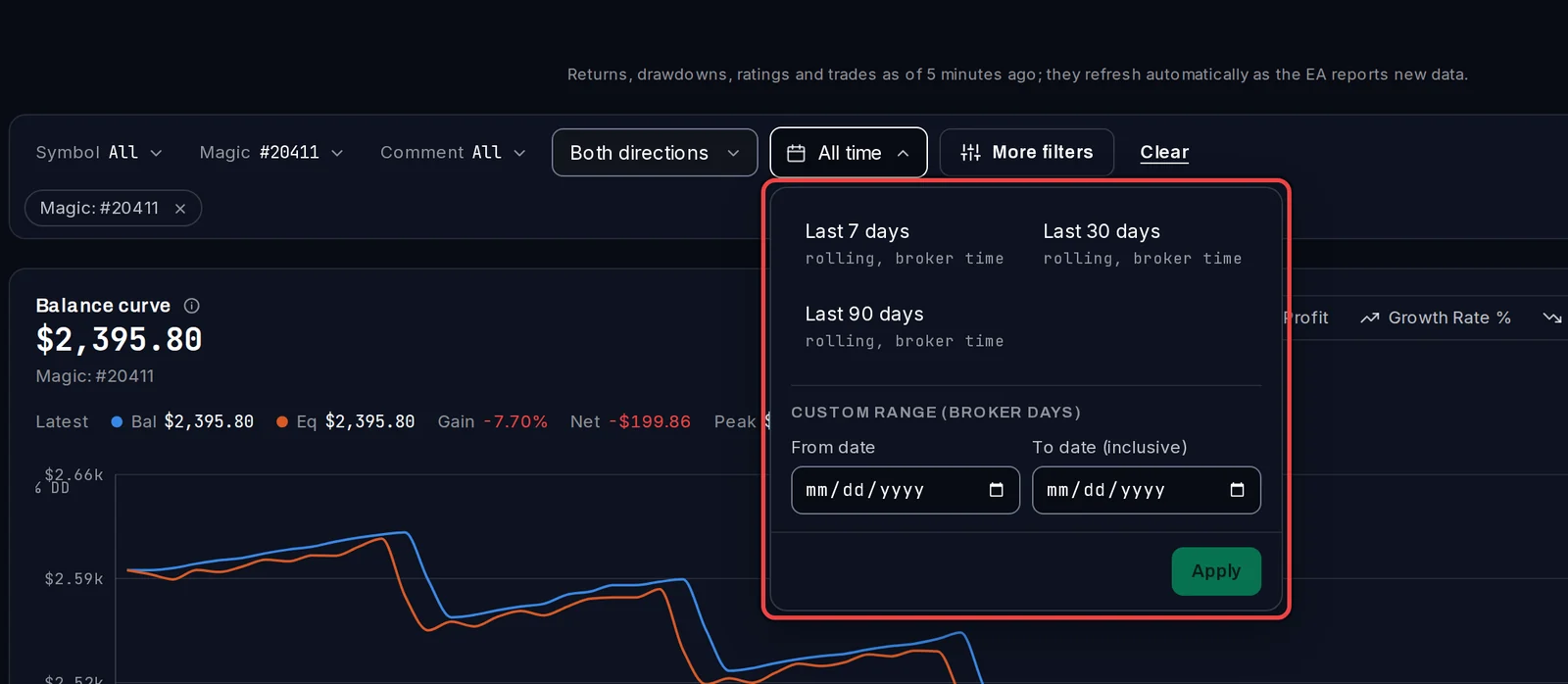
- Klicke auf All time.
- Wähle Last 7 days, Last 30 days oder Last 90 days, oder gib eine From date und To date (inclusive) ein und klicke auf Apply.
Lies das Ergebnis und lösche es
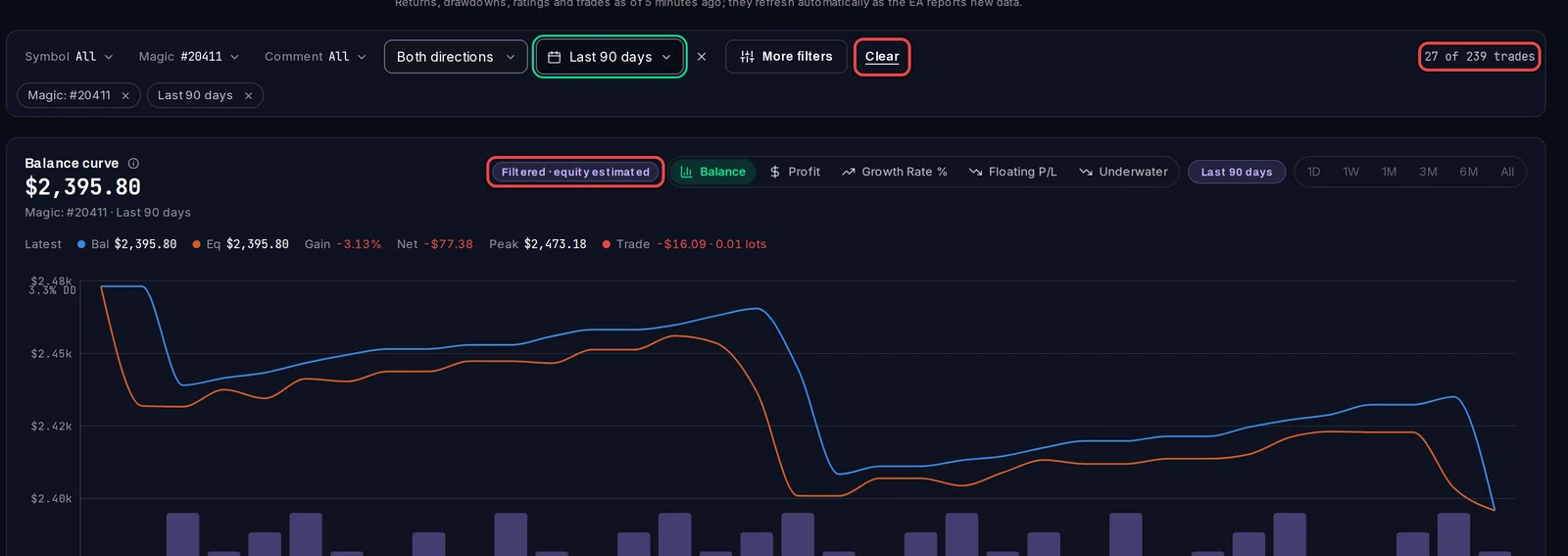
- Jeder Filter wird als Chip unter der Leiste angezeigt. Das rechte Ende zeigt an, wie viele geschlossene Trades übereinstimmen, zum Beispiel 27 of 239 trades.
- Der Chart ist mit Filtered · equity estimated markiert und zeichnet nur diese Trades neu.
- Klicke auf × auf einem Chip, um einen Filter zu entfernen, oder auf Clear, um alle zu entfernen.
Begrenzung nach Gewinn pro Trade
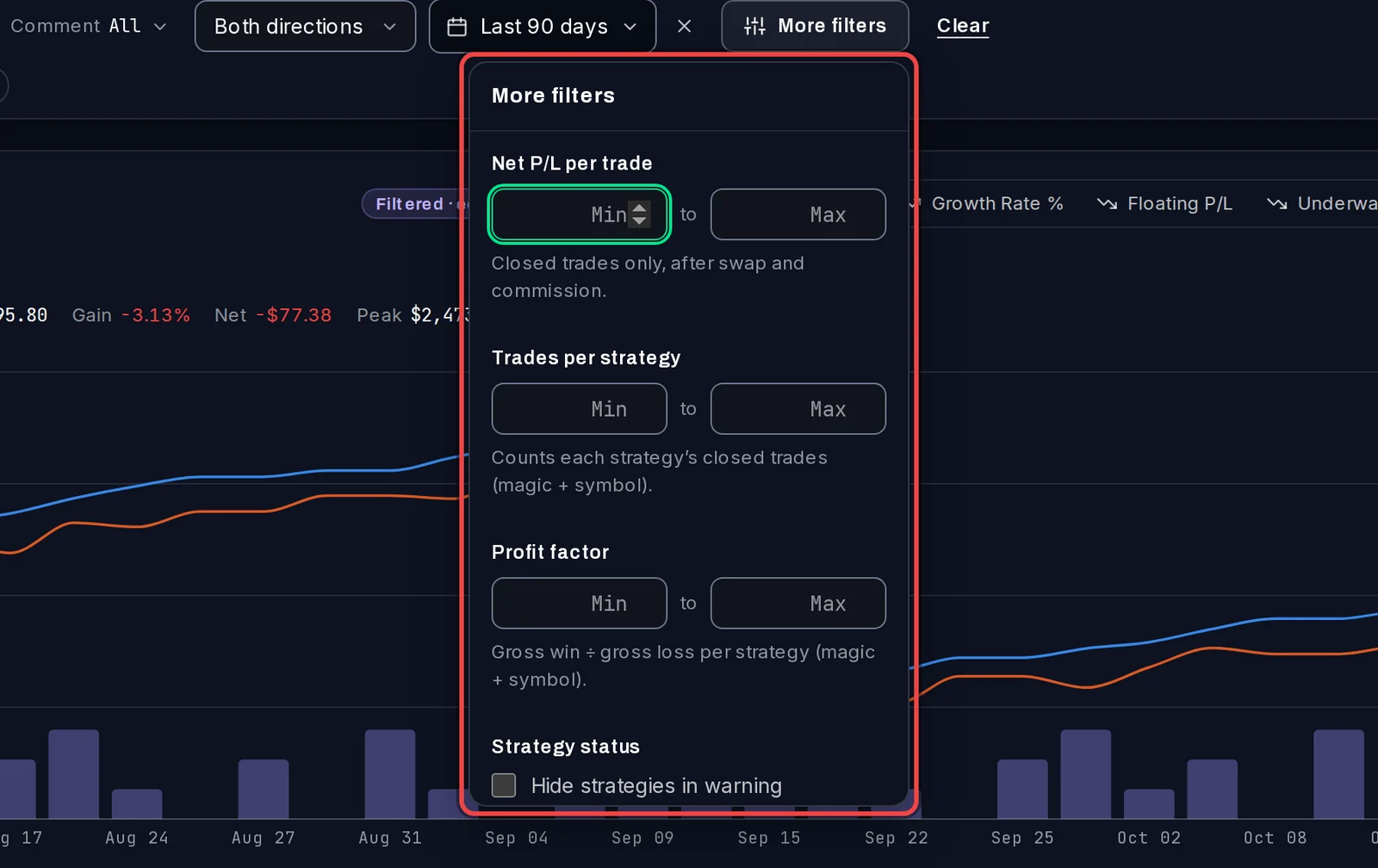
- Klicke auf More filters.
- Unter Net P/L per trade gibst Du einen Min, einen Max oder beides ein. Net P/L ist das Ergebnis eines geschlossenen Trades nach Swap und Kommission.
Gut zu wissen
- Die Perioden nutzen die Uhrzeit des Brokers, also dieselben Tage wie Dein MetaTrader Statement.
- Die Filter sind Teil der Seitenadresse, sodass Du eine gefilterte Ansicht als Lesezeichen speichern oder sie an jemanden senden kannst, mit dem Du Dir das Konto teilst.
- Die Zahlen oben in der Übersicht beziehen sich auf das gesamte Konto; sie ändern sich nicht durch die Anwendung eines Filters.
- Auf einem Smartphone wird die Leiste hinter einem Filters-Button verborgen, der die Anzahl der Übereinstimmungen anzeigt.