
Hilfe-Center
Help Center articles
Das Equity-Diagramm auf der Kontoseite zeigt Dir, wie das Konto gewachsen ist: sein Guthaben, seine Equity unter Berücksichtigung offener Trades sowie jede Einzahlung und jede Auszahlung. Du kannst die Anzeige umschalten, in einen Zeitraum hineinzoomen und die Daten herunterladen.
Plan: jeder Plan.
Wähle eine Ansicht und einen Bereich aus
- Öffne das Konto. Das Chart befindet sich auf dem Overview-Tab, unterhalb der Filterleiste.
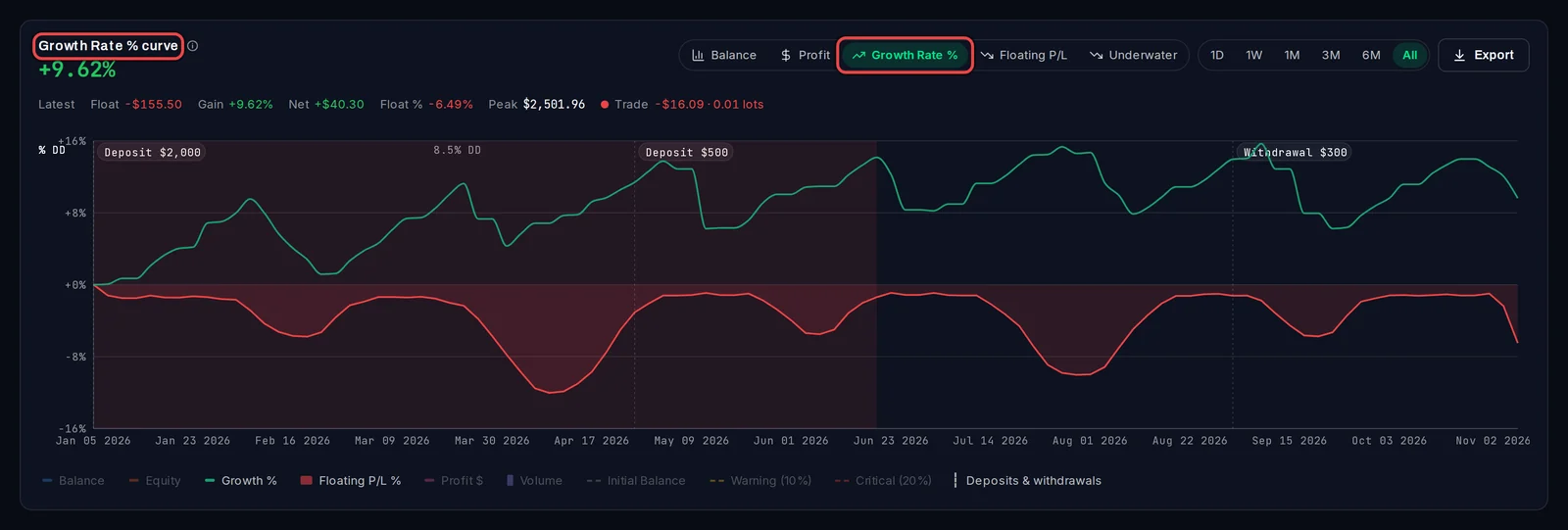
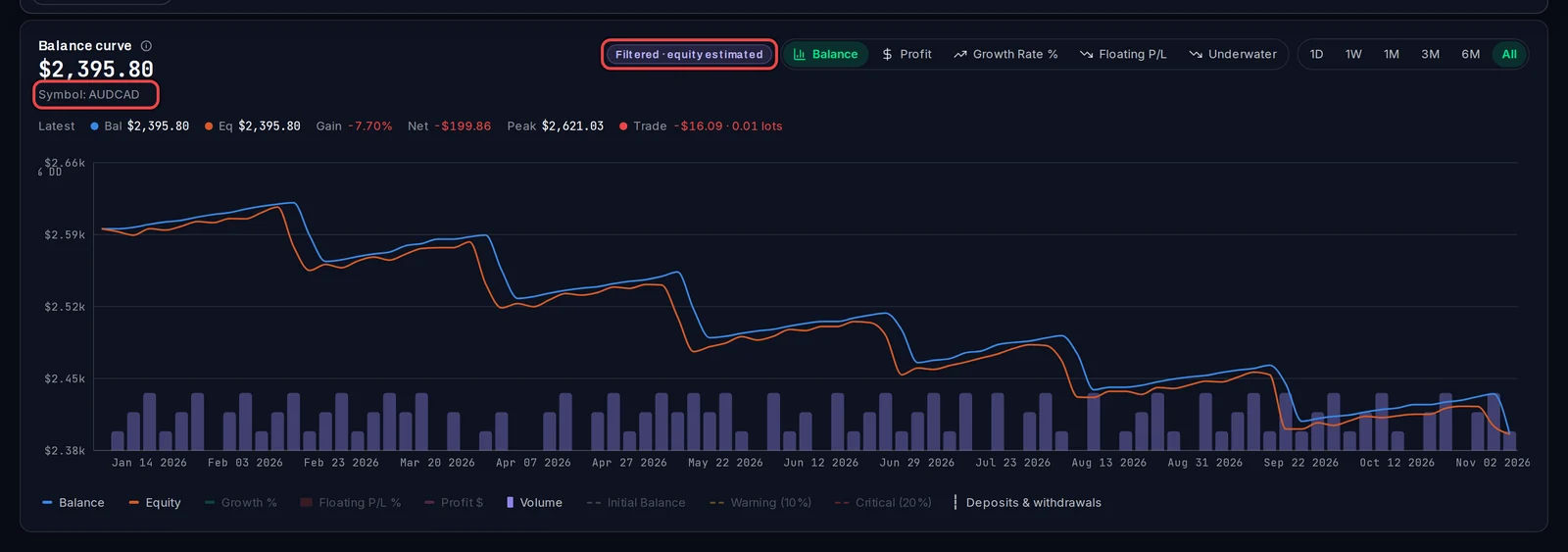
- Wähle oben rechts eine Ansicht: Balance, Profit, Growth Rate %, Floating P/L (den Verlust oder Gewinn offener Trades als Anteil am Guthaben) oder Underwater (wie weit das Konto unter seinem letzten Hoch liegt).
- Wähle einen Bereich: 1D, 1W, 1M, 3M, 6M oder All.
- Bewege die Maus über den Chart. Die Linie darüber zeigt Dir das Guthaben, die Equity, den Gewinn und den Profit zu diesem Zeitpunkt an.
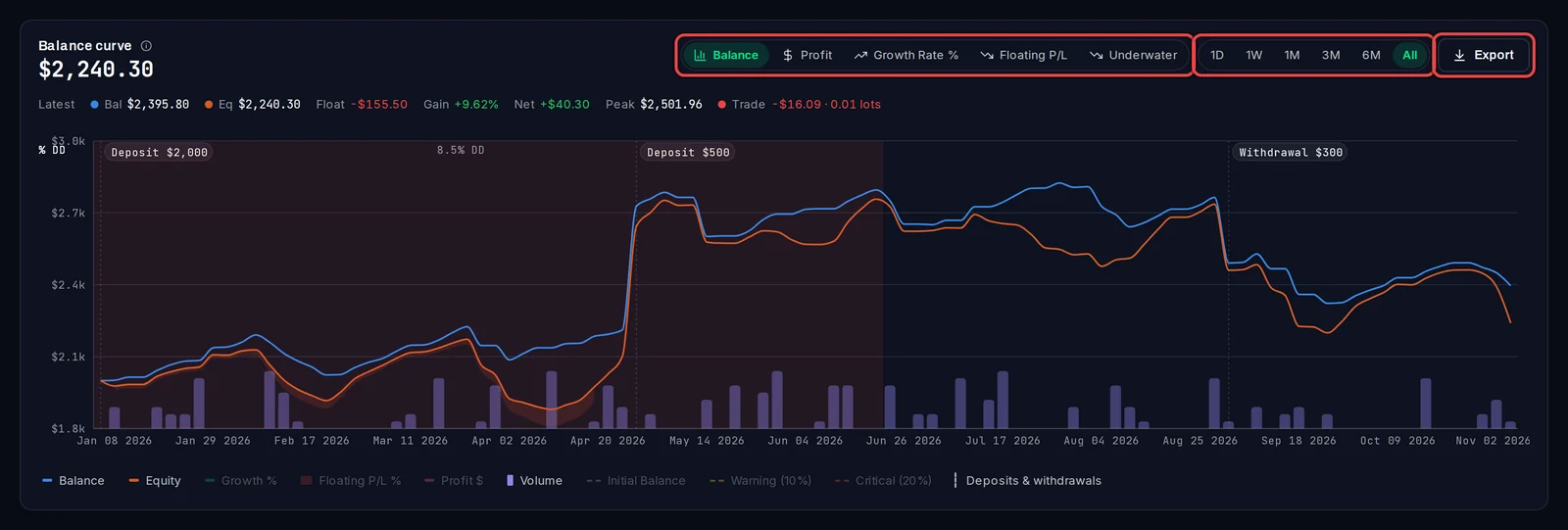
Klicke auf einen Namen in der Legende unter dem Chart, wie zum Beispiel Volume oder Initial Balance, um diese Linie anzuzeigen oder auszublenden.
Sofortige Einzahlungen und Auszahlungen
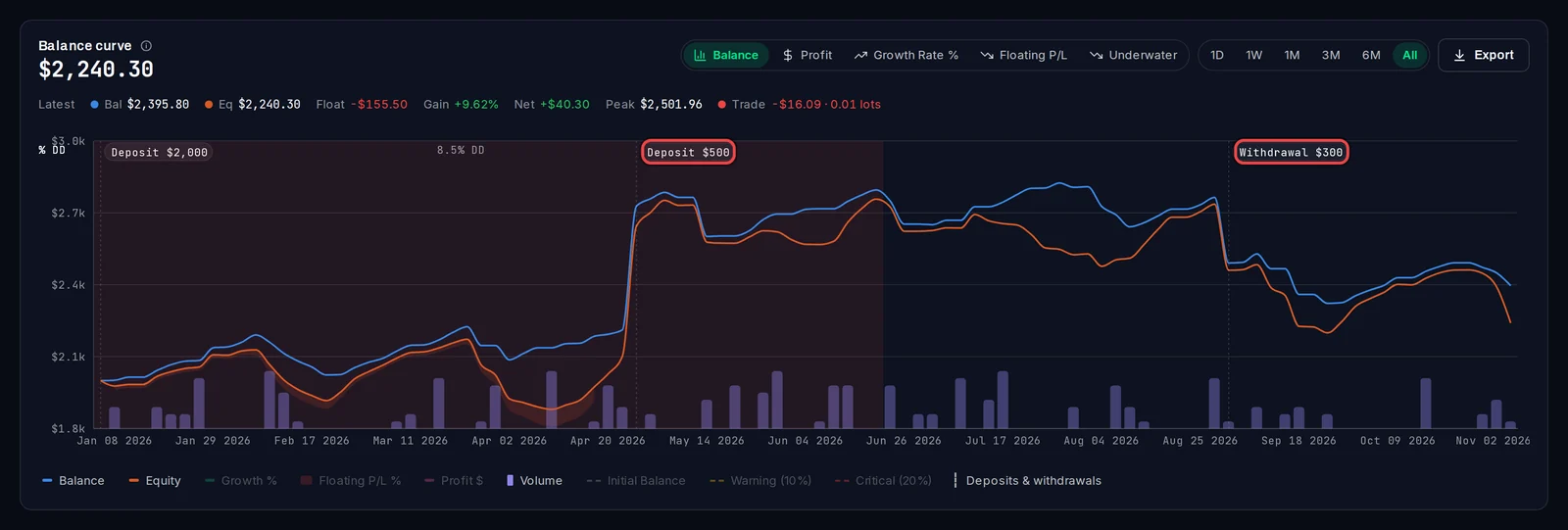
- Jede Einzahlung und jede Auszahlung wird als gestrichelte Linie mit einer Beschriftung dargestellt, zum Beispiel Deposit $500 oder Withdrawal $300.
- Das Geld, das Du einzahlst oder auszahlst, wird nicht als Gewinn oder Verlust gezählt.
Lies den rekonstruierten Teil
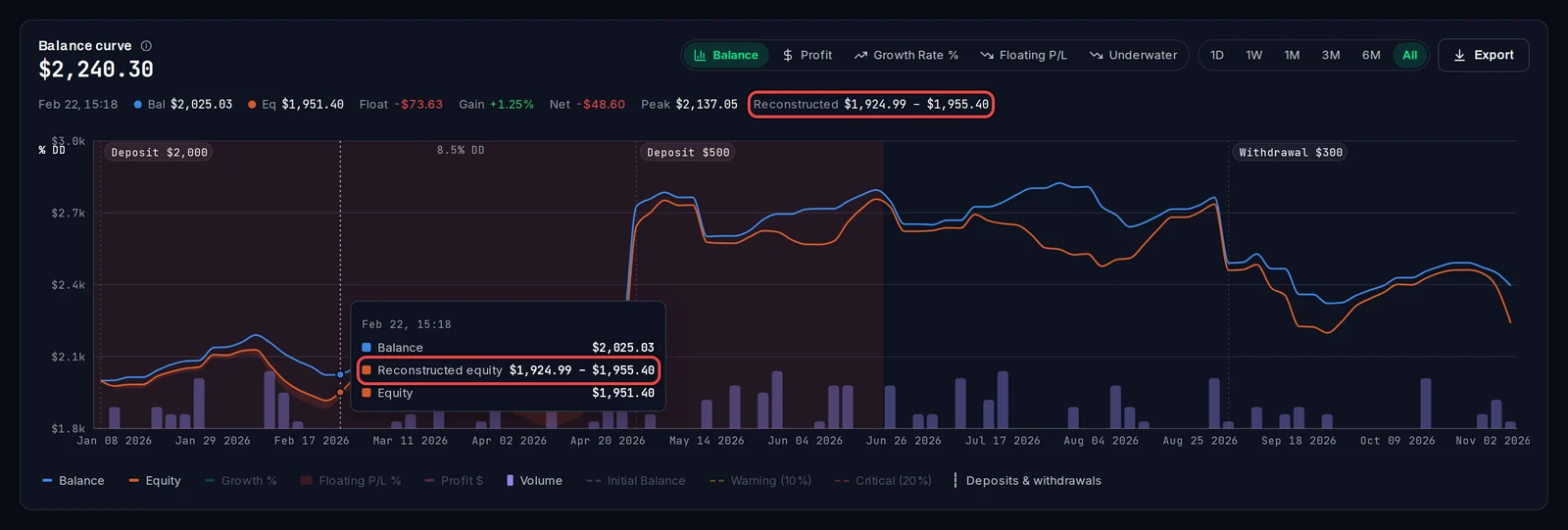
Wenn auf dem Konto bereits gehandelt wurde, bevor Du den EA angeschlossen hast, rekonstruiert der Chart diese frühere Historie anhand der Trades und Preisdaten. In diesem Bereich wird die Equity als Band angezeigt – also als ein Bereich statt eines exakten Einzelwerts. Wenn Du auf diesen Teil der Kurve zeigst, zeigt die Linie über dem Chart Reconstructed zusammen mit dem Bereich an.
Die Kurve eines einzelnen Roboter ansehen
- Filtere die Seite in der Filterleiste, zum Beispiel auf ein einzelnes Symbol oder eine Magic Number.
- Der Chart zeichnet nur diese Trades neu und ist mit Filtered · equity estimated markiert, wobei der Filter unter der Schlagzeile aufgeführt ist.
Daten herunterladen
- Wähle den Bereich aus, den Du möchtest.
- Klicke auf Export. Eine CSV-Datei mit dem Guthaben und der Equity über die Zeit wird auf Deinem Computer gespeichert.
Gut zu wissen
- Eine gefilterte Kurve ist eine Schätzung: Sie spielt die ausgewählten Trades auf dem Guthaben ab, mit dem sie begonnen haben, und zählt jeden Trade in seinem schlechtesten Moment, weshalb sie tendenziell tiefer ausfällt. Einzahlungen und Auszahlungen werden dabei nicht berücksichtigt.
- Export wird ausgeblendet, während die Seite gefiltert ist, und die Bereichsschaltflächen sind ausgegraut, solange ein Zeitraum in der Filterleiste eingestellt ist.
- Schattierte Bereiche, die mit einem Prozentsatz wie 8.5% DD beschriftet sind, markieren die Drawdowns des Kontos.
- In der Floating P/L-Ansicht markieren gestrichelte Linien eine 10 % Warnung und ein 20 % kritisches Level.