
Hilfe-Center
Help Center articles
Eine Kontoseite lesen
Jedes Konto hat seine eigene Seite: seine Zahlen, seine Equity-Kurve, jeden Trade und Deine Notizen. Dieser Leitfaden zeigt Dir, wo Du was findest, damit Du genau weißt, wo Du zuerst nachsehen musst.
Plan: jeden Plan. Die Tabs Drawdown DNA, Backtest Comparison und Incidents sind Teil von Pro oder VIP; die 14 Tage Pro, mit denen jeder neue Nutzer startet, beinhalten diese ebenfalls.
Ein Konto eröffnen
- Klicke auf dem Overview oder in einer beliebigen Liste auf den Namen des Kontos.
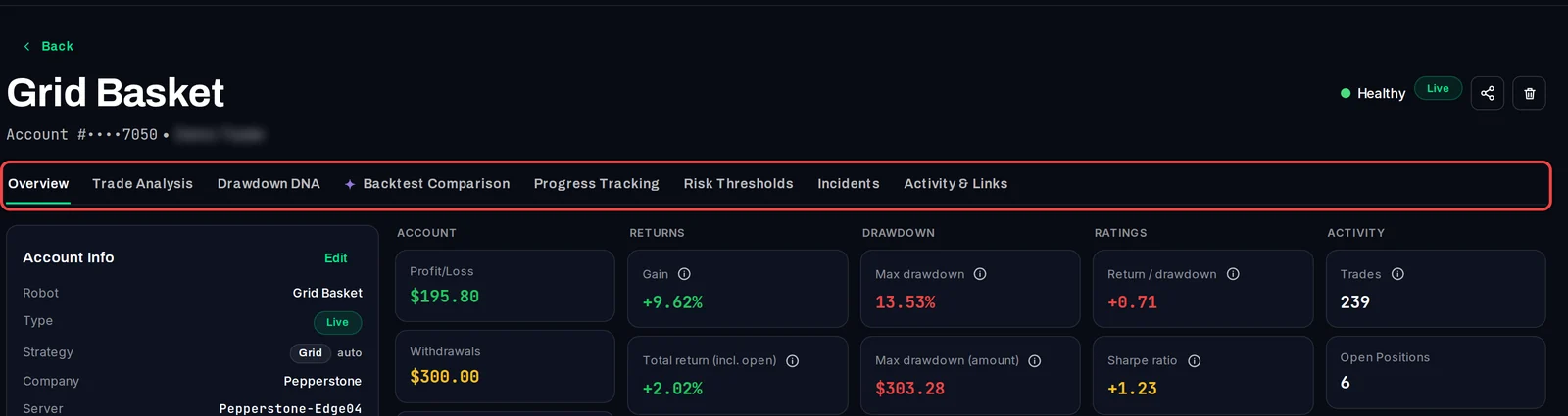
- Oben siehst Du den Namen des Roboters, die Kontonummer, das Risikoniveau (zum Beispiel Healthy) und den Kontotyp. Die Share-Schaltfläche daneben erstellt einen öffentlichen Link.
Finde den richtigen Tab
- Overview: die Kontozahlen, das Equity-Chart, die Performance Summary und das Terminal mit Deinen Trades.
- Trade Analysis: Ergebnisse pro Roboter, nach Stunde und Tag, nach Symbol und mehr.
- Drawdown DNA: jeder Drawdown (ein Rückgang von einem vorherigen Hoch), wie tief er war und wie lange die Erholung dauerte.
- Backtest Comparison: Dein Backtest direkt neben den Live-Ergebnissen.
- Progress Tracking: Prop-Firm-Regeln wie ein Profit Target und ein tägliches Verlustlimit.
- Risk Thresholds: nur für dieses Konto geltende Risikolimits.
- Incidents: Verbindungsabbrüche der letzten 30 Tage.
- Activity & Links: letztes Update, letzter Trade, der Link des Roboters und Deine Notizen.
Lies die Übersicht
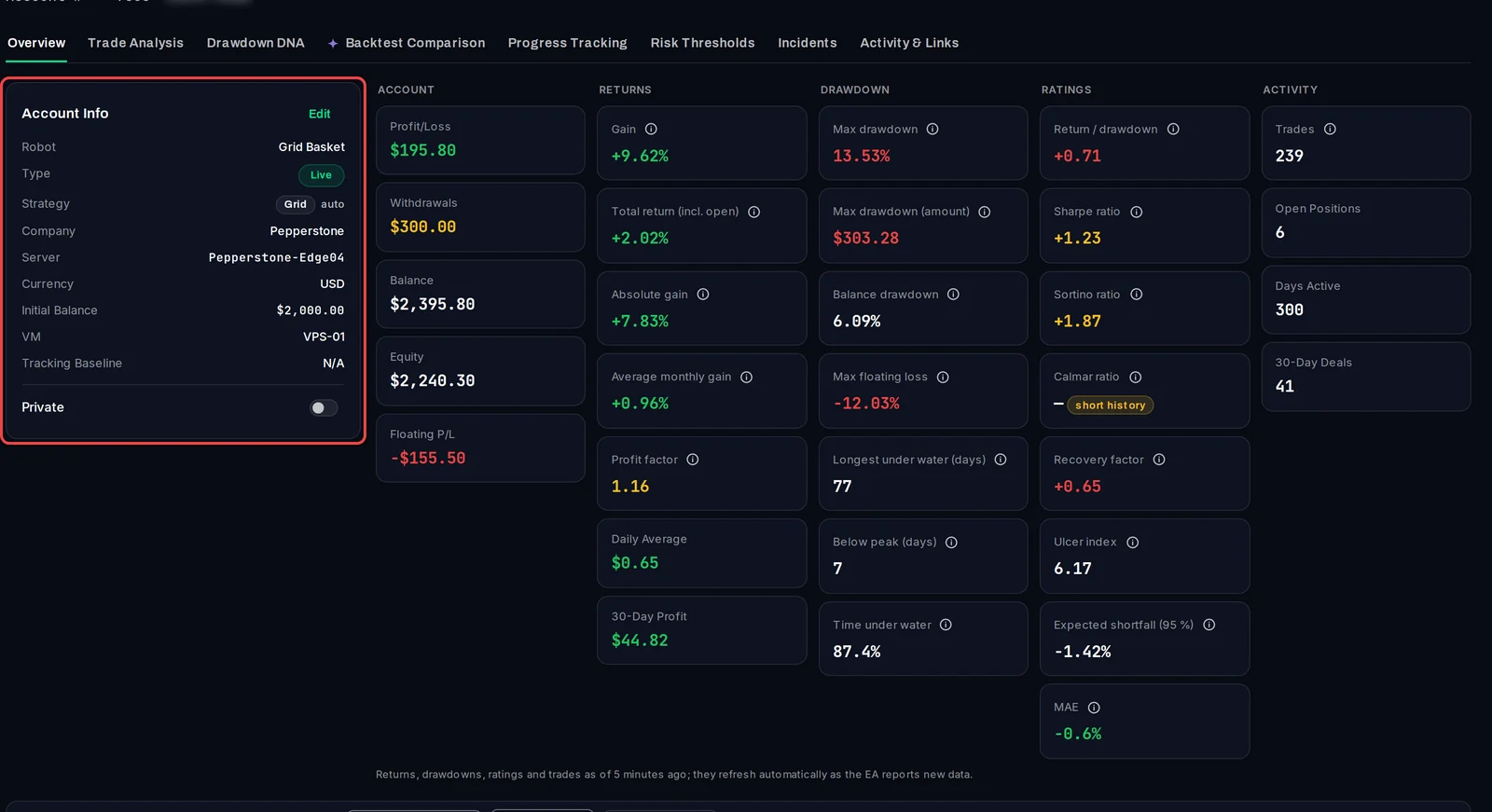
- Auf der linken Seite listet Account Info den Roboter, den Kontotyp, Strategie-Tags, den Broker, den Server, die Währung, das initiale Guthaben und die VM auf. Klicke auf Edit, um diese zu ändern.
- Auf der rechten Seite sind die Zahlen in fünf Spalten angeordnet: Account, Returns, Drawdown, Ratings und Activity. Fahre mit der Maus über das i neben einer Zahl, um zu sehen, was sie bedeutet.
- Scrolle nach unten zur Filterleiste, dem Equity-Chart und dem Performance Summary (heute, diese Woche, diesen Monat und dieses Jahr, jeweils im Vergleich zum Vorzeitraum).
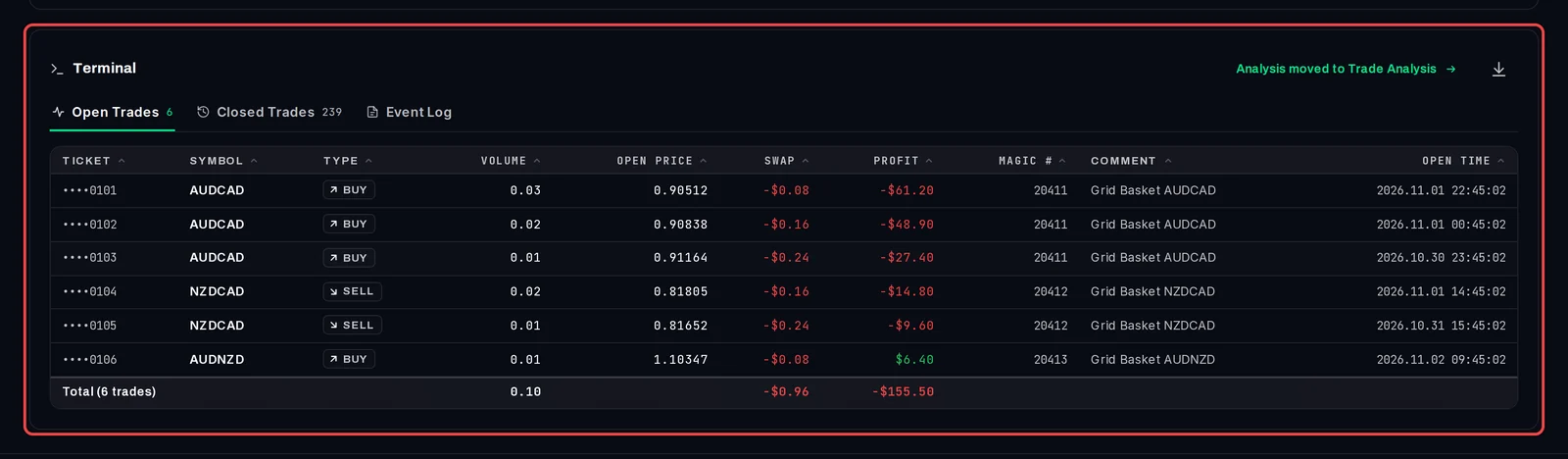
- Am unteren Rand zeigt das Terminal Open Trades, Closed Trades und das Event Log, genau wie MetaTrader es tut.
Gut zu wissen
- Die Zahlen in den fünf Spalten beziehen sich auf das gesamte Konto. Die Filterleiste verengt das Chart, die Performance Summary, das Terminal und die Trade Analysis, aber nicht diese Zahlen.
- Der Drawdown zählt offene Trades, genau wie MetaTrader es tut, sodass Du den echten Rückgang siehst, während Trades noch laufen.
- Die Zahlen aktualisieren sich automatisch jedes Mal, wenn der EA einen Bericht erstellt, alle 2 bis 5 Minuten. Der Hinweis unter den Spalten gibt an, wie aktuell sie sind.