
Hilfe-Center
Help Center articles
Offene Trades, Trade-Historie und das Event Log
Das Terminal am unteren Ende der Kontoseite funktioniert wie die Tabs Trade und History in MetaTrader: die offenen Positionen, jeder geschlossene Trade und ein Protokoll dessen, was der EA gesehen hat. Es ist Dein Trade-Journal, das für Dich geführt wird.
Plan: jeden Plan.
Sieh Dir die offenen Trades an
- Öffne das Konto und scrolle zum Ende des Overview-Tabs.
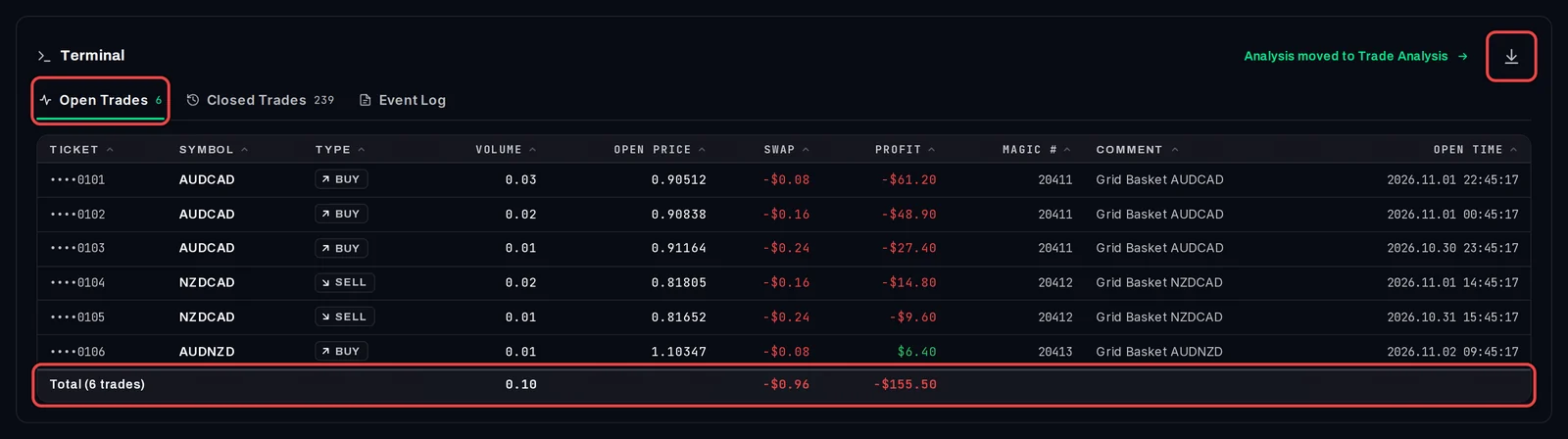
- Klicke auf Open Trades. Jede offene Position zeigt ihr Ticket, das Symbol, Buy oder Sell, das Volumen, den Eröffnungspreis, den Swap, den aktuellen Profit, die Magic Number, den Kommentar und die Eröffnungszeit an.
- Die letzte Zeile addiert diese Beträge auf, zum Beispiel Total (6 trades).
Durchsuche die Trade-Historie
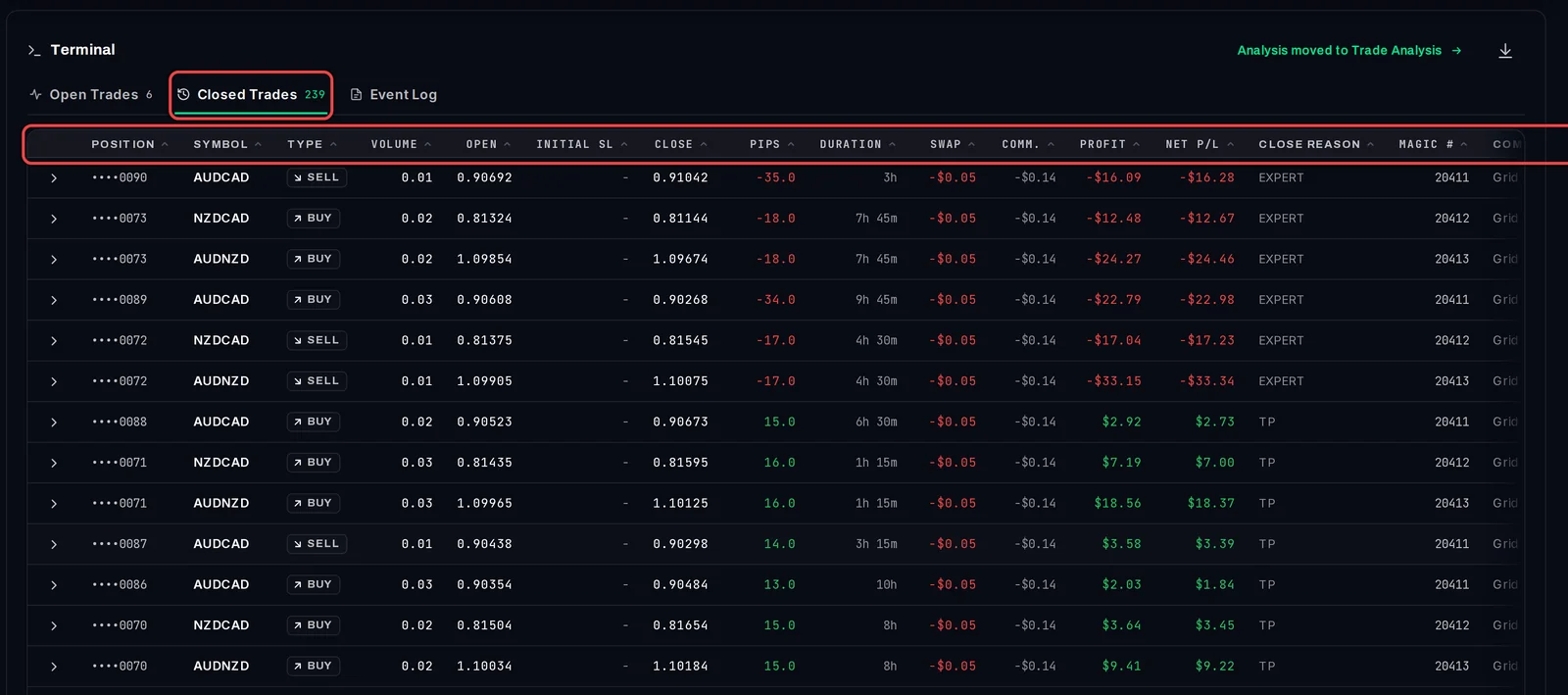
- Klicke auf Closed Trades. Die Zahl daneben gibt an, wie viele geschlossene Trades das Konto hat.
- Jede Zeile zeigt den Eröffnungs- und Schlusskurs, Pips, Dauer, Swap, Kommission (Comm.), Profit, Net P/L (Profit nach Swap und Kommission), den Schlussgrund, die Magic Number und den Kommentar.
- Klicke auf einen Spaltennamen, um nach dieser zu sortieren.
- Klicke auf den Pfeil am Anfang einer Zeile, um die Historie dieser Position zu sehen.
- Die Liste zeigt jeweils 50 Trades an; nutze die Schaltfläche darunter, um weitere zu laden.
Den Event Log prüfen
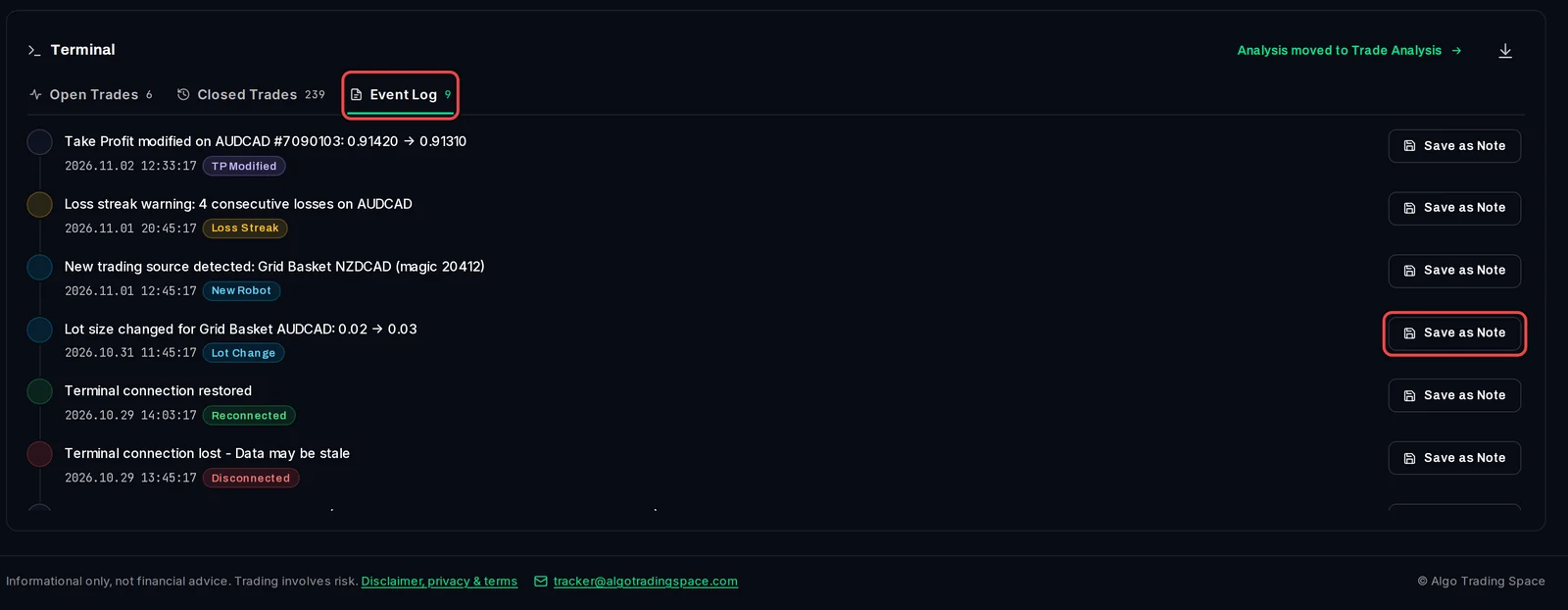
- Klicke auf Event Log. Dort wird aufgelistet, was der EA gemeldet hat, die neuesten Einträge zuerst: ob der EA angehängt oder entfernt wurde, ob die Verbindung verloren ging oder wiederhergestellt wurde, Änderungen der Lotgröße, Änderungen des Take-Profit, Loss-Streaks und mehr.
- Die Zeitangaben entsprechen der Serverzeit des Brokers.
- Klicke auf Save as Note bei einem Eintrag, um ihn in der Timeline des Kontos mit den Kontofiguren zu diesem Zeitpunkt zu behalten.
Lade Deine Trades herunter
- Klicke auf den Download-Pfeil oben rechts im Terminal.
- Eine CSV-Datei mit den offenen Positionen und anschließend den geschlossenen Trades wird auf Deinem Computer gespeichert.
Gut zu wissen
- Das Terminal folgt der Filterleiste: Wenn Du nach einem einzelnen Roboter filterst, zeigen die Tabellen und Summen nur dessen Trades an. Der CSV-Download enthält immer das gesamte Konto, ausgehend von Deinem Tracking Baseline Date, falls Du eines festgelegt hast.
- Offene Trades werden jedes Mal aktualisiert, wenn der EA einen Bericht sendet, alle 2 bis 5 Minuten.
- Die Event Logging-Eingabe des EA fügt weitere Events hinzu. Der Start und Stopp des EA sowie Verbindungsverluste werden auch dann protokolliert, wenn diese Funktion deaktiviert ist.
- Group-by-Tabellen und Charts befinden sich auf dem Trade Analysis-Tab; der Link Analysis moved to Trade Analysis führt Dich direkt dorthin.