
Hilfe-Center
Help Center articles
Erhalte Deine Alerts als Browser-Benachrichtigungen
Wenn Du Browser-Benachrichtigungen aktiviert hast, erscheint jeder neue Alert auf Deinem Computer, während der Tracker in einem Browser-Tab geöffnet ist – selbst wenn Du in einem anderen Fenster arbeitest.
Plan: Pro oder VIP. Die 14 Tage Pro, mit denen jeder neue Nutzer startet, beinhalten diesen Plan.
Browser-Benachrichtigungen aktivieren
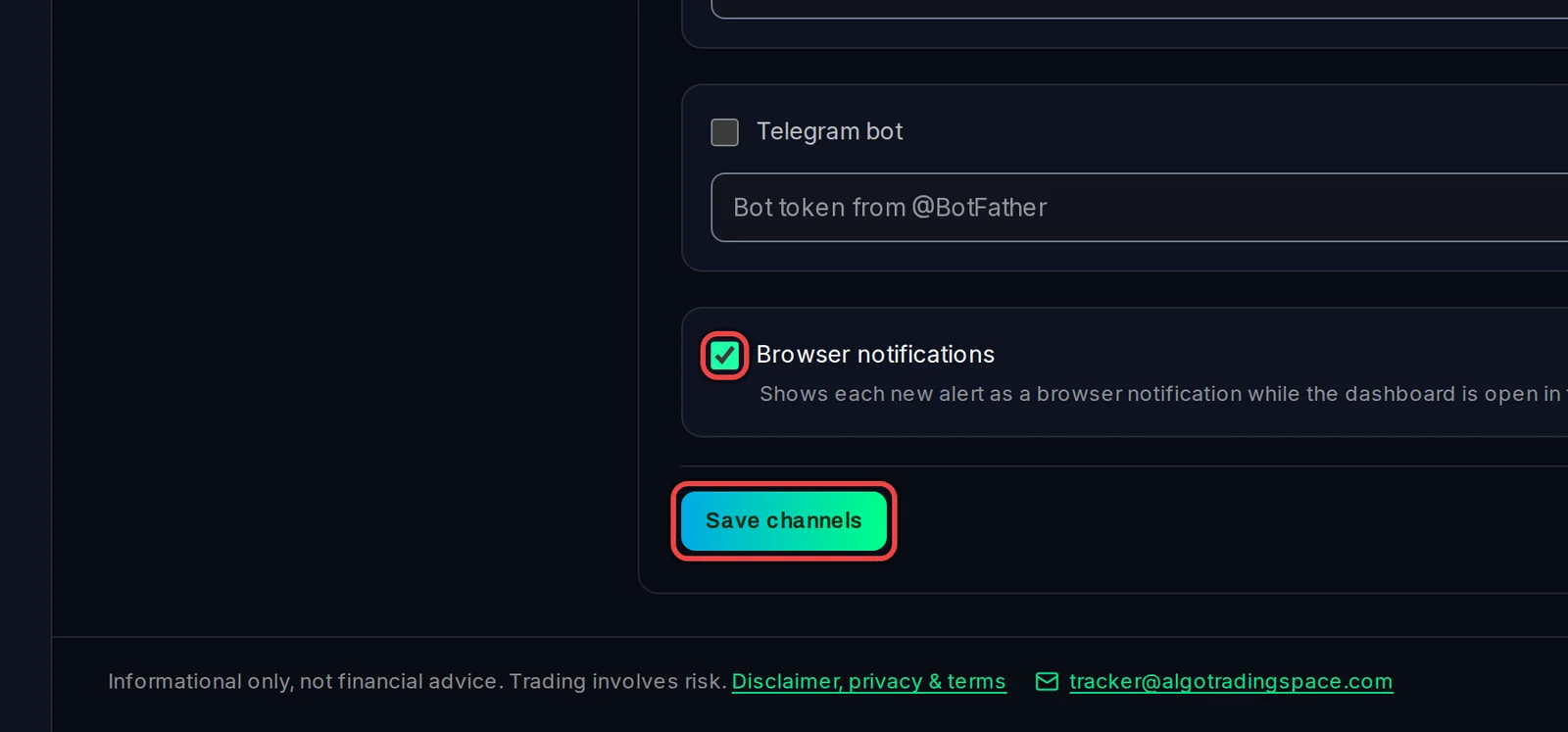
- Öffne Settings › Plan & Integrations und scrolle zu Custom alert channels.
- Setze einen Haken bei Browser notifications.
- Dein Browser fragt, ob die Website Benachrichtigungen anzeigen darf. Klicke auf Allow. Wenn Du dies blockierst, wird das Kontrollkästchen automatisch deaktiviert.
- Klicke auf Save channels.
Was Du bekommst
- Eine Benachrichtigung für jeden neuen Alert mit der entsprechenden Nachricht, zum Beispiel Drawdown over 10 %: Grid Basket. Kritische Alerts sind als Critical alert · Account Tracker gekennzeichnet.
- Klicke auf die Benachrichtigung, um Alerts im Tracker zu öffnen.
- Viele Benachrichtigungen gleichzeitig? Du erhältst die drei neuesten sowie eine Benachrichtigung, die angibt, wie viele weitere noch warten.
Gut zu wissen
- Benachrichtigungen kommen nur an, solange der Tracker in einem Tab dieses Browsers geöffnet ist. Wenn der Tab geschlossen ist, kommen keine Benachrichtigungen an; verbinde Discord oder Telegram, um jederzeit Benachrichtigungen auf Dein Handy zu erhalten.
- Wenn Du es einschaltest, werden alte Benachrichtigungen nicht erneut abgespielt, und das Neuladen der Seite führt auch nicht dazu, dass sie wiederholt werden.
- Die Berechtigung gehört zu diesem Browser auf diesem Computer. Wiederhole die Schritte in jedem Browser, den Du nutzt.
- Chrome auf Android zeigt diese Benachrichtigungen nicht an. Nutze Discord oder Telegram auf Deinem Smartphone.
- Benachrichtigungen versehentlich blockiert? Erlaube sie erneut in den Website-Einstellungen Deines Browsers (das Symbol links neben der Adressleiste) und aktiviere dann das Kontrollkästchen erneut.