
Hilfe-Center
Help Center articles
Lies Deine Alerts und bestätige sie
Jeder Alert, den der Tracker für Dich auslöst, wird auf der Alerts-Seite gespeichert: Deine eigenen Regeln, ein Terminal, das offline geht, oder eine Änderung des Risikoniveaus. Bestätige einen Alert, sobald Du ihn bearbeitet hast, damit nur die neuen hervorstechen.
Plan: jeder Plan.
Öffne Deine Alerts
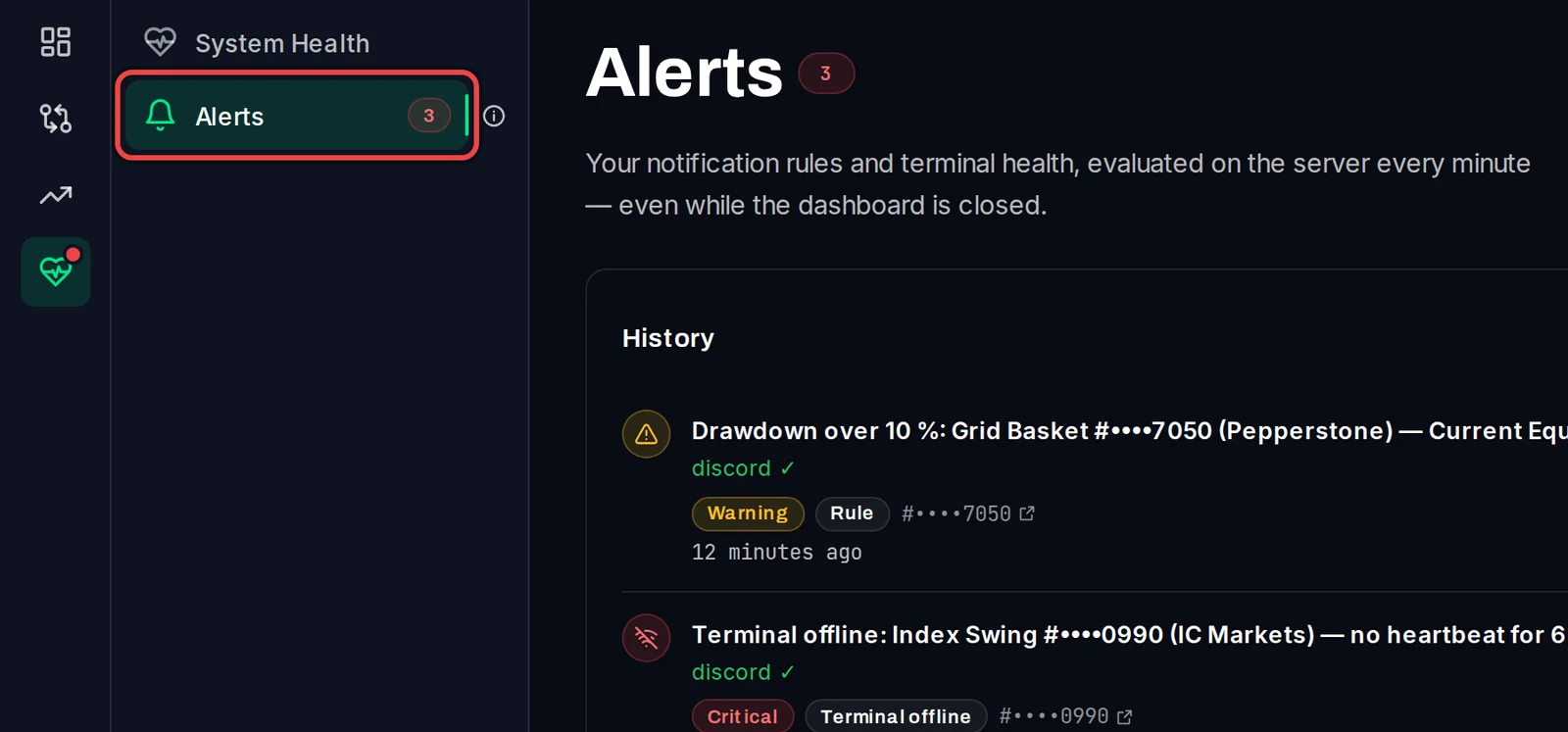
- Öffne im Menü Monitoring › Alerts. Die rote Zahl neben Alerts zeigt Dir an, wie viele Alarme Du noch nicht bestätigt hast.
Eine Alert lesen
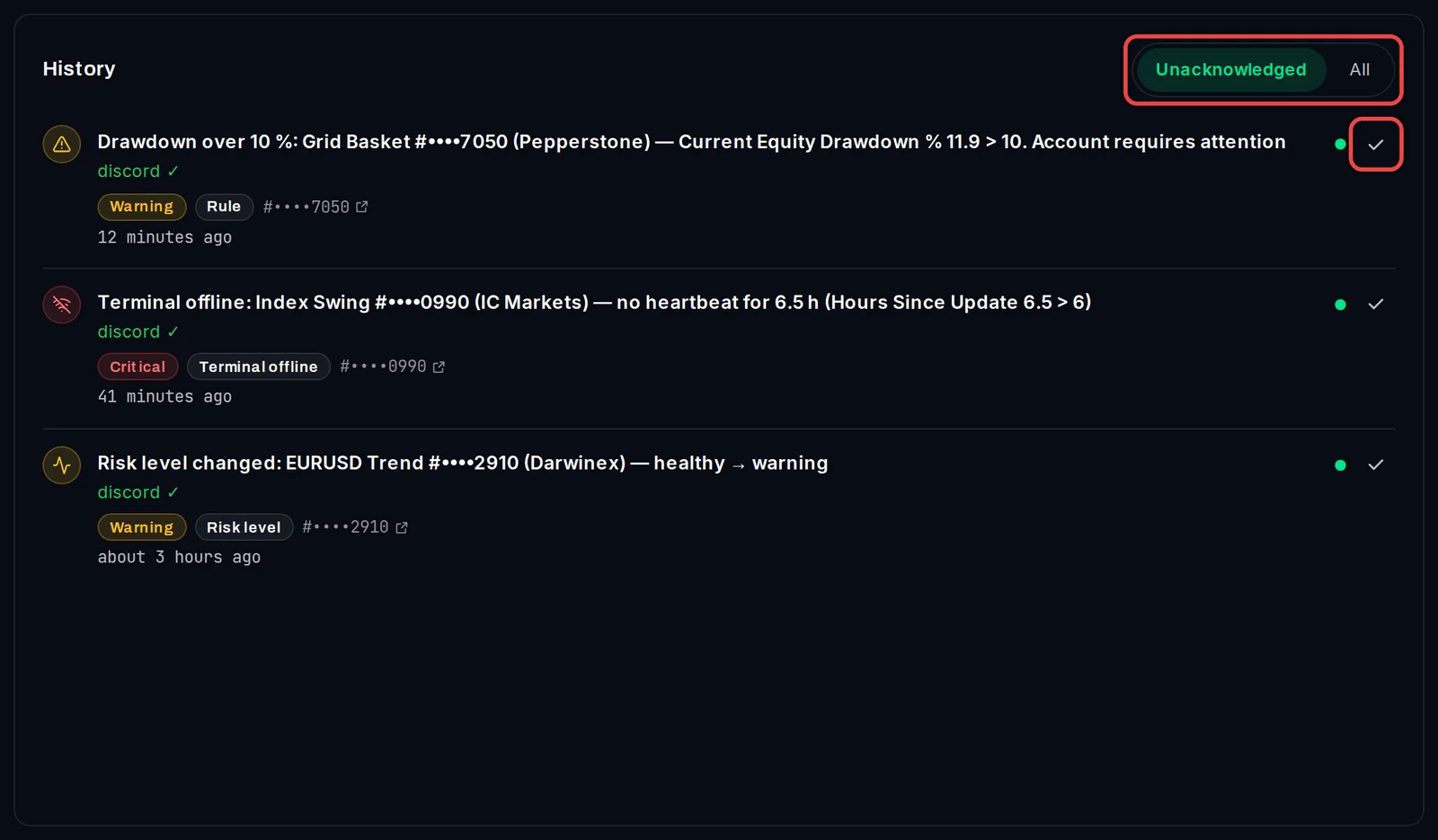
Unter History> zeigt jeder Alert seine Nachricht mit dem Konto, seiner Schwere (Critical, Warning oder Info), seinem Typ (zum Beispiel Rule oder Terminal offline), der Kontonummer (klicke darauf, um das Konto zu öffnen), dem Zeitpunkt des Auslösens und dem Ort der Zustellung, zum Beispiel discord ✓.
Acknowledge alerts (Benachrichtigungen bestätigen)
- Klicke auf das Häkchen rechts neben einem Alert, um ihn zu bestätigen. Der Alert wird dann aus der Liste entfernt und der Zähler verringert sich.
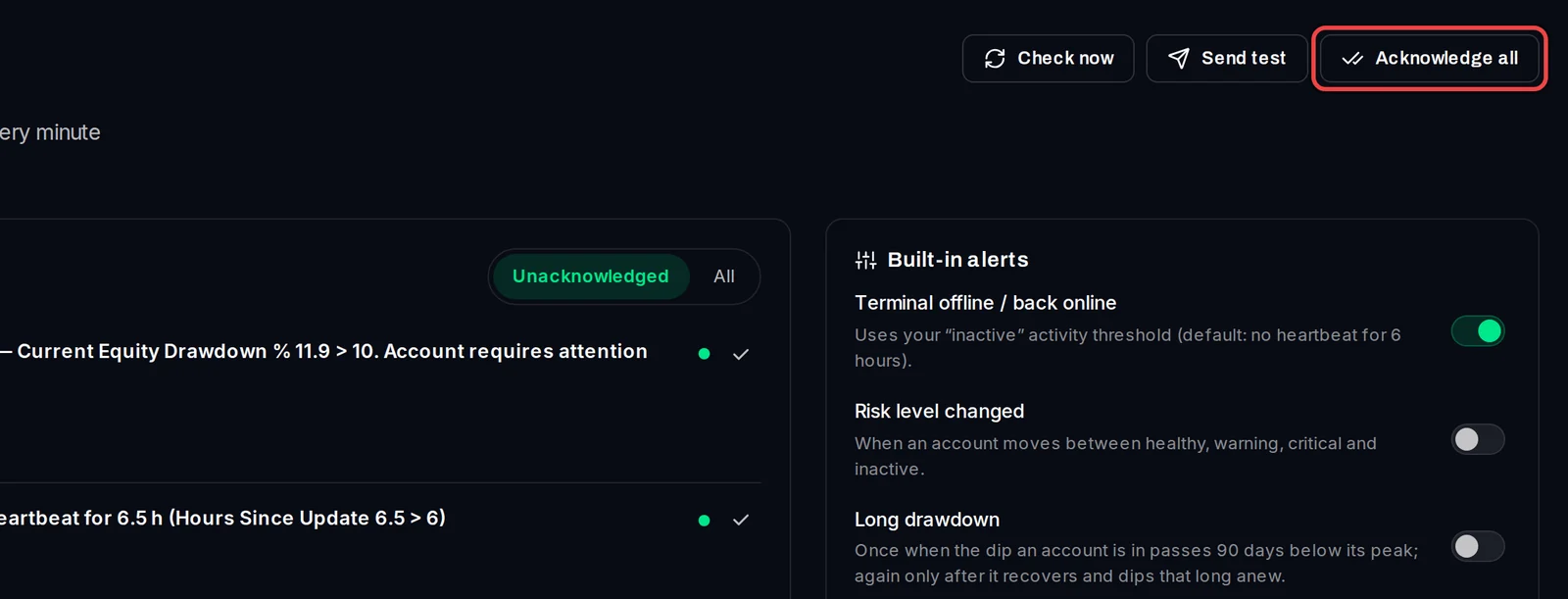
- Um alles auf einmal zu bestätigen, klicke oben auf der Seite auf Acknowledge all.
Ältere Alerts ansehen
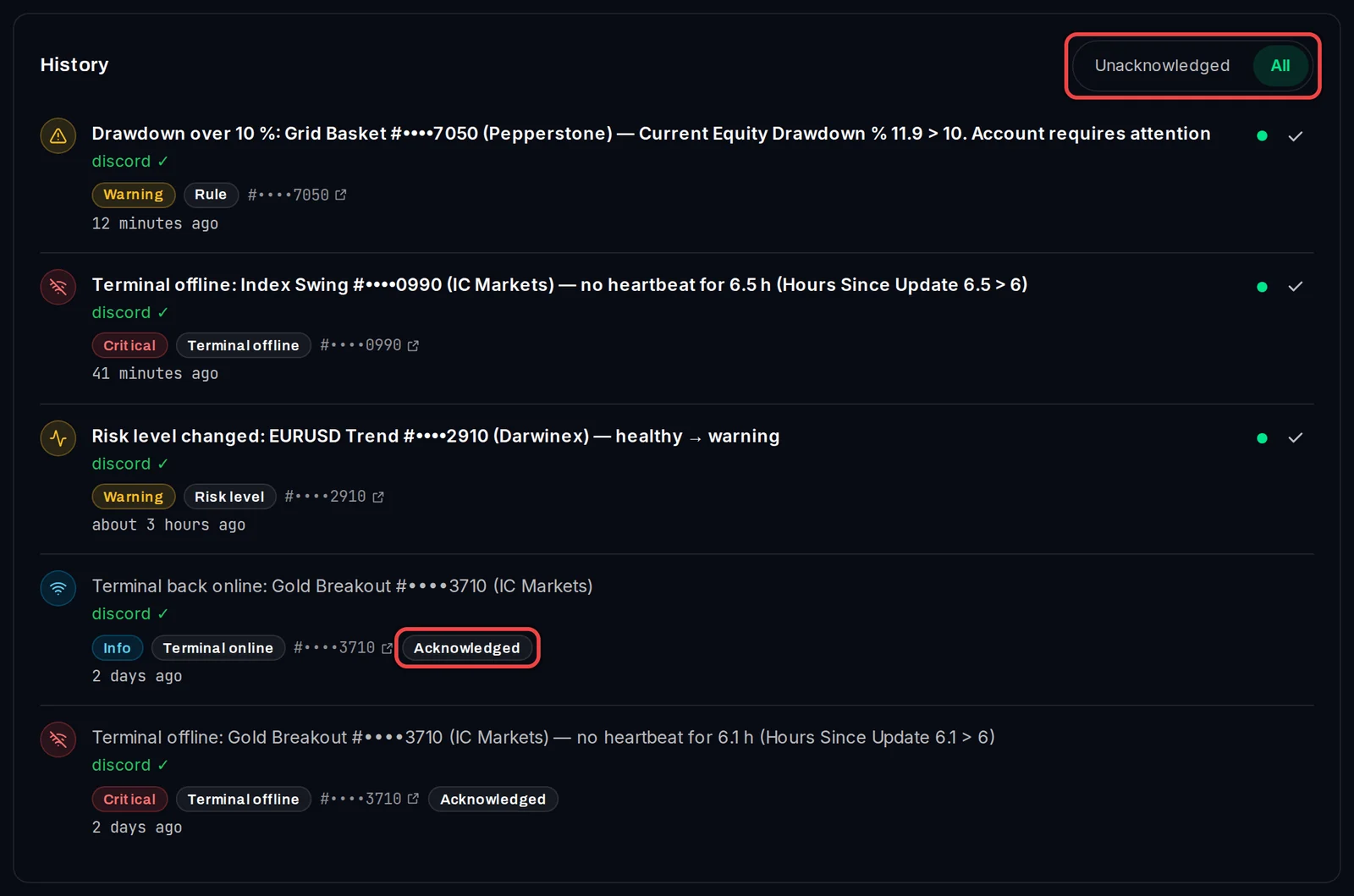
- Neben History wechselst Du von Unacknowledged zu All. Die Alerts, die Du bereits bestätigt hast, sind als Acknowledged markiert.
Gut zu wissen
- Das bloße Bestätigen markiert einen Alert lediglich als gelesen. Es schaltet die Regel nicht aus und verhindert nicht, dass ein neuer Alert ausgelöst wird, falls die Bedingung erneut eintritt.
- Check now prüft sofort alle Deine Konten und listet alle aktuellen Bedingungen auf, für die noch kein Alert offen ist.
- Das Built-in alerts-Panel auf derselben Seite ermöglicht es Dir, die integrierten Alerts ein- oder auszuschalten und das Minimum gap between repeat alerts festzulegen.
- Um das vollständige Verbindungsprotokoll eines Terminals anzuzeigen, öffne Monitoring › System Health.