
Hilfe-Center
Help Center articles
Systemgesundheit: Uptime und das Verbindungsprotokoll
Die System Health zeigt Dir, wie zuverlässig Deine Konten gemeldet wurden, und listet jedes Verbindungsproblem auf: wann es begann und wie lange es dauerte. Nutze sie, um ein Terminal oder einen VPS zu identifizieren, der ständig die Verbindung verliert.
Plan: jeder Plan.
Systemstatus öffnen
- Klicke auf Monitoring in der Leiste auf der linken Seite.
- Klicke auf System Health im Menü.
Überprüfe Deine Uptime
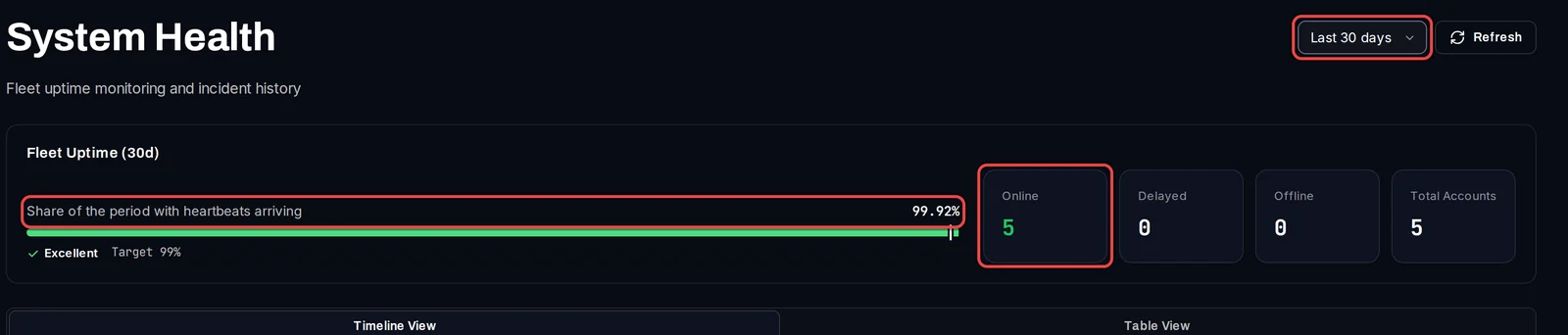
- Oben rechts wählst Du den Zeitraum aus: Last 7 days, Last 30 days oder Last 90 days.
- Lies Share of the period with heartbeats arriving: den Anteil der Zeit, in der Deine Konten Updates gesendet haben. 99% oder mehr ist Excellent, ab 95% Good, darunter Needs Attention.
- Daneben zählen Online, Delayed und Offline gerade Deine Konten. „Delayed“ bedeutet, dass seit 10 Minuten kein Update erfolgt ist, „Offline“ bedeutet, dass seit 30 Minuten kein Update erfolgt ist.
Lies den Zeitverlauf der Vorfälle
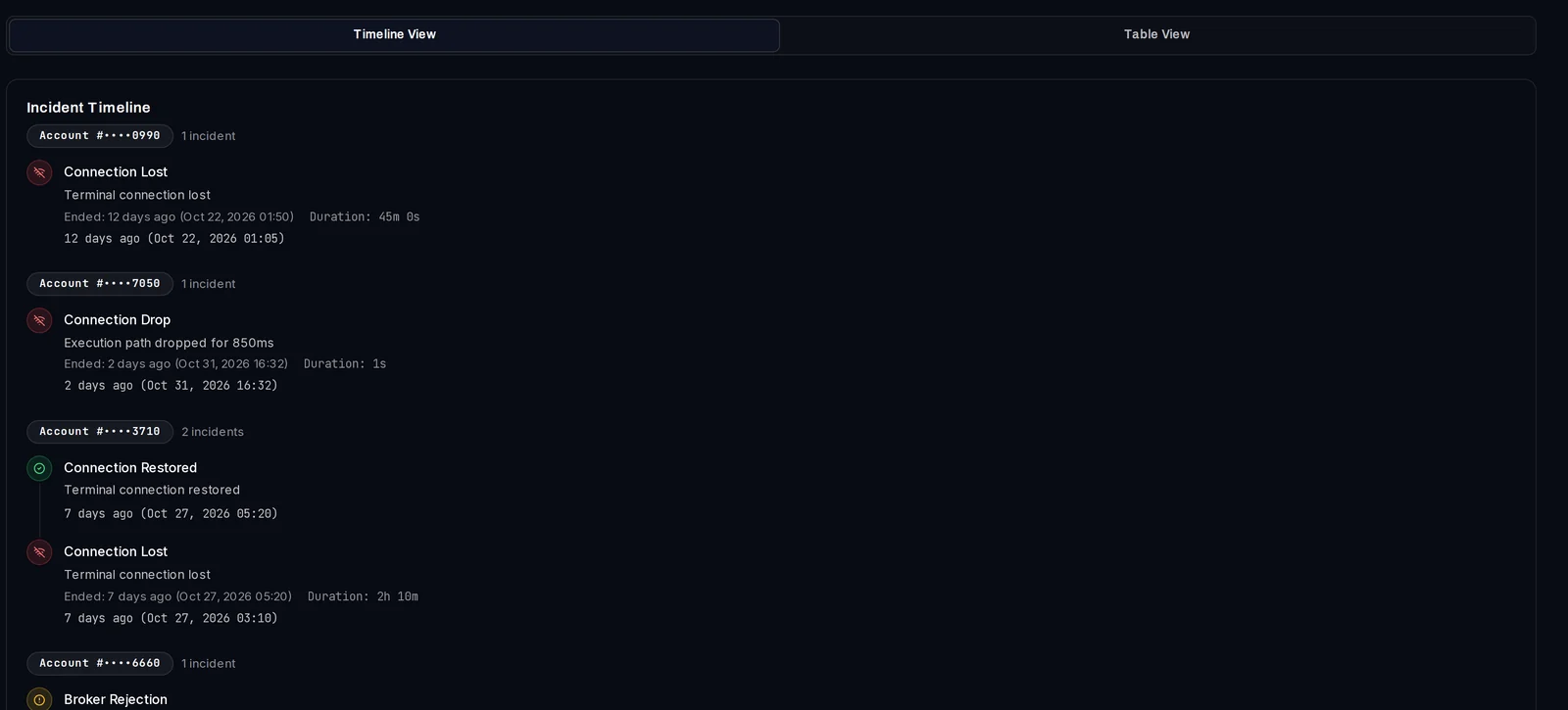
Timeline View gruppiert die Vorfälle nach Kontonummer, wobei das neueste Konto eines Kontos zuerst aufgeführt wird, zusammen mit dem Startzeitpunkt, dem Endzeitpunkt und der Dauer:
- Connection Lost: Das Terminal hat die Verbindung verloren oder die Berichterstattung eingestellt.
- Connection Drop: die Verbindung wurde kurzzeitig unterbrochen.
- Connection Restored: Das Terminal war wieder online.
- Broker Rejection: Der Broker hat eine Order abgelehnt, mit dem Grund, zum Beispiel Off quotes.
Suche und exportiere die Incidents
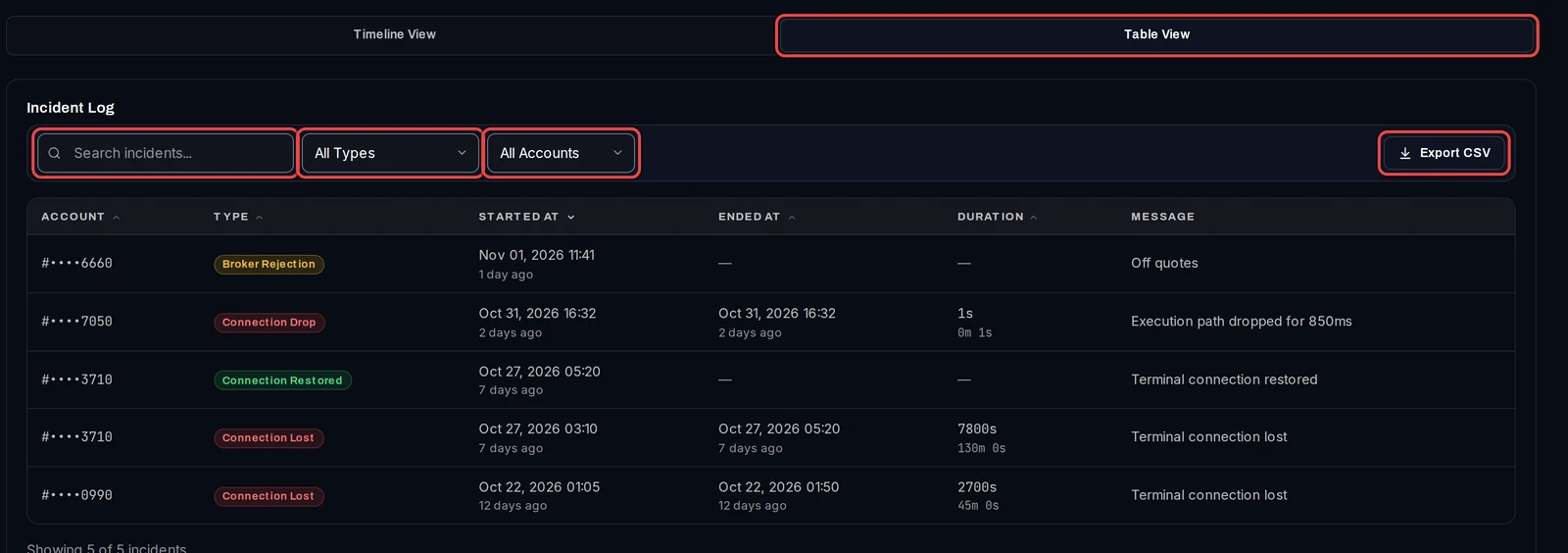
- Klicke auf Table View.
- Gib Search incidents... ein, oder wähle einen Typ unter All Types und ein Konto unter All Accounts.
- Klicke auf eine Spaltenüberschrift, um nach ihr zu sortieren.
- Klicke auf Export CSV, um die angezeigten Zeilen als Tabellenkalkulationsdatei herunterzuladen.
Gut zu wissen
- Die Seite lädt sich jede Minute von selbst neu. Refresh lädt sie jetzt neu.
- Vorfälle werden nach Kontonummer und nicht nach Robotennamen aufgelistet, und das Privatsphäre-Auge blendet sie nicht aus.
- In der CSV-Datei sind die Laufzeiten in Sekunden angegeben.
- Um benachrichtigt zu werden, wenn ein Terminal offline geht, nutze die integrierte Benachrichtigung für das Offline-Gehen und Wieder-Online-Gehen von Terminals.