
Hilfe-Center
Help Center articles
Teile Konten mit Deinem Team (Workspaces)
Ein Workspace ermöglicht es Dir, ausgewählte Konten mit einem Partner, einem Mentor oder Deinem Team zu teilen. Jeder meldet sich mit seiner eigenen E-Mail-Adresse an, sieht die geteilten Konten neben seinen eigenen und hält alles andere privat.
Plan: Pro oder VIP, für alle im Workspace: Das Erstellen, Einladen, Teilen und Akzeptieren erfordert dies alles. Die 14 Tage Pro, mit denen jeder neue Nutzer startet, beinhalten dies ebenfalls.
Erstelle einen Workspace
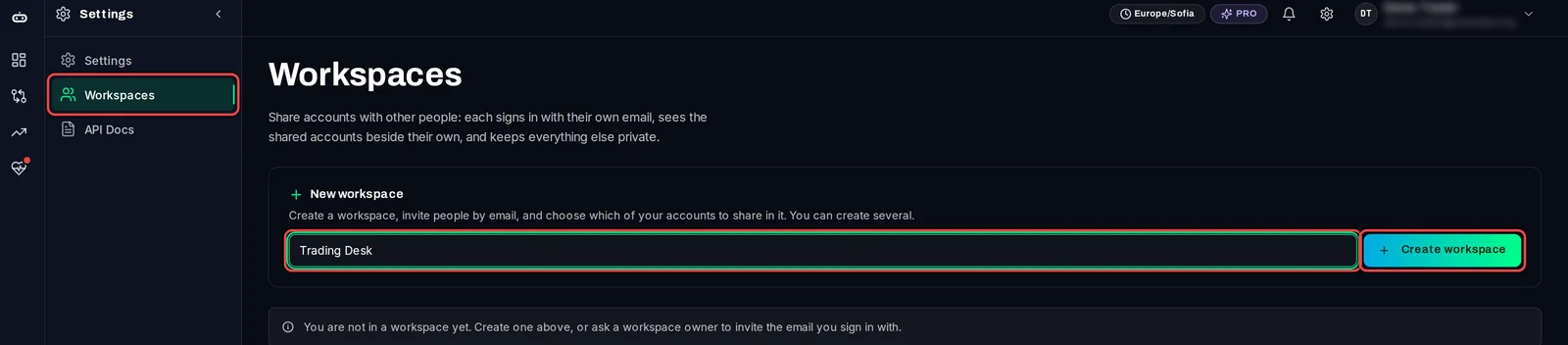
- Öffne Settings › Workspaces im Menü.
- Unter New workspace gib einen Namen ein, zum Beispiel Trading Desk.
- Klicke auf Create workspace. Du bist der Besitzer.
Lade Leute ein
- Gib in der Karte des Workspace die E-Mail-Adresse ein, mit der sich die Person bei Account Tracker anmeldet.
- Wähle die Rolle: Member sieht die geteilten Konten; Admin kann zudem Mitglieder einladen und entfernen.
- Klicke auf Invite. Er/Sie erscheint in der Liste als Invited.
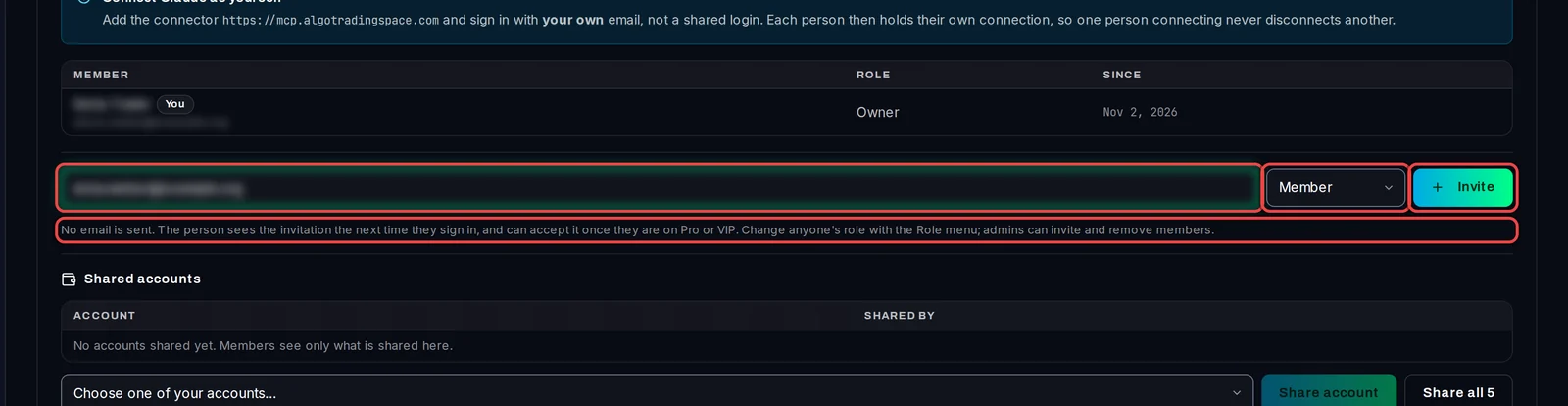
Es wird keine E-Mail gesendet. Sag es der Person selbst: Die Einladung wartet beim nächsten Login auf sie.
Teile Deine Konten
- Unter Shared accounts öffne das Menü Choose one of your accounts… und wähle ein Konto aus.
- Klicke auf Share account. Um alle Konten gleichzeitig zu teilen, klicke auf Share all (hier wird die Anzahl angezeigt).
- Um ein Konto zurückzuholen, klicke auf das Papierkorb-Icon (Stop sharing) in der entsprechenden Zeile. Die Mitglieder sehen es dann nicht mehr.
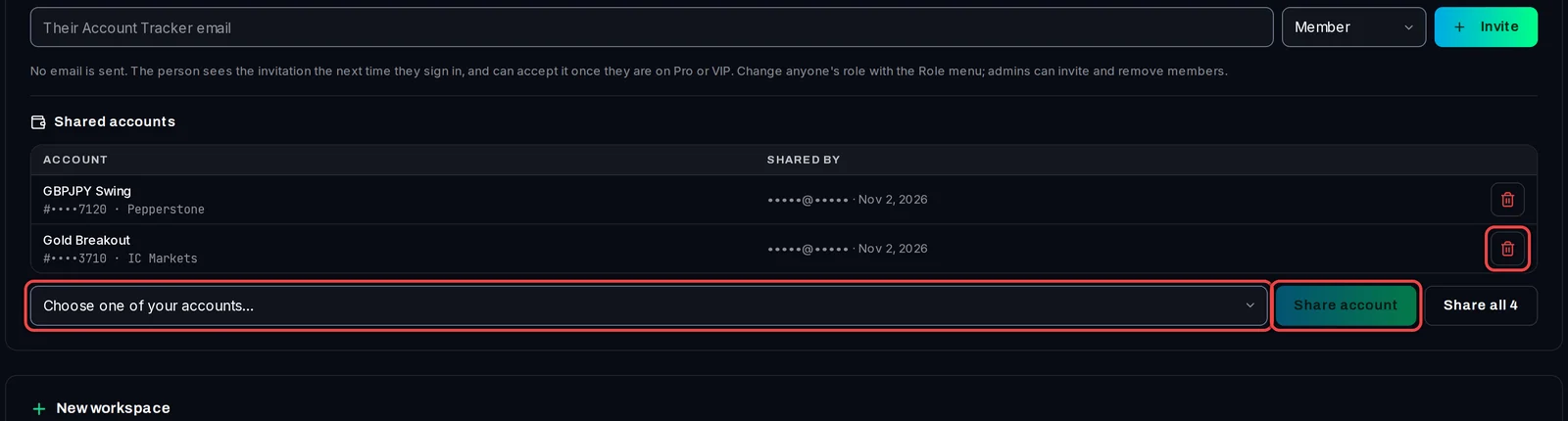
Jedes Mitglied kann seine eigenen Konten auf die gleiche Weise teilen. Die Tabelle zeigt an, wer das jeweilige Konto geteilt hat.
Die geteilten Konten finden
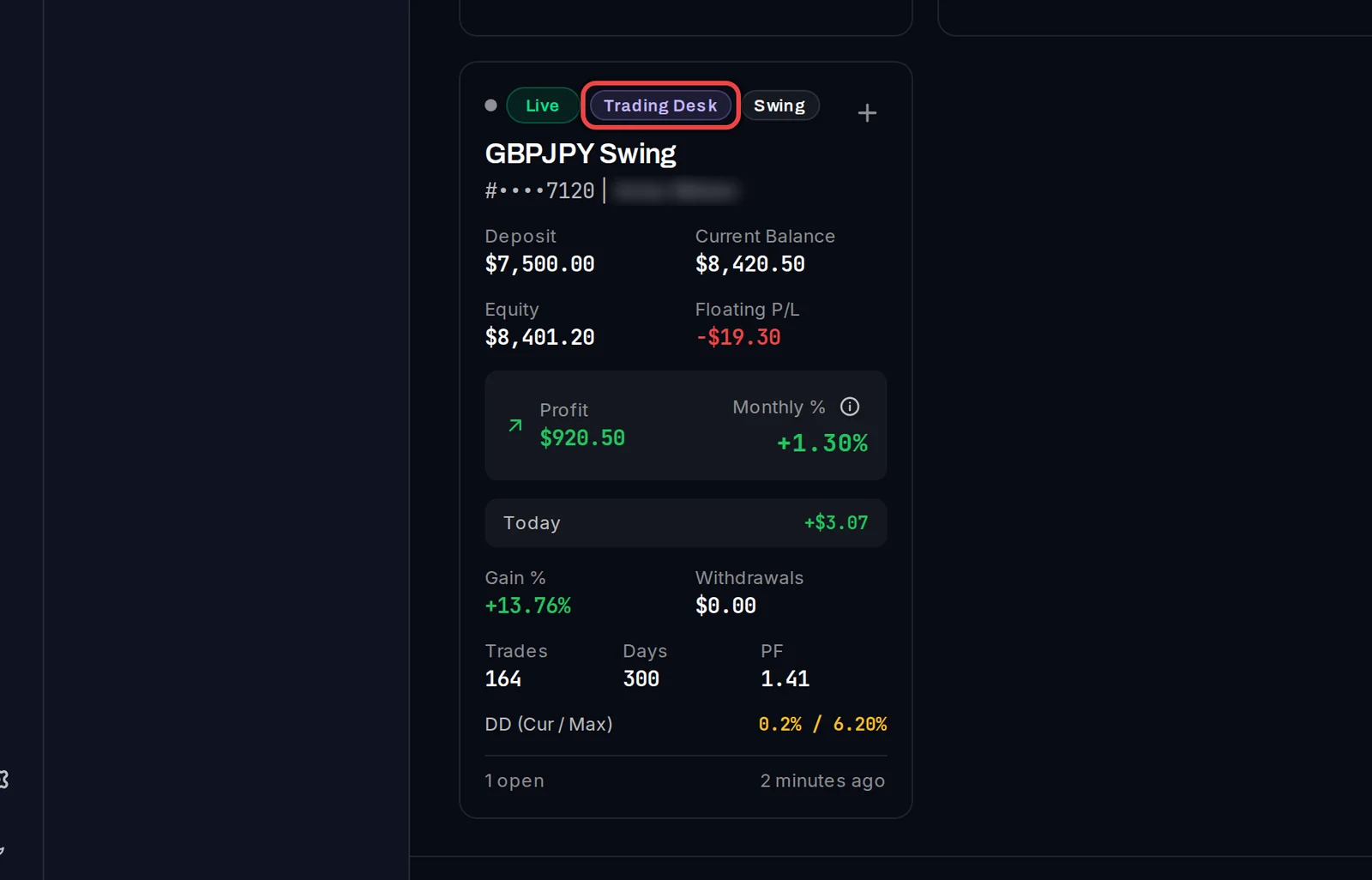
- Auf der Overview trägt ein mit Dir geteiltes Konto ein violettes Abzeichen mit dem Namen des Workspace.
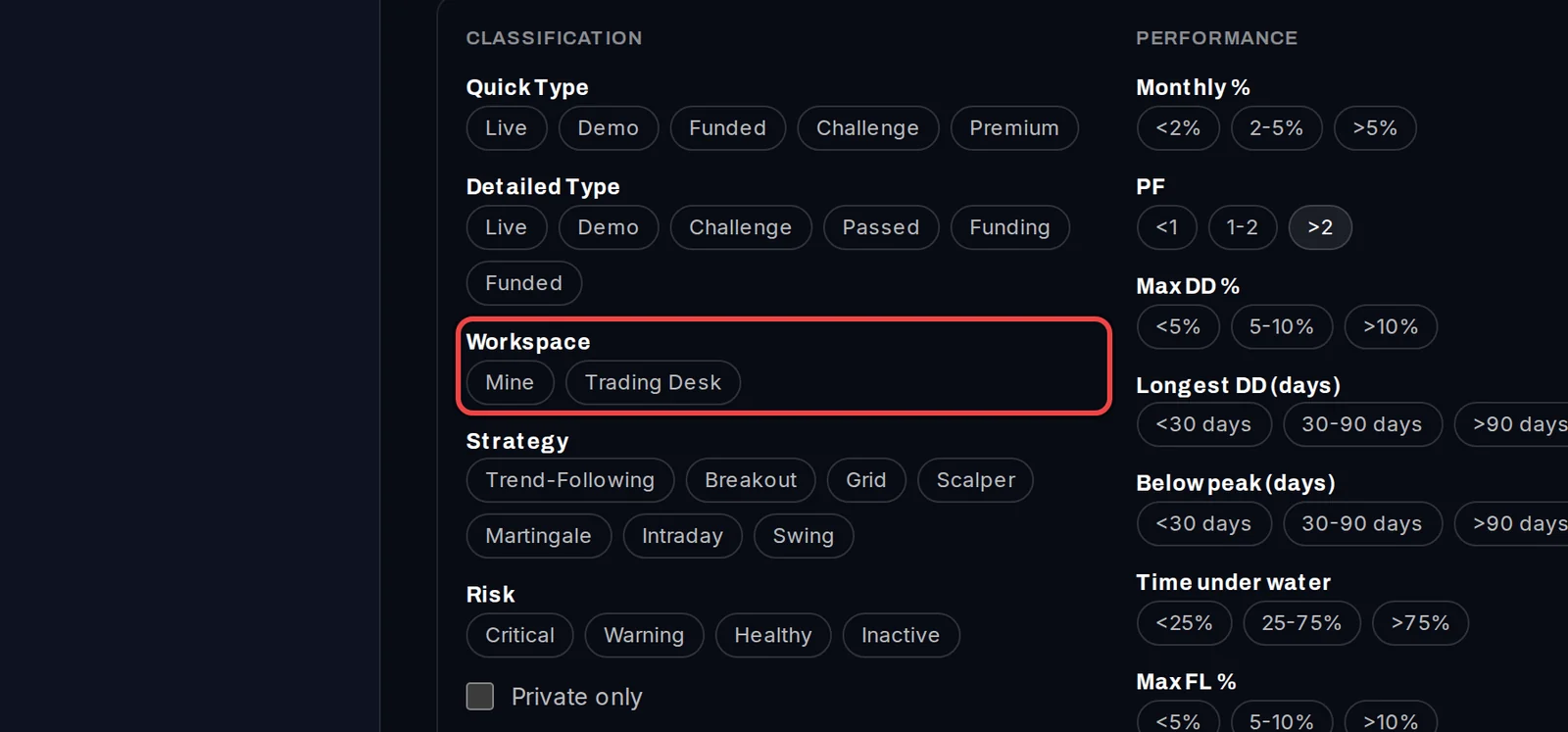
- Um nur bestimmte Konten zu sehen, klicke auf Filters und wähle unter Workspace entweder Mine oder den Namen des Workspace aus. Der Filter ist in jeder Kontoliste verfügbar.
Eine Einladung annehmen
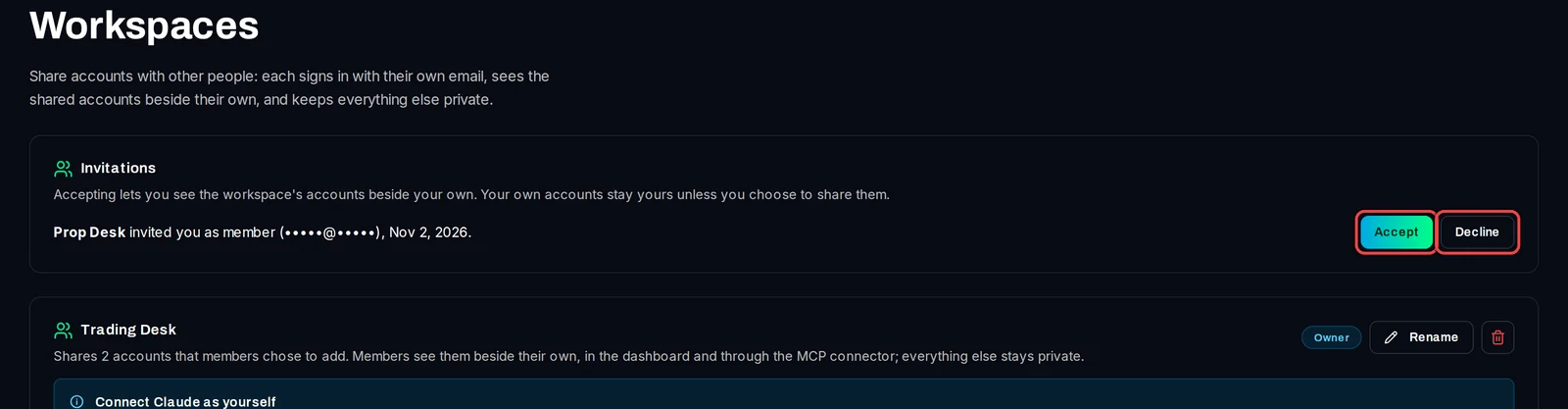
- Wenn Du eingeladen wirst, erscheint oben im Dashboard ein Hinweis, dass Dir ein Workspace unter You have been invited to join zugewiesen wurde. Klicke auf Review invitation.
- Unter Invitations klicke auf Accept oder auf Decline, wenn Du nicht beitreten möchtest.
Gut zu wissen
- Jedes Mitglied benötigt seinen eigenen Pro oder VIP Plan: Ein Abonnement kann nicht geteilt werden. Ein Mitglied sieht ein geteiltes Konto nur, solange sowohl das Mitglied als auch der Besitzer im Pro oder VIP Plan sind. Das Verlassen oder Ablehnen funktioniert mit jedem Plan.
- Mitglieder können den Namen, die Magic Number Labels, die Strategietypen und die Challenge-Einstellungen eines geteilten Kontos ändern, aber nicht das Startdatum. Das Anhängen eines Backtests verbleibt beim Inhaber.
- Um ein Workspace zu verlassen, klicke auf das Verlassen-Icon in Deiner eigenen Zeile in der Mitgliederliste. Deine eigenen Konten sind davon unberührt.
- Jedes Mitglied kann Claude mit seinem eigenen Login verbinden und sieht dort auch die Konten des Workspaces.