
Hilfe-Center
Help Center articles
Deine Konten filtern
Mit vielen Konten in der Übersicht verengen Filter die Liste auf diejenigen, die Du wirklich sehen möchtest – zum Beispiel nur Deine Live-Konten bei einem bestimmten Broker. Die Summen am oberen Seitenrand passen sich dem Filter an.
Plan: jeden Plan.
Suche nach einem Konto
- Auf der Overview scrolle nach unten zu Deinen Konten.
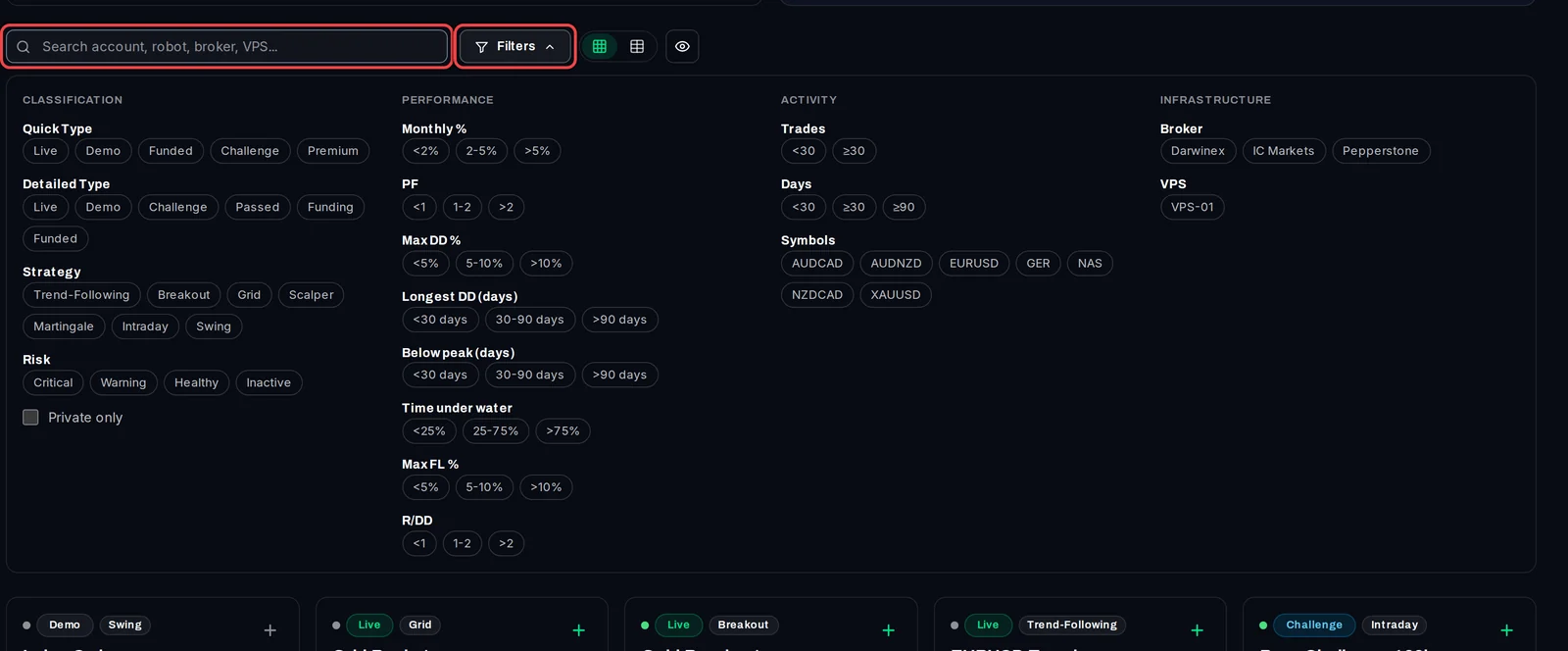
- Gib Search account, robot, broker, VPS... in das Feld ein. Die Karten aktualisieren sich, während Du tippst.
Filter auswählen
- Klicke auf Filters. Das Panel öffnet sich mit vier Gruppen: Classification (Kontotyp, Strategie, Risikoniveau), Performance (monatlicher Gewinn, Profit Factor, Drawdown), Activity (Trades, Tage, Symbole) und Infrastructure (Broker, VPS).
- Klicke auf die Optionen, die Du auswählen möchtest, zum Beispiel Live unter Quick Type und Pepperstone unter Broker.
- Klicke erneut auf Filters, um das Panel zu schließen.
Filter entfernen
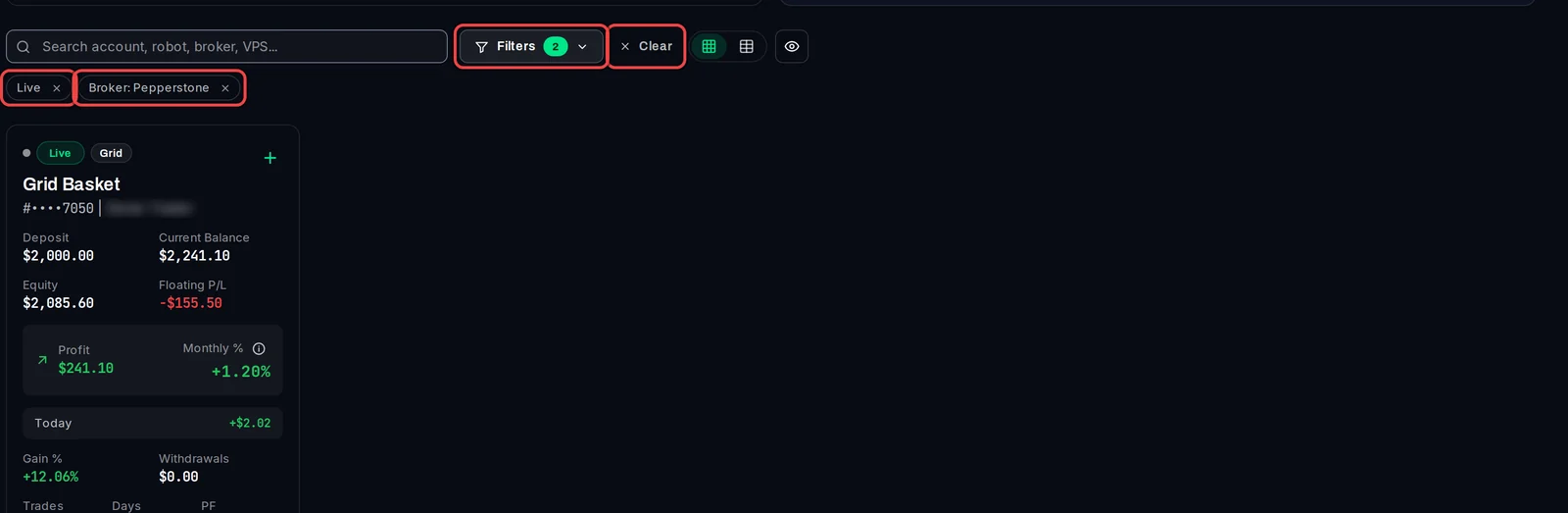
- Jeder aktive Filter wird als Chip unter dem Suchfeld angezeigt, und die Filters-Schaltfläche zeigt Dir an, wie viele Filter aktiviert sind.
- Klicke auf das × auf einem Chip, um diesen Filter zu entfernen.
- Klicke auf Clear, um alle zu entfernen.
Gut zu wissen
- Auswahlen in derselben Gruppe fügen Konten hinzu (Live oder Demo). Auswahlen in verschiedenen Gruppen verengen die Liste (Live und Pepperstone).
- Die Filter sind Teil der Seitenadresse, sodass Du Dir eine gefilterte Übersicht als Lesezeichen speichern kannst.
- Die gleichen Filter befinden sich auf den Seiten At Risk, Warning und Healthy sowie auf Capital Allocation. Ein Filter bleibt aktiv, während Du zwischen diesen Seiten navigierst, bis Du ihn löschst.
- Um stattdessen einen Zeitraum zu betrachten, verwende die All Time-Schaltfläche oberhalb der Summen: Diesen Monat, Letzten Monat, Letzte 3 Monate, YTD oder einen benutzerdefinierten Zeitraum.