
Hilfe-Center
Help Center articles
Sieh Dir an, wo Dein Kapital investiert ist (Kapitalallokation)
Die Kapitalallokation zeigt Dir, wie Dein Geld auf Deine Roboter, Broker, Server oder VPSs verteilt ist: ein Kreisdiagramm, das den Betrag und den Anteil jedes Teils am Gesamtwert darstellt.
Plan: jeden Plan.
Kapitalallokation öffnen
- Klicke auf Analytics in der Seitenleiste auf der linken Seite.
- Klicke auf Capital Allocation im Menü.
Wähle aus, was der Chart anzeigt
- Unter Group By wählst Du aus, was Du hinzufügen möchtest: Balance, Deposits oder Withdrawals.
- Unter Split By wählst Du aus, wie Du es aufteilst: Robot (Tagname), Broker (Company), Server oder VM.
- Der Titel des Charts zeigt Dir, was Du gerade betrachtest, zum Beispiel Balance by Broker (Company). Jeder Teil wird mit seinem Betrag und Anteil aufgeführt, und die Gesamtsumme steht ganz unten.
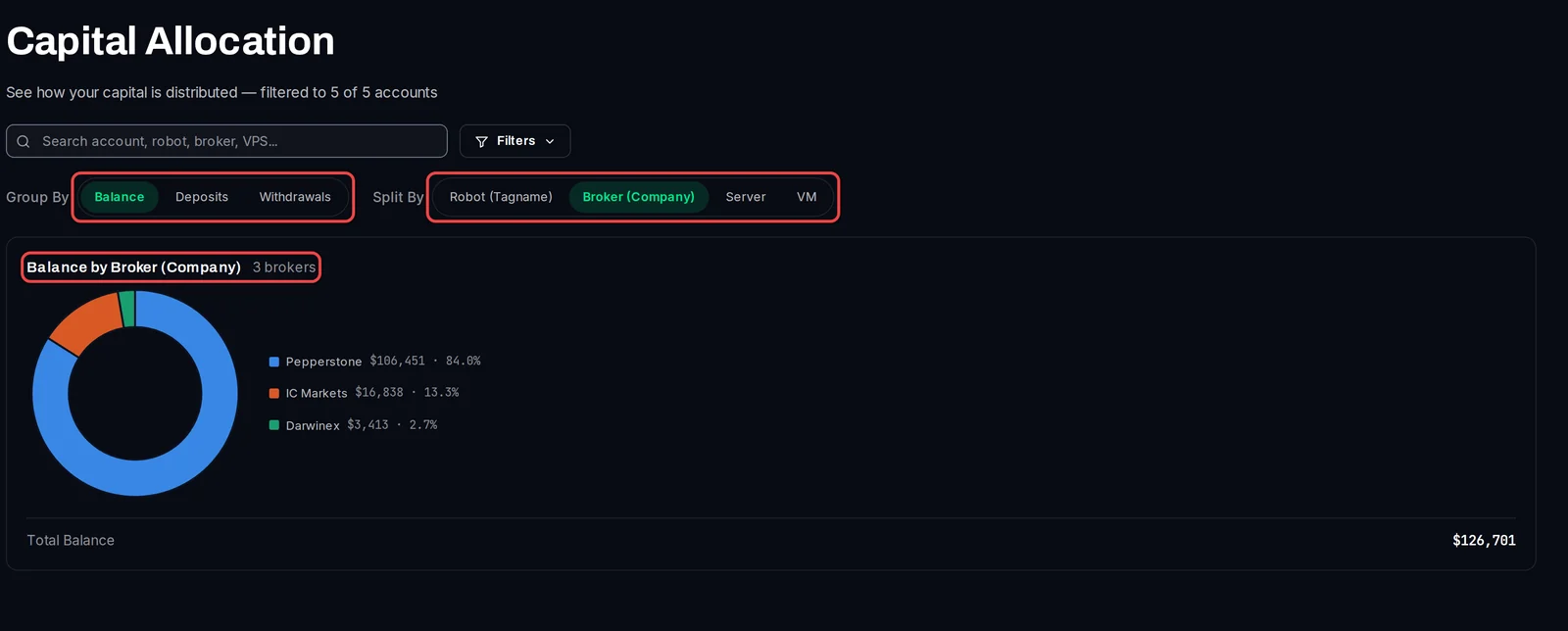
Klicke auf einen Teil des Rings oder auf dessen Namen, um ihn hervorzuheben. Klicke erneut darauf, um die Hervorhebung aufzuheben.
Nur einige Konten zählen
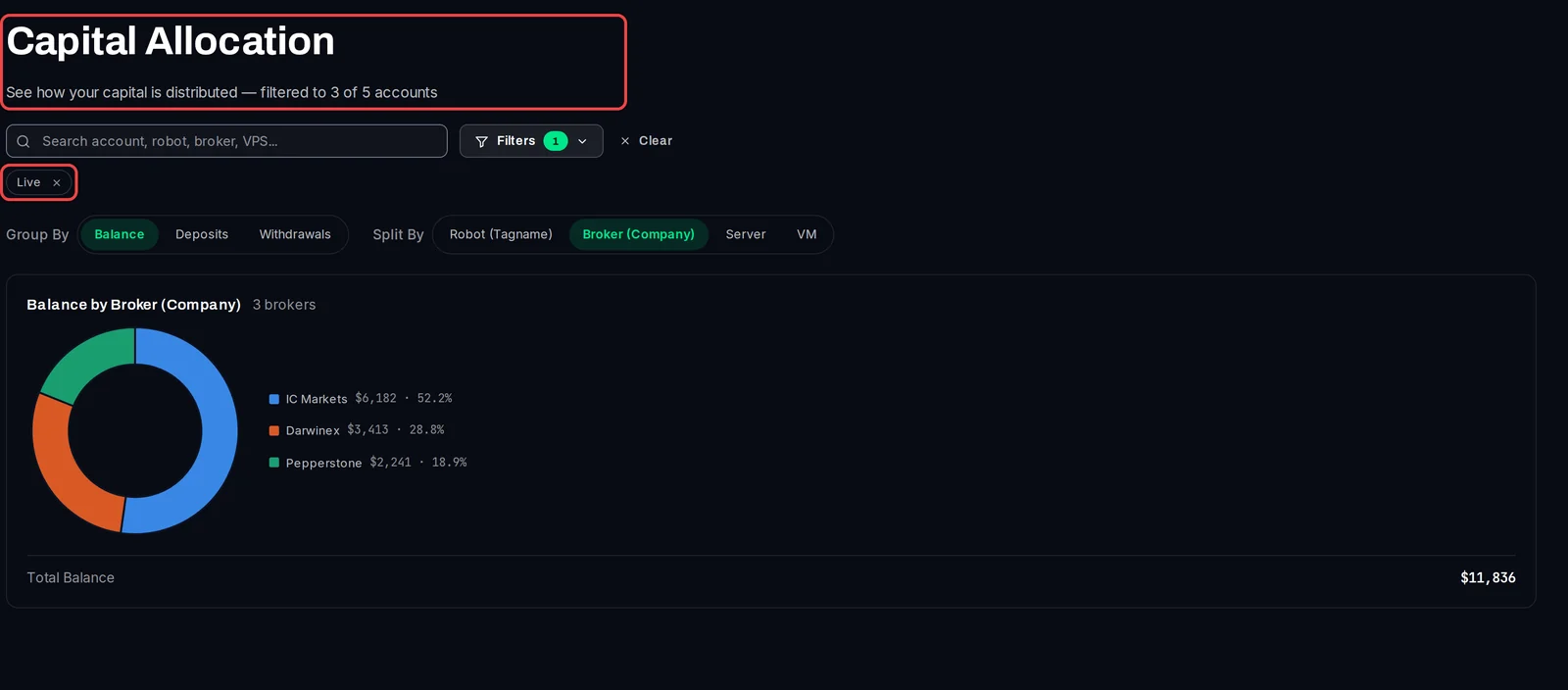
- Klicke auf Filters und wähle aus, was Du möchtest, zum Beispiel Live unter Quick Type. Du kannst auch das Suchfeld verwenden.
- Die Zeile unter dem Titel gibt an, wie viele Konten gezählt werden, zum Beispiel filtered to 3 of 5 accounts.
- Klicke auf Clear, um alle Deine Konten erneut zu zählen.
Gut zu wissen
- Robot (Tagname) verwendet den Roboternamen, den Du jedem Konto zugewiesen hast, und VM das VM-Label auf der Kontoseite. Konten ohne ein solches Label werden zusammengefasst.
- Beträge werden in der ursprünglichen Höhe hinzugefügt und in US-Dollar angezeigt. Konten in anderen Währungen werden nicht umgerechnet.
- Mit mehr als 15 Teilen werden die kleinsten als Other gruppiert.
- Die Filter sind dieselben wie in der Übersicht: Ein Filter, den Du dort einstellst, bleibt auch hier aktiv, bis Du ihn löschst.