
Hilfe-Center
Help Center articles
Verbinde Claude mit Deinen Konten
Verbinde Claude mit dem Account Tracker und frage nach Deinen Konten in einfachen Worten: Welche Konten sind gefährdet, was ist im März passiert, funktioniert dieser EA bei jedem Broker. Du fügst nur eine Adresse in Claude hinzu und meldest Dich an. Es ist kein Token zum Kopieren erforderlich.
Plan: Pro oder VIP. Die 14 Tage Pro, mit denen jeder neue Nutzer startet, beinhalten dies.
Prüfe, ob Dein Plan dies beinhaltet
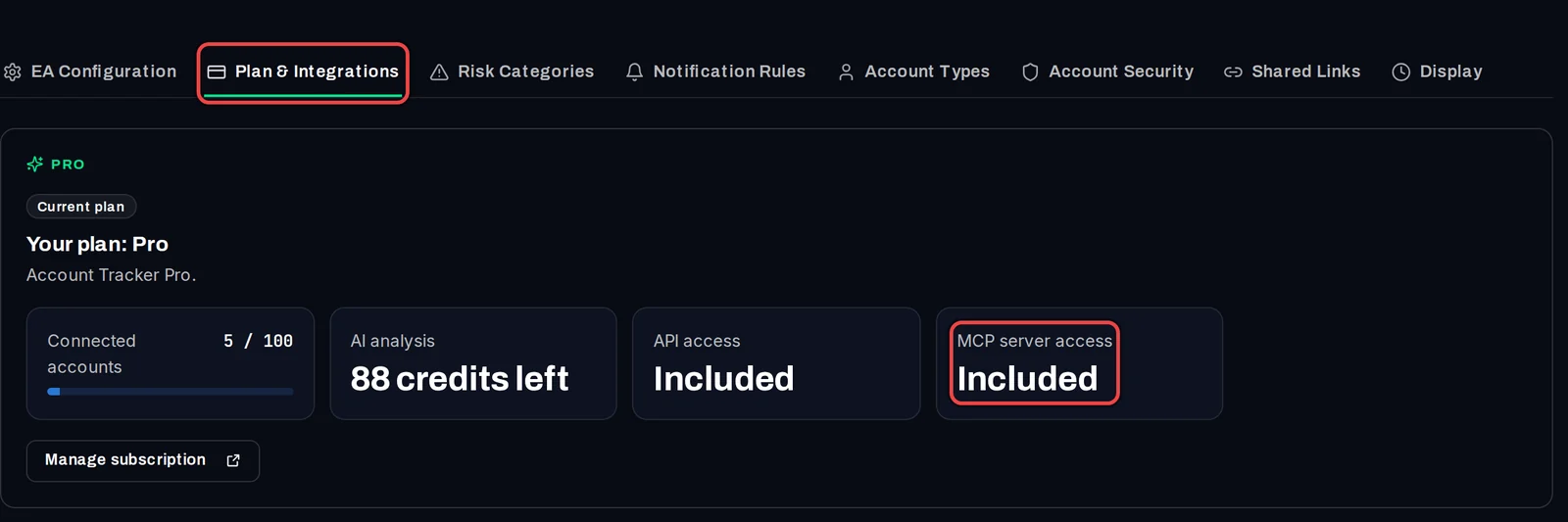
- Im Tracker öffne Settings › Plan & Integrations.
- Unter Deinem Plan sollte bei MCP server access Included stehen. (MCP ist die Standardmethode, mit der KI-Assistenten mit anderen Apps verbunden werden.)
Füge den Connector in Claude hinzu
- In Claude (claude.ai oder der Claude Desktop App), öffne Settings › Connectors und klicke auf Add custom connector.
- Gib ihm einen Namen, zum Beispiel Algo Trading Space.
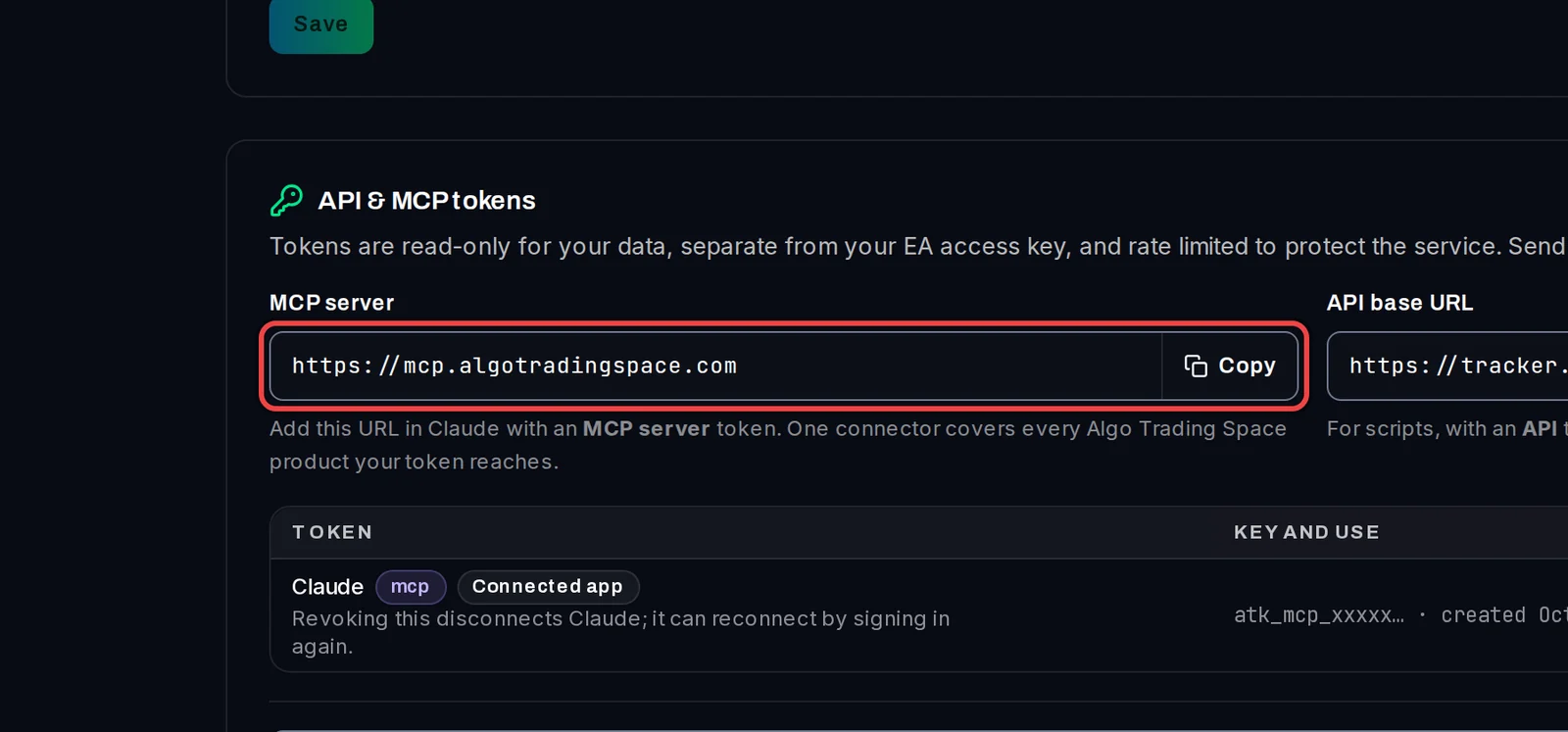
- Gib als Adresse
https://mcp.algotradingspace.comein und klicke auf Add. Lass die erweiterten Einstellungen leer. - Klicke auf Connect neben dem neuen Connector. Eine Anmeldeseite von Algo Trading Space öffnet sich.
Die Adresse befindet sich auch im Tracker unter API & MCP tokens.
Anmelden und Zugriff erlauben
- Auf Sign in to continue gib die E-Mail-Adresse und das Passwort ein, die Du für Account Tracker nutzt, und klicke auf Sign in.
- Wenn Du die Zwei-Faktor-Authentifizierung nutzt, gib den Code aus Deiner Authenticator-App oder einen Wiederherstellungscode ein.
- Überprüfe den Connect Claude?-Bildschirm: Er zeigt den Namen der App, Deine E-Mail-Adresse und die Anzahl der Konten an, die gelesen werden. Falsche E-Mail-Adresse? Klicke auf Use a different account.
- Klicke auf Allow access. Du wirst zu Claude zurückgeleitet und der Connector wird als verbunden angezeigt.
Stelle Deine erste Frage
- Starte einen neuen Chat und frage zum Beispiel: Welche meiner Konten sind diese Woche gefährdet?
- Wenn Claude zum ersten Mal eines der Tools des Trackers verwendet, fragt es nach der Erlaubnis. Wähle aus, ob Du dies einmalig oder immer erlauben möchtest.
Claude bietet auch zwei fertige Prompts vom Connector an: Review fleet risk und Compare an EA across brokers.
Disconnect Claude
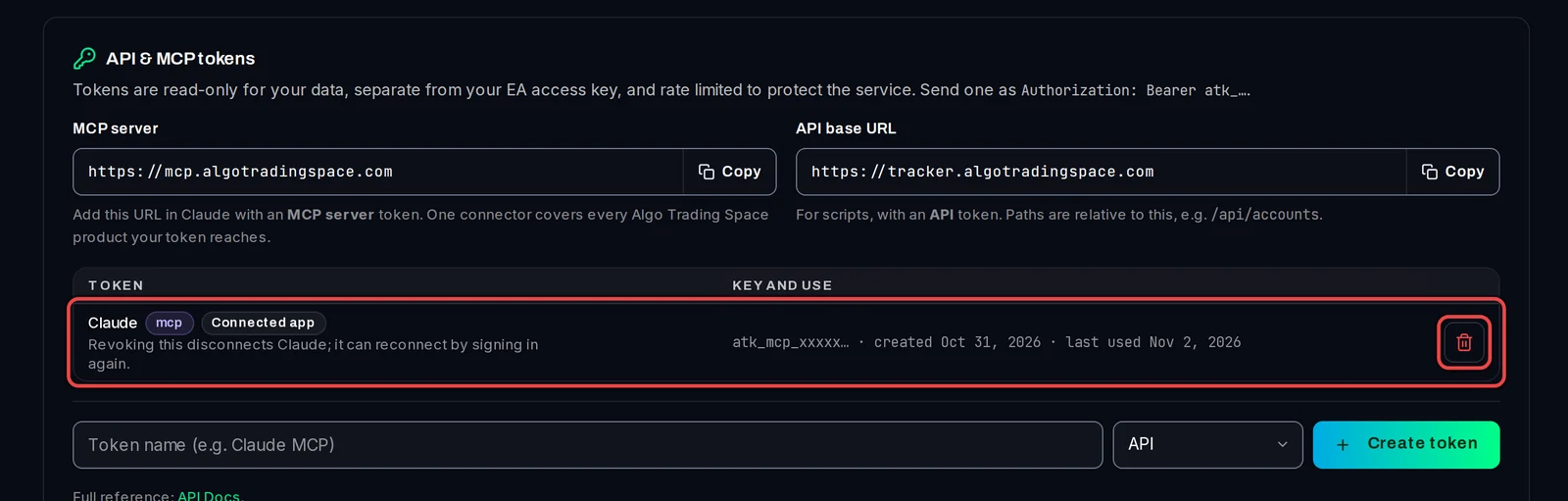
- Öffne Settings › Plan & Integrations und finde API & MCP tokens.
- Claude wird mit dem Label Connected app aufgeführt. Klicke auf das Papierkorb-Icon (Revoke) in der entsprechenden Zeile und bestätige die Aktion.
Gut zu wissen
- Claude kann über 21 Tools nur Folgendes lesen: Deine Konten, Trades, Equity-Historie, Berichte, Alerts, Incidents und Backtest-Vergleiche. Es kann keine Trades platzieren, Einstellungen ändern oder Deine Keys einsehen. Die einzige Aktion, die es starten kann, ist eine Backtest-Vergleichsanalyse, und es wird Dich zuerst um eine Bestätigung bitten.
- Es sieht nur Deine eigenen Konten und diejenigen, die in einem Workspace mit Dir geteilt wurden, sowie Deine Plattform-Orders, Lizenzen und Kurse.
- Jede verbundene App nutzt einen Deiner 10 Token-Plätze. Wenn alle 10 belegt sind, listet die Anmeldeseite Deine Tokens auf, damit Du einen Token, den Du nicht mehr benötigst, entfernen kannst.
- Antworten beschreiben Dein vergangenes Trading. Sie sind keine Anlageberatung.