
Hilfe-Center
Help Center articles
Verbinde einen anderen KI-Assistenten mit einem Token
Einige KI-Assistenten (OpenCode, Codex, Cursor, Claude Code und andere) verbinden sich mit anderen Apps über eine Adresse und einen Token anstatt über eine Anmeldeseite. Diese Anleitung erstellt einen MCP-Token im Tracker und fügt ihn einem solchen Assistenten hinzu. Nutzt Du Claude? Die Anmeldung ist einfacher: Siehe Verbinde Claude mit Deinen Konten.
Plan: Pro oder VIP. Die 14 Tage Pro, mit denen jeder neue Nutzer startet, beinhalten diesen.
Erstelle einen MCP-Token
- Öffne Settings › Plan & Integrations und scrolle zu API & MCP tokens.
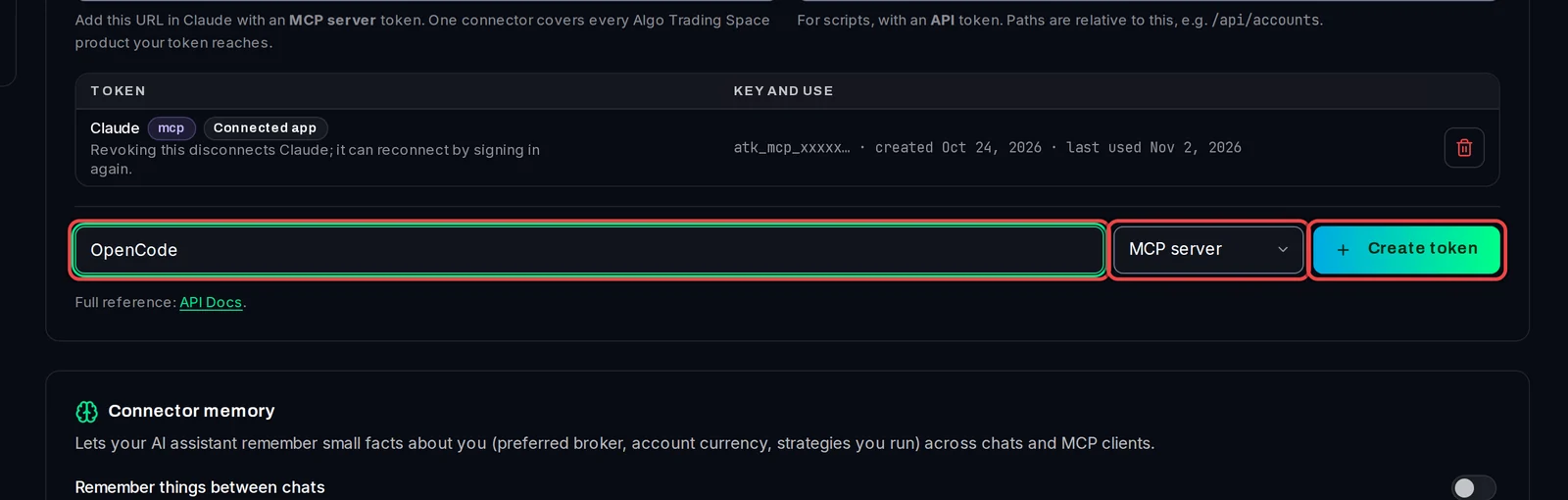
- In das Feld Token name gibst Du einen Namen ein, den Du wiedererkennst, zum Beispiel den Namen des Assistenten.
- Wähle im Menü daneben MCP server aus. (MCP ist die Standardmethode, mit der KI-Assistenten mit anderen Apps eine Verbindung herstellen. API Tokens sind für Deine eigenen Skripte gedacht.)
- Klicke auf Create token.
Kopiere den Token
- Ein grünes Feld zeigt Copy your new token now — it will not be shown again.
- Klicke auf Copy neben dem Token und füge ihn direkt in Deinen Assistenten oder in einen Passwortmanager ein.
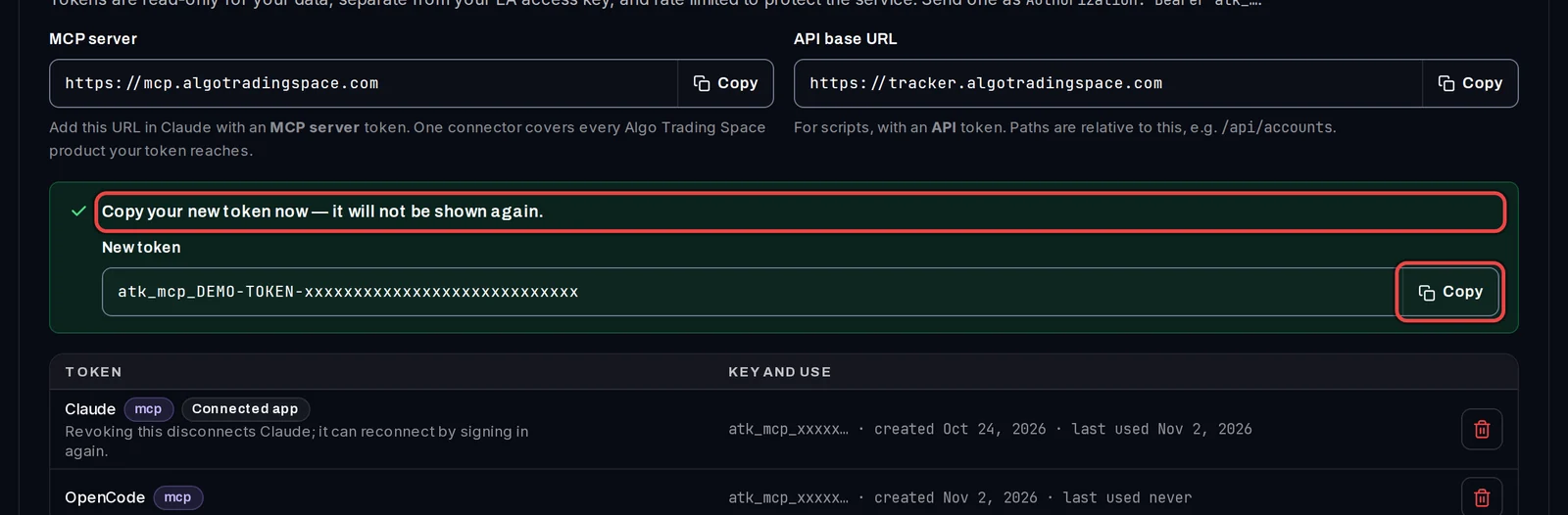
Der Token hat nun eine eigene Zeile in der Liste.
Füge es Deinem Assistenten hinzu
- Füge in den MCP-Einstellungen Deines Assistenten einen Remote-Server (HTTP) hinzu.
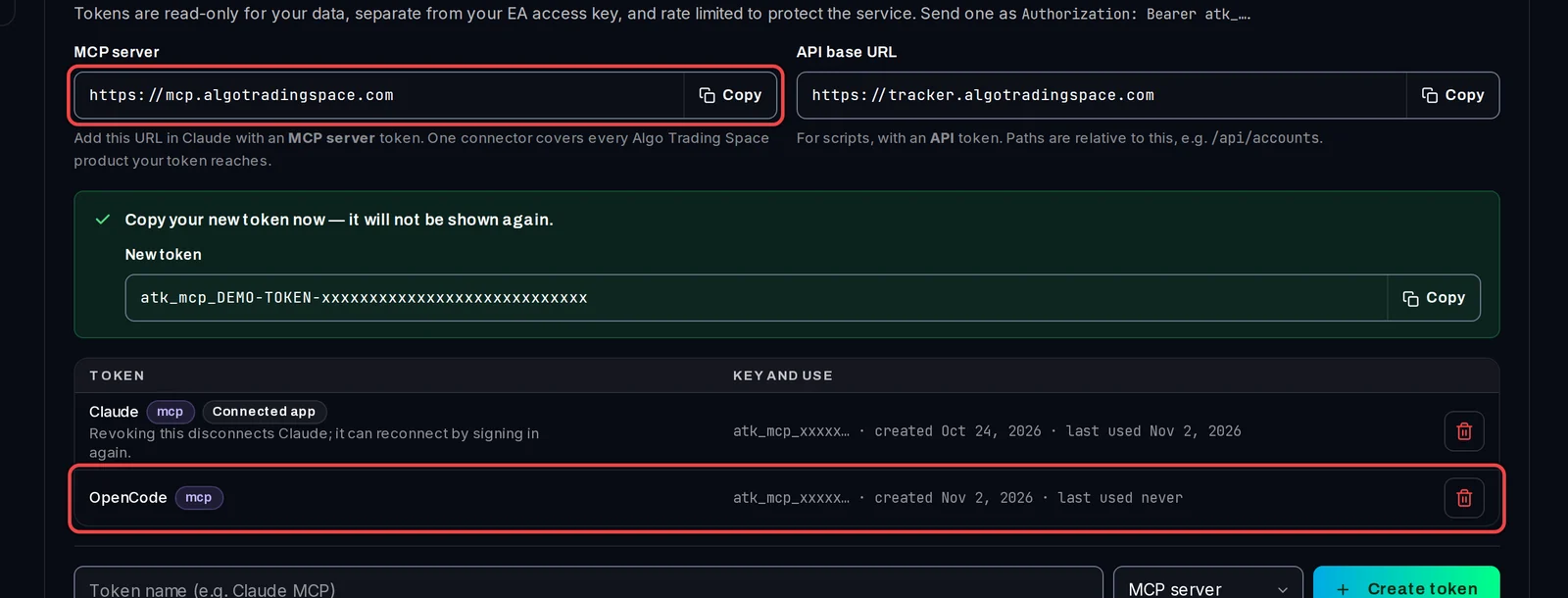
- Gib als Adresse
https://mcp.algotradingspace.comein (dies steht auch oberhalb der Token-Liste, neben einem Copy-Button). - Füge einen Header mit dem Namen
Authorizationmit dem WertBearer, einem Leerzeichen und Deinem Token hinzu. - Wenn der Assistent Dir stattdessen erlaubt, einen Header-Namen aus einer Liste auszuwählen, wähle
x-api-keyund füge den Token allein ein. - Speichere die Einstellung und stelle dann eine Frage wie Liste meine Konten und deren Drawdown auf, um zu prüfen, ob es funktioniert.
In Claude Code zum Beispiel erledigt ein einziger Befehl das: claude mcp add --transport http algo-trading-space https://mcp.algotradingspace.com --header "Authorization: Bearer YOUR_TOKEN"
Stoppe die Arbeit eines Tokens
- In der Token-Liste klicke auf das Papierkorb-Symbol (Revoke> in der entsprechenden Zeile.
- Klicke auf Revoke token, um zu bestätigen. Alles, was diesen Token verwendet, hört sofort auf zu funktionieren.
Gut zu wissen
- Behandle einen Token wie ein Passwort. Wenn jemand anderes Zugriff darauf haben könnte, widerrufe ihn und erstelle einen neuen.
- Du kannst bis zu 10 Tokens besitzen. API-Tokens, MCP-Tokens und Apps, die durch das Einloggen verbunden sind, zählen alle zu den 10 Tokens dazu.
- Tokens sind nur lesend. Der Assistent kann keine Trades ausführen, Einstellungen ändern oder Deine Keys einsehen. Dein EA-Zug Schlüssel ist separat und wird davon nicht beeinflusst.
https://tracker.algotradingspace.com/mcpfunktioniert auch mit einem MCP-Token, jedoch nur für Account Tracker. Diemcp.algotradingspace.com-Adresse deckt jedes Algo Trading Space-Produkt ab, das Dein Token erreicht.