
Hilfe-Center
Help Center articles
Finde Dich im Dashboard zurecht
Das Dashboard verfügt über eine schmale Leiste ganz links mit den jeweiligen Sektionen, ein daneben liegendes Menü mit den Seiten der Sektion, in der Du Dich gerade befindest, sowie Deinen Plan und Dein Profil oben rechts. Diese Anleitung zeigt Dir, wo sich alles befindet.
Plan: jeder Plan. Für den Screener und die Workspaces benötigst Du Pro oder VIP.
Zwischen den Abschnitten navigieren
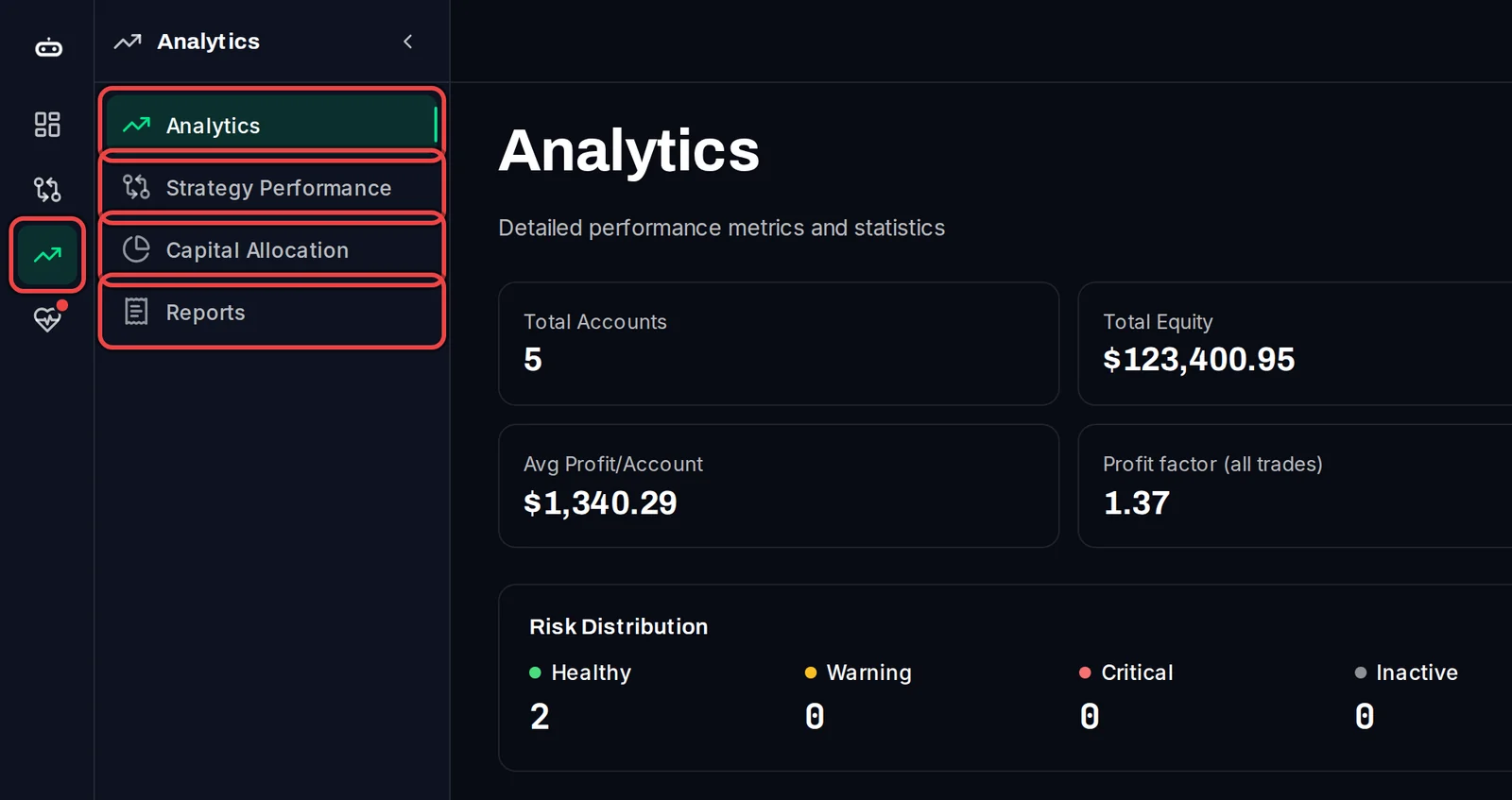
- Klicke auf ein Icon in der Leiste ganz links: Accounts, Screener, Analytics oder Monitoring. Settings ist das Zahnrad am unteren Ende der Leiste.
- Das Menü neben der Leiste listet die Seiten dieses Abschnitts auf. Klicke auf eine Seite, um sie zu öffnen.
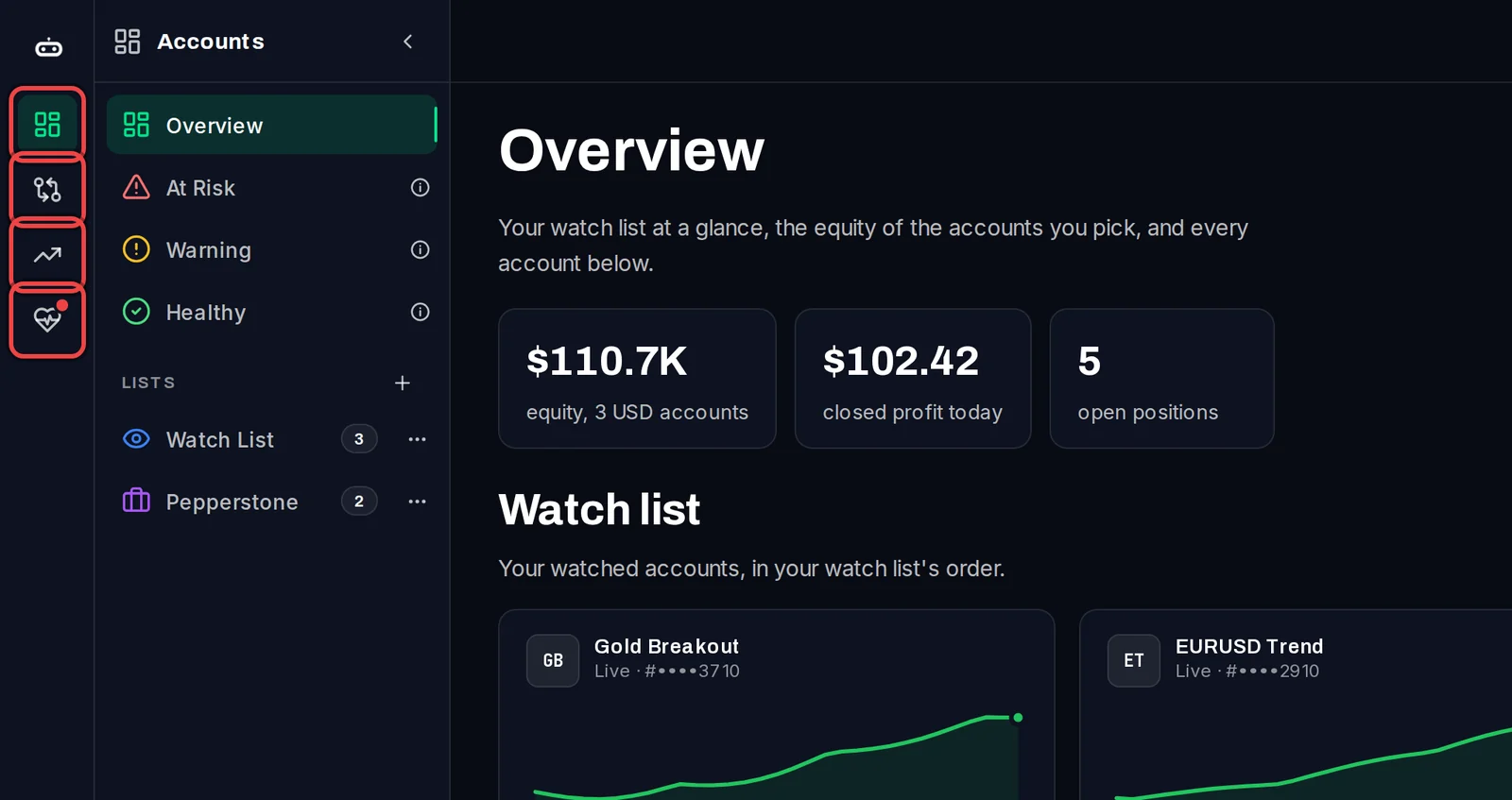
Was in jedem Bereich enthalten ist:
- Accounts: Overview, At Risk, Warning, Healthy, und unter Lists Deine Watch List und die Listen, die Du erstellst.
- Screener (Pro): schlägt Kombinationen Deiner Konten mit einer entsprechenden Allokation für jedes einzelne vor.
- Analytics: Analytics, Strategy Performance, Capital Allocation und Reports.
- Monitoring: System Health und Alerts. Ein roter Punkt auf der Schiene bedeutet, dass Du Benachrichtigungen hast, die Du noch nicht gelesen hast.
- Settings: Settings, Workspaces und API Docs.
Nutze die obere Leiste
- Das Badge zeigt Deinen Plan an: FREE, PRO oder VIP.
- Klicke auf die Glocke, um Deine Live Alerts zu sehen.
- Klicke auf das Zahnrad, um Settings zu öffnen.
- Klicke auf Deinen Namen, um Dein Profil zu öffnen, in dem Du auch die Zeitzone einstellen kannst, in der das Dashboard die Zeiten anzeigt.

Lies die Übersicht
- Klicke auf Accounts › Overview. Es öffnet sich mit Deiner Watch list: eine Karte für jedes Konto, das Du beobachtest, sowie deren kombinierte Equity.
- Darunter findest Du die Summen all Deiner Konten: Total Balance, Total P&L, Win rate und Profit factor, mit einem Performance Summary für heute, diese Woche, diesen Monat und dieses Jahr.
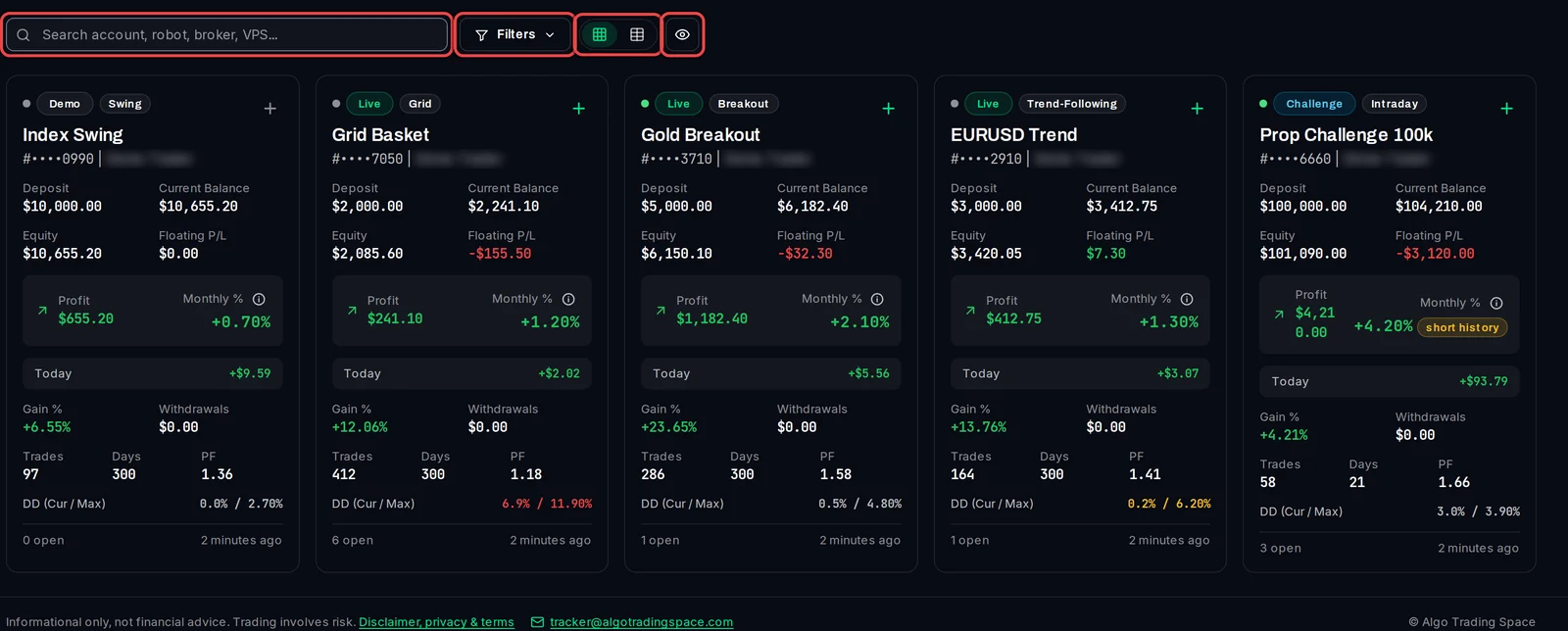
- Weiter unten hat jedes Konto eine Karte. Über den Karten befinden sich das Suchfeld, Filters, die Karten- und Tabellen-Buttons sowie der Augen-Button, mit dem Du Kontonummern ausblenden kannst.
- Klicke auf die Karte eines Kontos, um dessen Seite zu öffnen.
Gut zu wissen
- Der All Time-Button oberhalb der Summen ermöglicht es Dir, einen Zeitraum auszuwählen. Die Summen und die Karten zählen dann nur die Trades, die innerhalb dieses Zeitraums geschlossen wurden.
- Fahre mit der Maus über i neben At Risk, Warning oder Healthy, um die Regel hinter jeder Seite zu sehen.
- Das Dashboard funktioniert auch auf dem Handy: Das Menü öffnet sich über die Schaltfläche oben links.