
Hilfe-Center
Help Center articles
Zeige Zeiten in deiner eigenen Zeitzone an
MetaTrader versieht jeden Trade mit der Serverzeit Deines Brokers, die oft zwei oder drei Stunden von Deiner eigenen Zeit abweicht. Zwei Einstellungen sorgen dafür, dass der Tracker die Zeiten in Deiner eigenen Zeitzone anzeigt.
Plan: jeden Plan.
Wähle Deine eigene Zeitzone
- Öffne Settings › Display.
- Unter Viewer Timezone wählst Du Deine Zeitzone. Deine ist nicht aufgeführt? Wähle eine Stadt, die die gleiche Zeit hat.
- Klicke auf Save Display Settings.
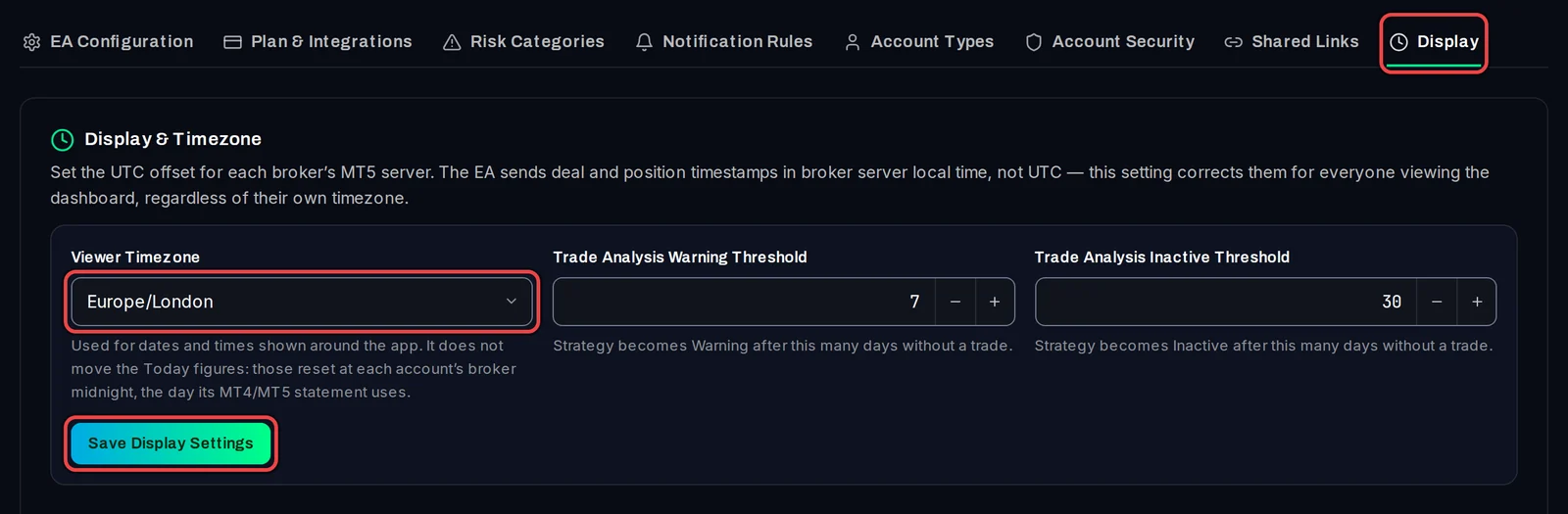
Stelle die Serverzeit für jeden Broker ein
- Auf demselben Tab scrollst Du zur Liste der Broker. Jede Zeile zeigt einen Broker sowie dessen Konten und Server an.
- Wähle unter Timezone (DST) die Zeitzone der Server deines Brokers. Die Sommerzeit wird automatisch berücksichtigt. Die meisten europäischen Broker nutzen EET/EEST (UTC+2/+3).
- Wenn keine Zeitzone passt, lass None (use static offset) leer und wähle unter or static offset einen festen Offset, zum Beispiel UTC+2.
- Klicke auf Save Offsets.
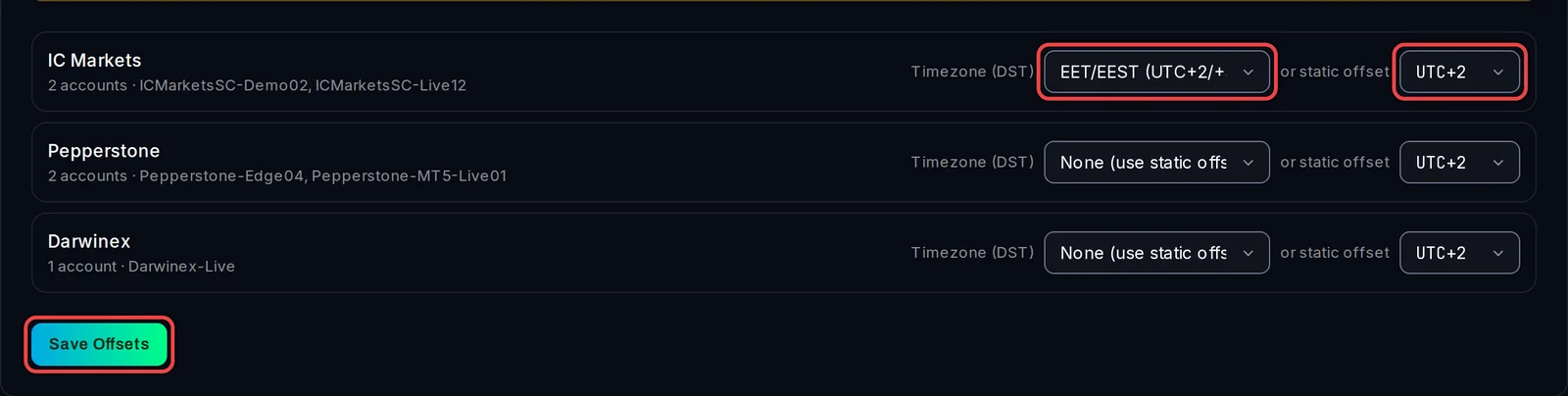
Bist Du Dir der Serverzeit Deines Brokers unsicher? Vergleiche die Zeit am oberen Rand des Market Watch-Fensters von MetaTrader mit UTC.
Gut zu wissen
- Ohne eine Broker-Einstellung werden die Trade-Zeiten in der Serverzeit des Brokers angezeigt, genau wie der Verlauf von MetaTrader.
- Today, This Week und This Month folgen weiterhin dem jeweiligen Handelstag (Mitternacht) des Brokers – also dem Tag, den Deine Abrechnung und das tägliche Limit einer Prop-Firm verwenden.
- Die Broker-Einstellung gilt für jedes Konto bei diesem Broker und für jeden, der diese Konten einsehen kann.