
Hilfe-Center
Help Center articles
Die Zwei-Faktor-Authentifizierung verlangt bei jeder Anmeldung einen 6-stelligen Code aus einer App auf Deinem Telefon, sodass ein gestohlenes Passwort allein nicht ausreicht, um Dein Dashboard zu öffnen.
Plan: jeder Plan.
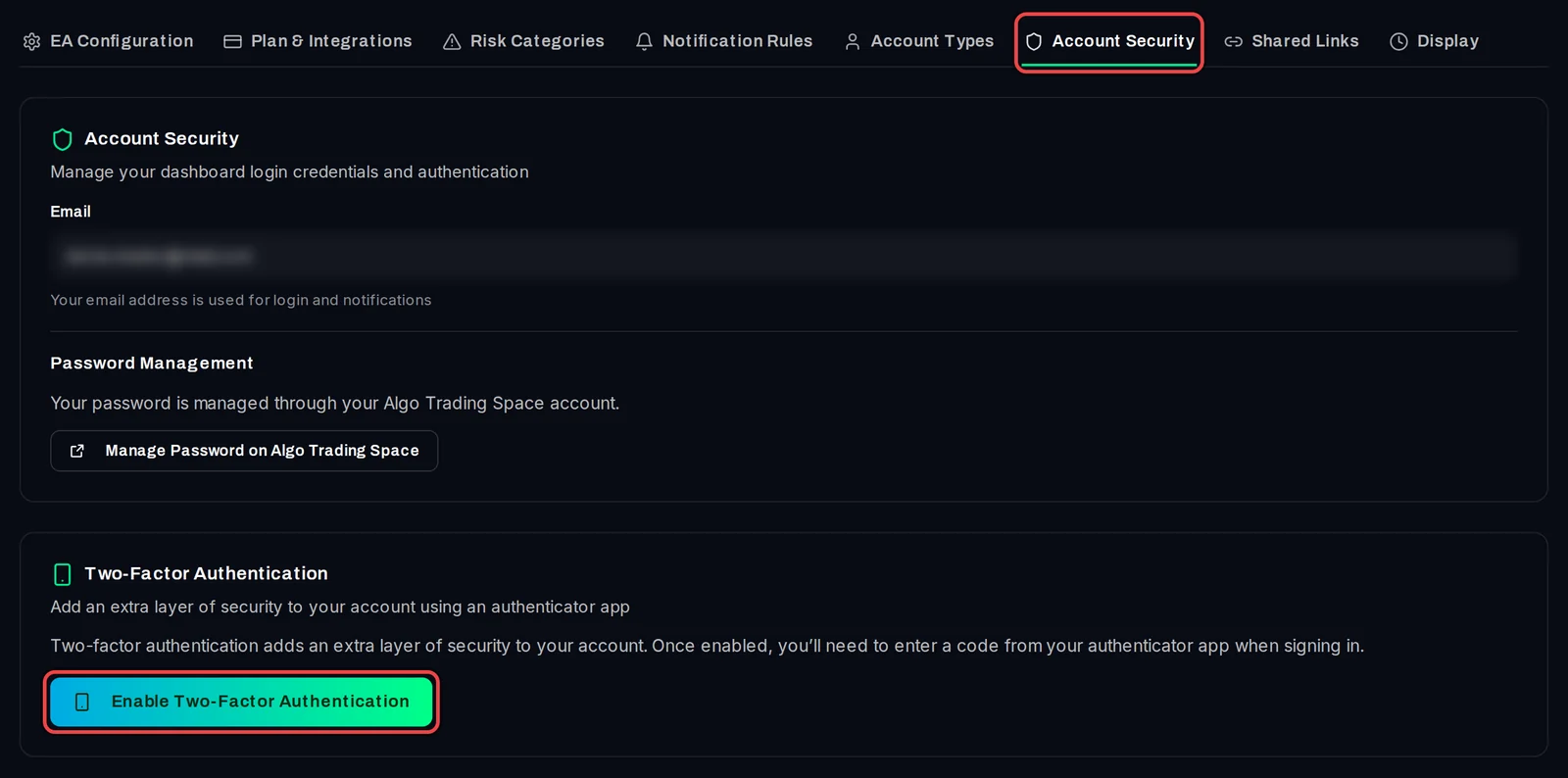
Die Einrichtung starten
- Öffne Settings › Account Security.
- Unter Two-Factor Authentication klicke auf Enable Two-Factor Authentication.
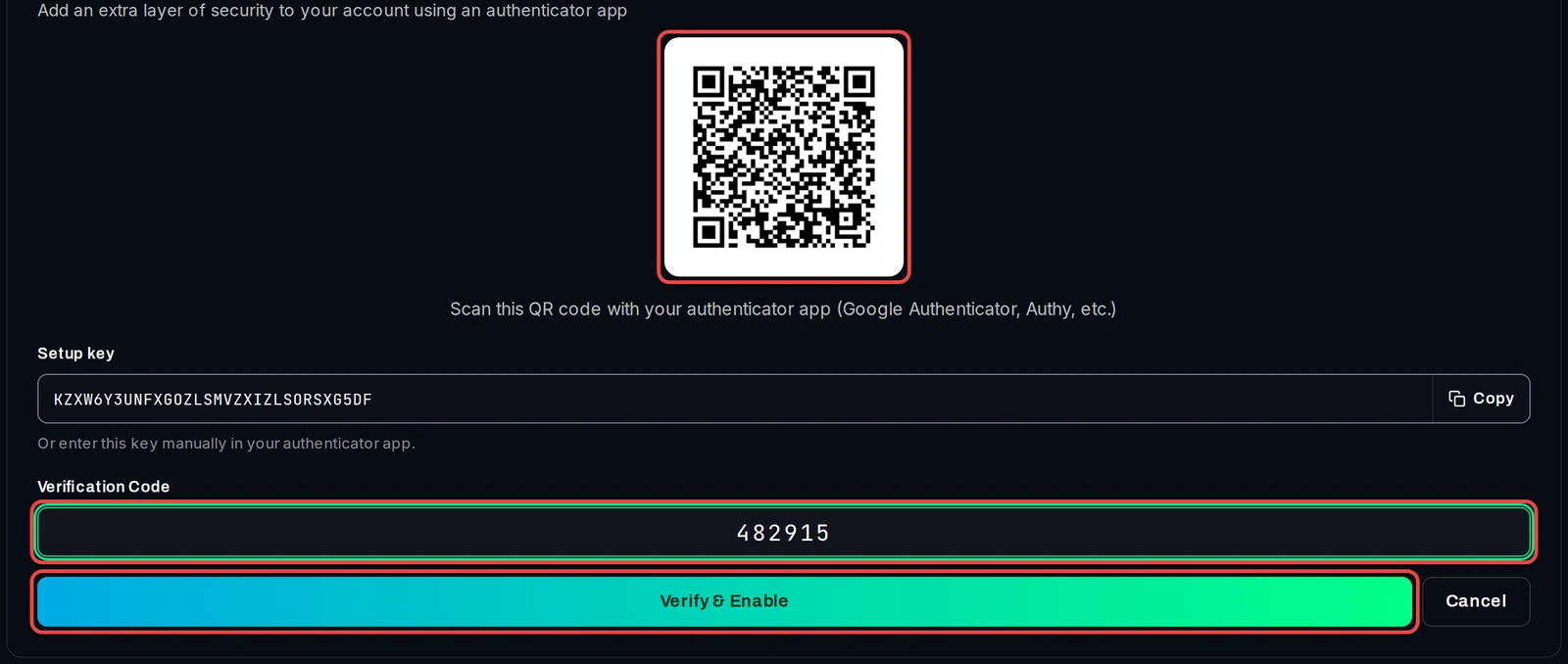
Scan den QR-Code
- Öffne eine Authenticator-App auf Deinem Smartphone (Google Authenticator, Authy oder ähnlich) und scanne den QR-Code. Der neue Eintrag wird SPACE-TRACKER genannt. Kannst Du nicht scannen? Kopiere stattdessen den Setup key in die App.
- Gib den 6-stelligen Code, den die App anzeigt, in Verification Code ein und klicke auf Verify & Enable.
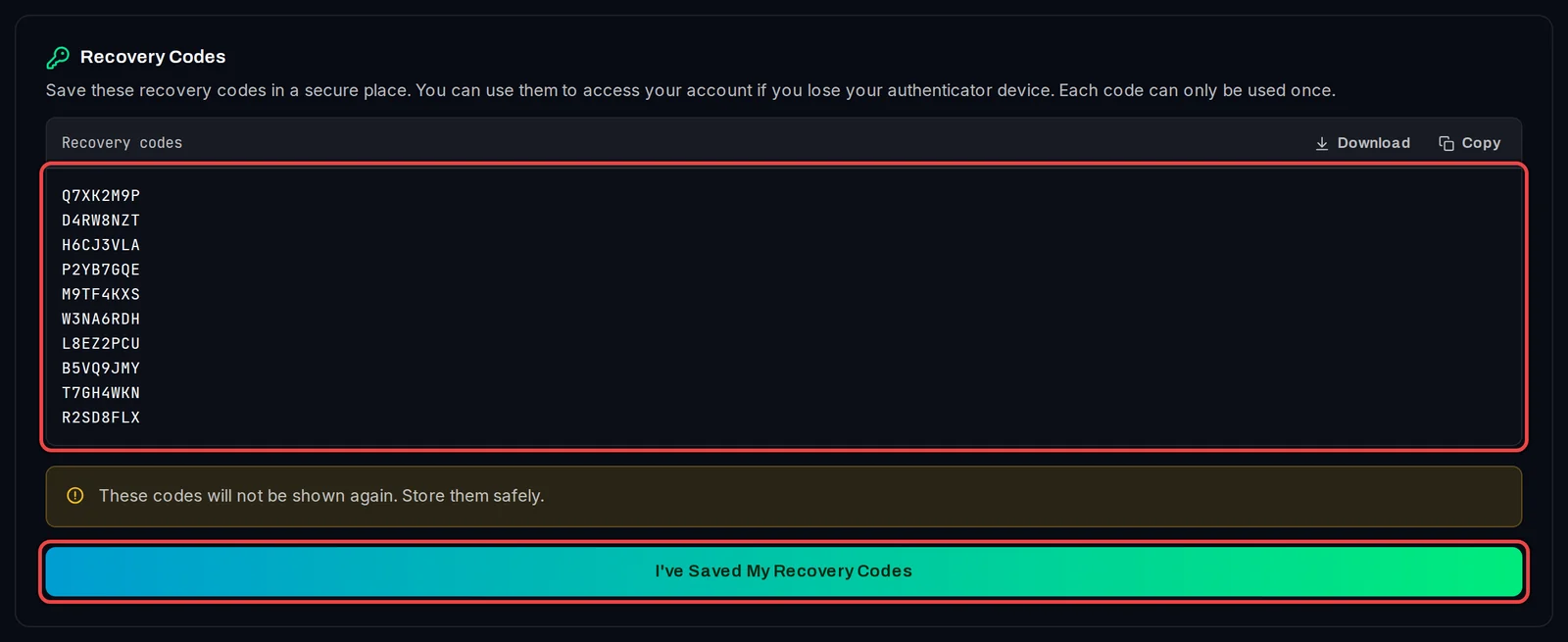
Speichere Deine Recovery-Codes
- Speichere die zehn Wiederherstellungscodes mit Download oder Copy. Sie werden nur einmal angezeigt.
- Klicke auf I've Saved My Recovery Codes.
Melde Dich mit Deinem Code an
- Gib Deine E-Mail-Adresse und Dein Passwort ein und klicke auf Sign in.
- Auf Enter your code gib den 6-stelligen Code aus Deiner App in Authentication code ein und klicke auf Verify.
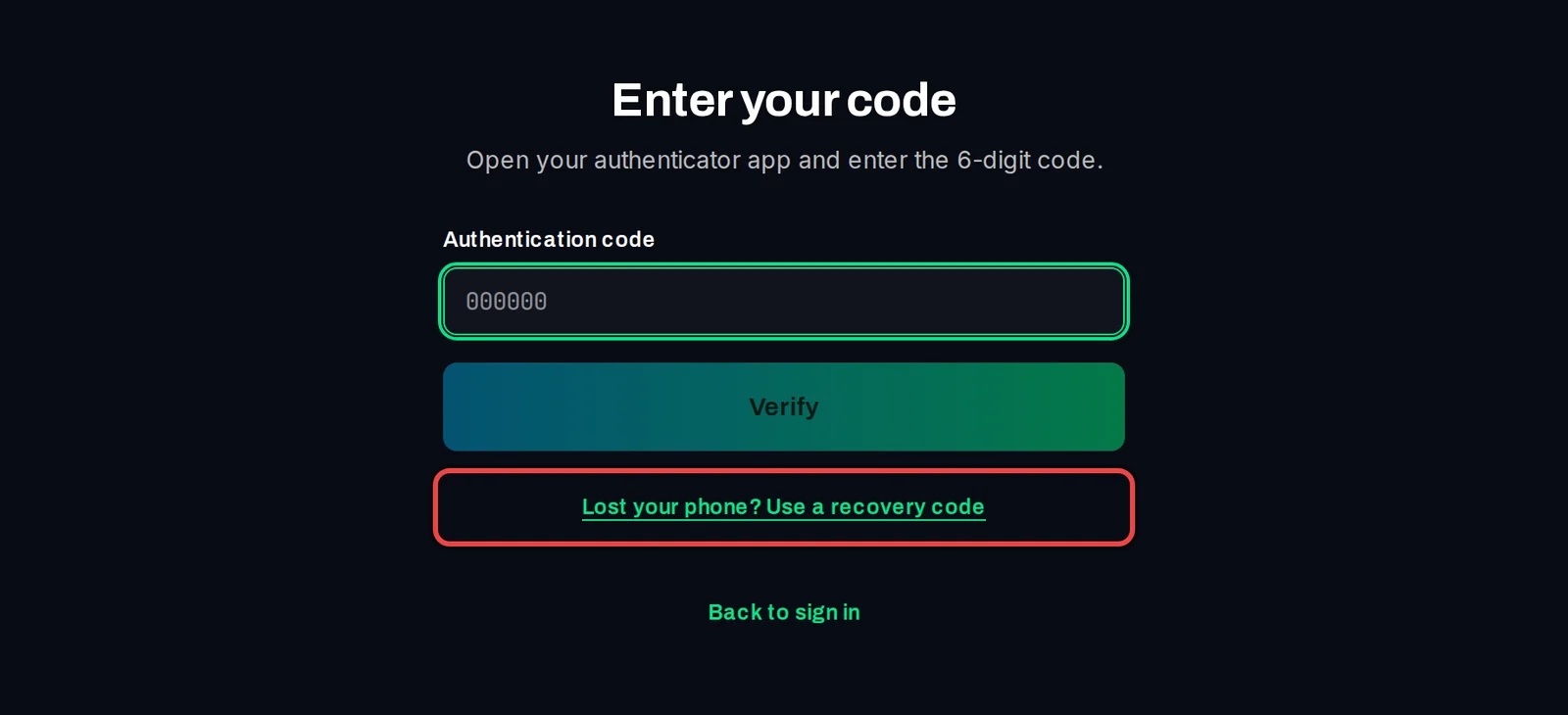
Anmelden ohne Dein Telefon
- Auf Enter your code klicke auf Lost your phone? Use a recovery code.
- Gib einen Deiner gespeicherten Wiederherstellungscodes in Recovery code ein und klicke auf Verify. Kleinbuchstaben sind kein Problem; das Feld wandelt sie automatisch in Großbuchstaben um.
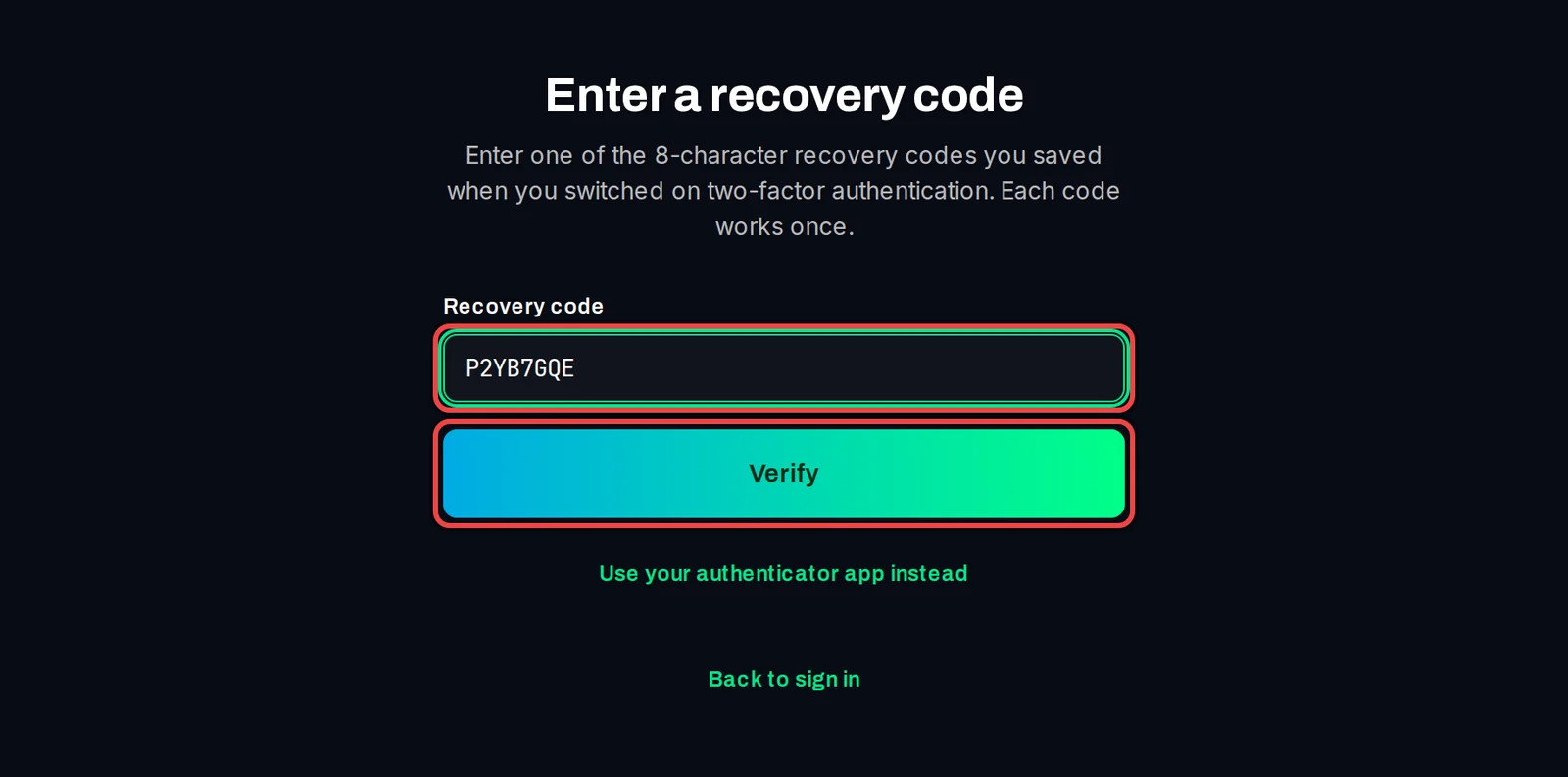
Dieser Code ist nun aufgebraucht. Sobald Du eingeloggt bist, aktiviere die Zwei-Faktor-Authentifizierung auf Deinem neuen Telefon (schalte sie aus und wieder ein) und speichere die neuen Wiederherstellungscodes.
Mit aktivierter Zwei-Faktor-Authentifizierung reicht eine Anmeldung bei algotradingspace.com nicht mehr aus, um Dich automatisch auch im Tracker anzumelden; verwende Dein Passwort und Deinen Code. Du hast Dich mit Google angemeldet und hast kein Passwort? Erstelle zuerst eines mit Forgot your password, or signed up with Google? auf der Anmeldeseite.
Deaktiviere es oder hol Dir neue Recovery-Codes
- Öffne Settings › Account Security.
- Um es auszuschalten, klicke auf Disable Two-Factor Authentication, gib einen Code aus Deiner App oder einen Recovery-Code ein und klicke auf Confirm Disable.
- Um neue Recovery-Codes zu generieren, klicke auf Regenerate Recovery Codes. Die alten Codes funktionieren dann nicht mehr.
Gut zu wissen
- Jeder Recovery-Code funktioniert nur einmal.
- Hast Du Dein Telefon und Deine Recovery-Codes verloren? Schreibe an [email protected].
- Die Zwei-Faktor-Authentifizierung schützt die Anmeldung am Dashboard. Der ATS Terminal EA nutzt seinen Zugangsschlüssel und erstellt weiterhin wie bisher Berichte.
- Dein Passwort gehört zu Deinem Algo Trading Space Konto. Ändere es mit Manage Password on Algo Trading Space im selben Tab.