
Hilfe-Center
Help Center articles
Vergleiche ein Backtesting mit Live-Trading
Handelt Dein Roboter im Live-Trading genauso wie im Strategietester? Der Tab Backtest Comparison stellt einen Backtest den echten Trades Deines Kontos gegenüber, markiert die Stellen, an denen sie voneinander abweichen, und liefert ein schriftliches Urteil mit Empfehlungen.
Plan: Pro oder VIP. Die 14 Tage Pro, mit denen jeder neue Nutzer startet, beinhalten diesen Plan.
Backtest hinzufügen
- Öffne das Konto und klicke auf den Backtest Comparison-Tab.
- Unter Step 1 — Upload Backtest Report ziehst Du den HTML-Bericht, den Du aus dem MetaTrader 4 oder MetaTrader 5 Strategietester (
.htmoder.html) gespeichert hast, auf die Backtest Report-Karte, oder klicke auf browse. - Optional: Klicke auf Add Testergraph Report (.csv), um das Guthaben und die Equity-Kurve des Testers hinzuzufügen.
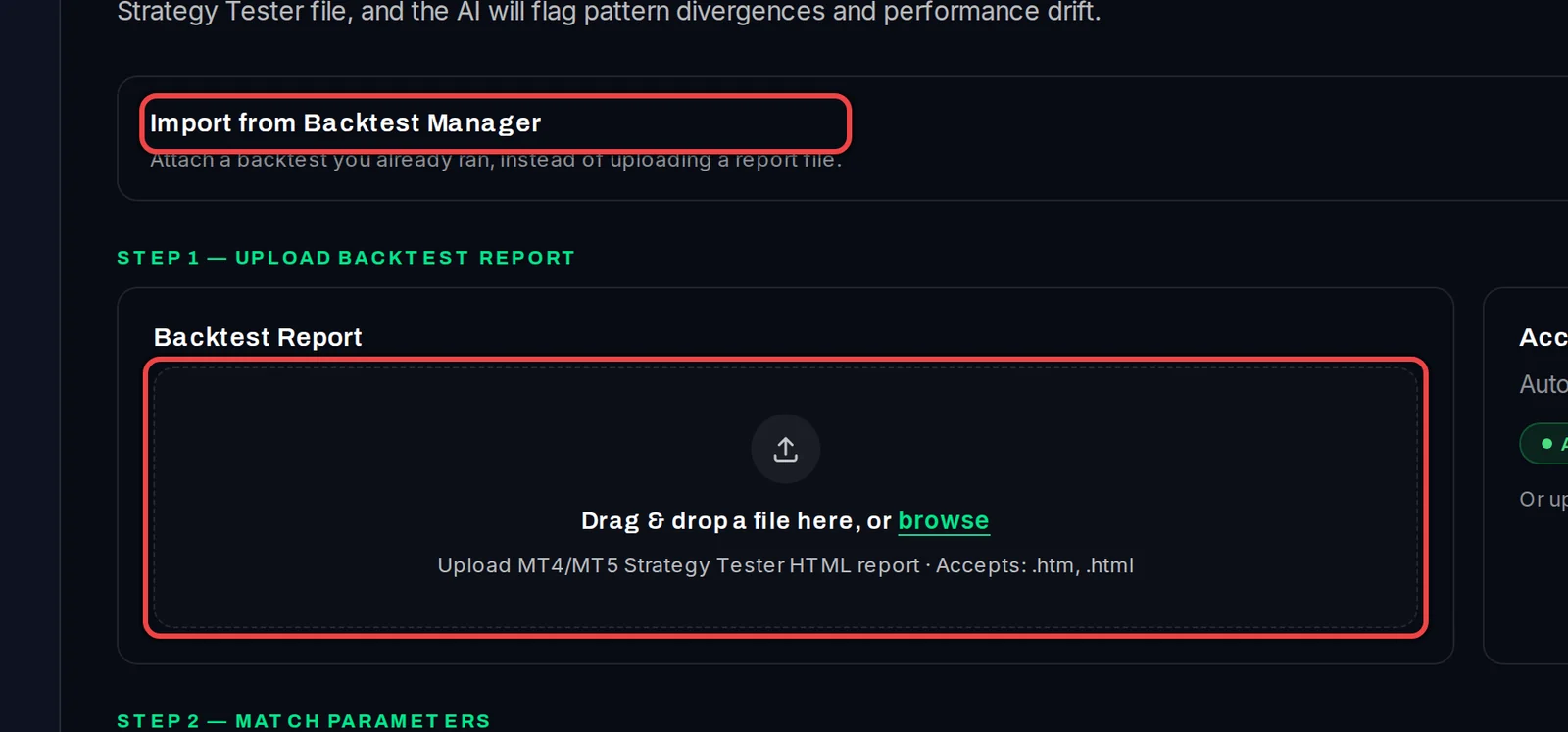
Die Account Data-Karte füllt sich automatisch aus den verfolgten Trades des Kontos. Hast Du den Test in Backtest Manager durchgeführt? Nutze stattdessen Import from Backtest Manager oberhalb der Karten (siehe den zugehörigen Leitfaden).
Abgleichen und ausführen
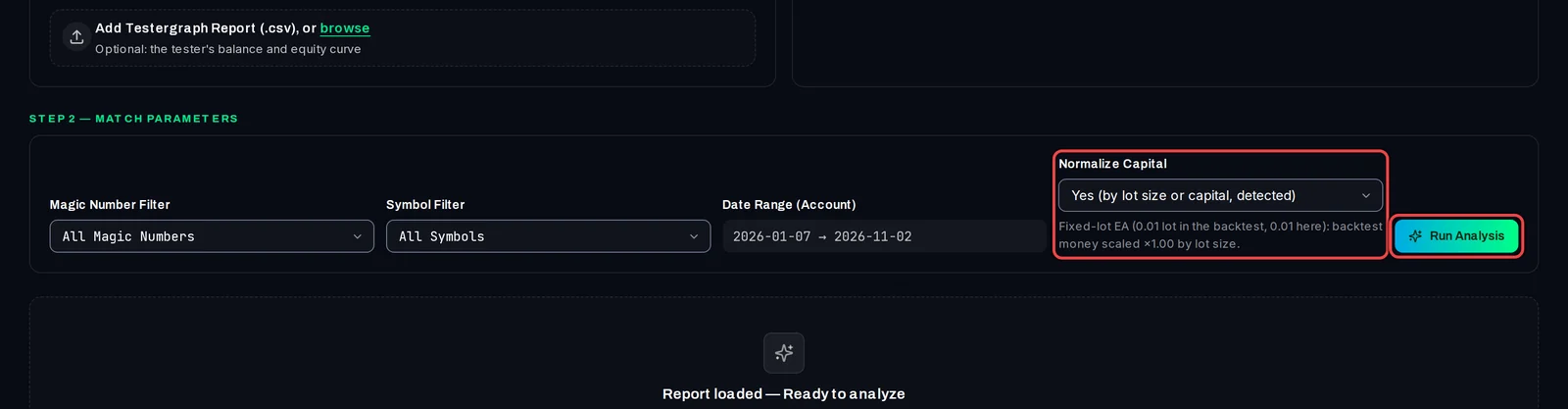
- Wähle unter Step 2 — Match Parameters die Nummer des Roboters in Magic Number Filter und sein Paar in Symbol Filter aus, falls das Konto mehr als einen Roboter betreibt. Die magic number ist die ID, die ein EA jedem Trade, den er öffnet, zuordnet.
- Lasse Normalize Capital auf Yes. Es skaliert die Geldwerte des Backtests auf dieses Konto, entweder nach Lotgröße für einen Roboter, der mit einer festen Lotgröße tradet, oder nach dem Start-Guthaben für einen Roboter, der die Positionsgröße basierend auf dem Guthaben berechnet. Die Zeile darunter zeigt an, welche Methode verwendet wurde.
- Klicke auf Run Analysis.
Vergleiche lesen
- Die Health Score zeigt Dir, wie genau das Konto seinem Backtest entspricht, von 0 bis 100, wobei Dir die einzelnen Werte nebeneinander angezeigt werden.
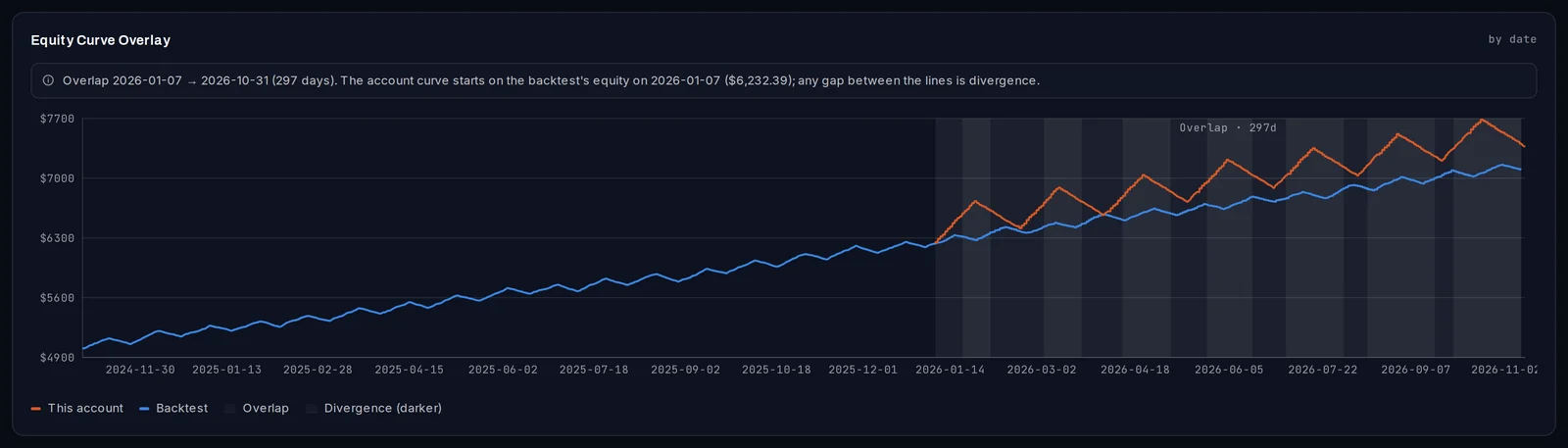
- Das Equity Curve Overlay zeichnet beide Kurven in einem Kalender. Der schattierte Bereich ist der Zeitraum, den beide abdecken. Same-Period Comparison darunter vergleicht nur diese Tage.
- Weiter unten findest Du die Checks, die Diagramme für die Dauer und die Win-Rate und ganz unten das schriftliche Urteil mit Recommended Actions.
Eine gespeicherte Vergleichsanalyse öffnen
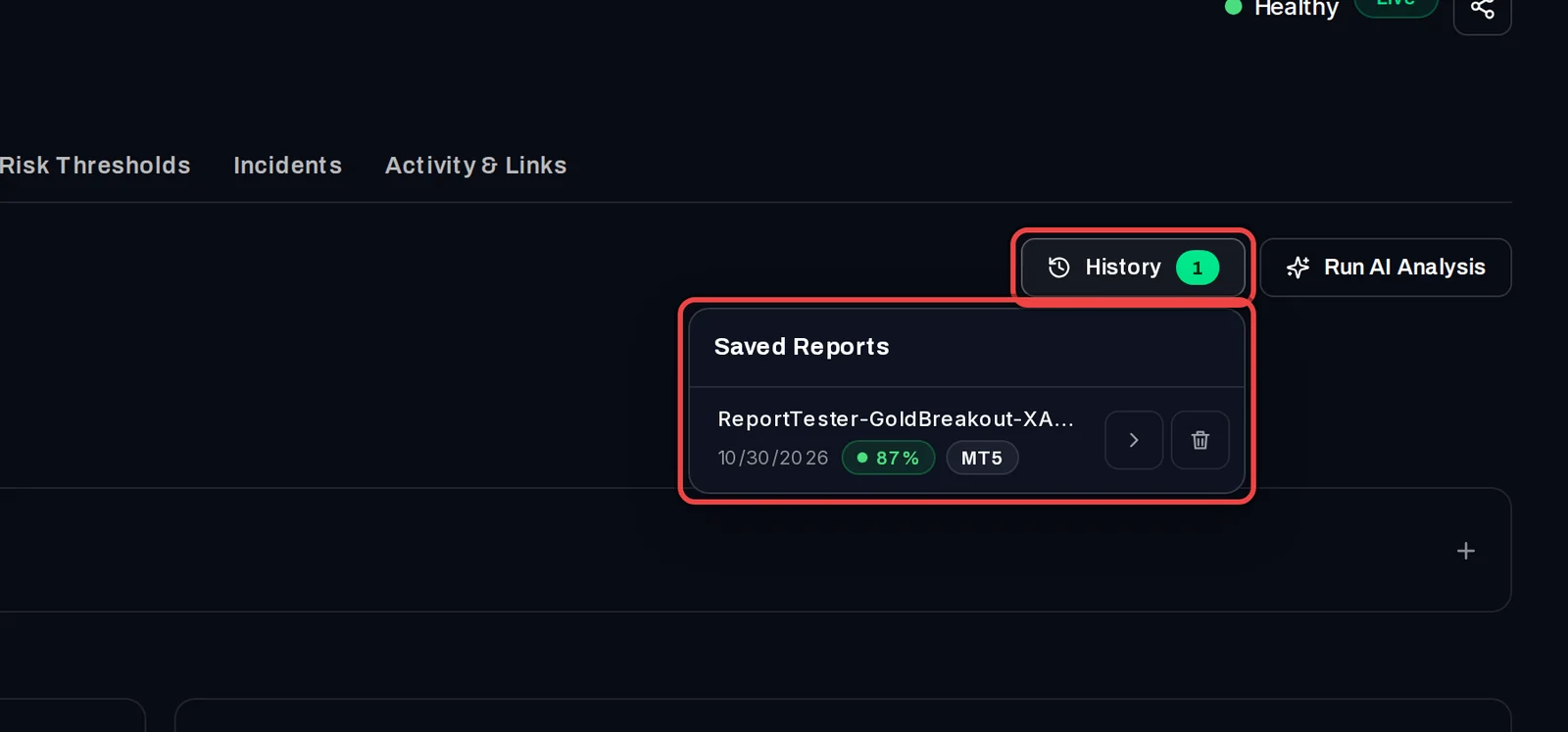
- Jede Analyse, die Du ausführst, wird gespeichert. Klicke oben auf dem Tab auf History.
- Unter Saved Reports klicke auf einen Bericht, um ihn erneut zu laden, oder auf das Papierkorb-Symbol, um ihn zu löschen.
Gut zu wissen
- Der neueste gespeicherte Bericht öffnet sich automatisch, wenn Du zum Tab zurückkehrst.
- Ein kurzer Live-Zeitraum wird mit Sorgfalt verglichen: Der Tab zeigt Dir an, wie sehr Du den Zahlen vertrauen kannst (Hohe, Mittlere oder Niedrige Konfidenz).
- Wenn Du einen gespeicherten Report löschst, wird nur der Vergleich entfernt. Deine Backtest-Datei und die Trades Deines Kontos bleiben dabei unberührt.
- Pro-User können ihren eigenen OpenAI-Key in Settings › Plan & Integrations hinzufügen.