
帮助中心
Help Center articles
Account Tracker 用户指南:从这里开始
这是整个 Account Tracker 用户指南的单页汇总。下方的每个链接都是关于一项功能的简短指南,并配有真实控制面板的图片以及需要点击的确切按钮。刚开始使用追踪器?请按顺序完成前五个步骤:大约十五分钟后,你的 MetaTrader 账户就会出现在你的控制面板上。
计划:每个计划。每份指南都会说明某项功能是否需要 Pro 或 VIP 权限。
1. 入门指南
创建你的登录信息,将 ATS Terminal EA 附加到每个 MetaTrader 账户,并检查每个终端是否都在报告数据。该 EA 仅读取账户信息,绝不会进行交易。
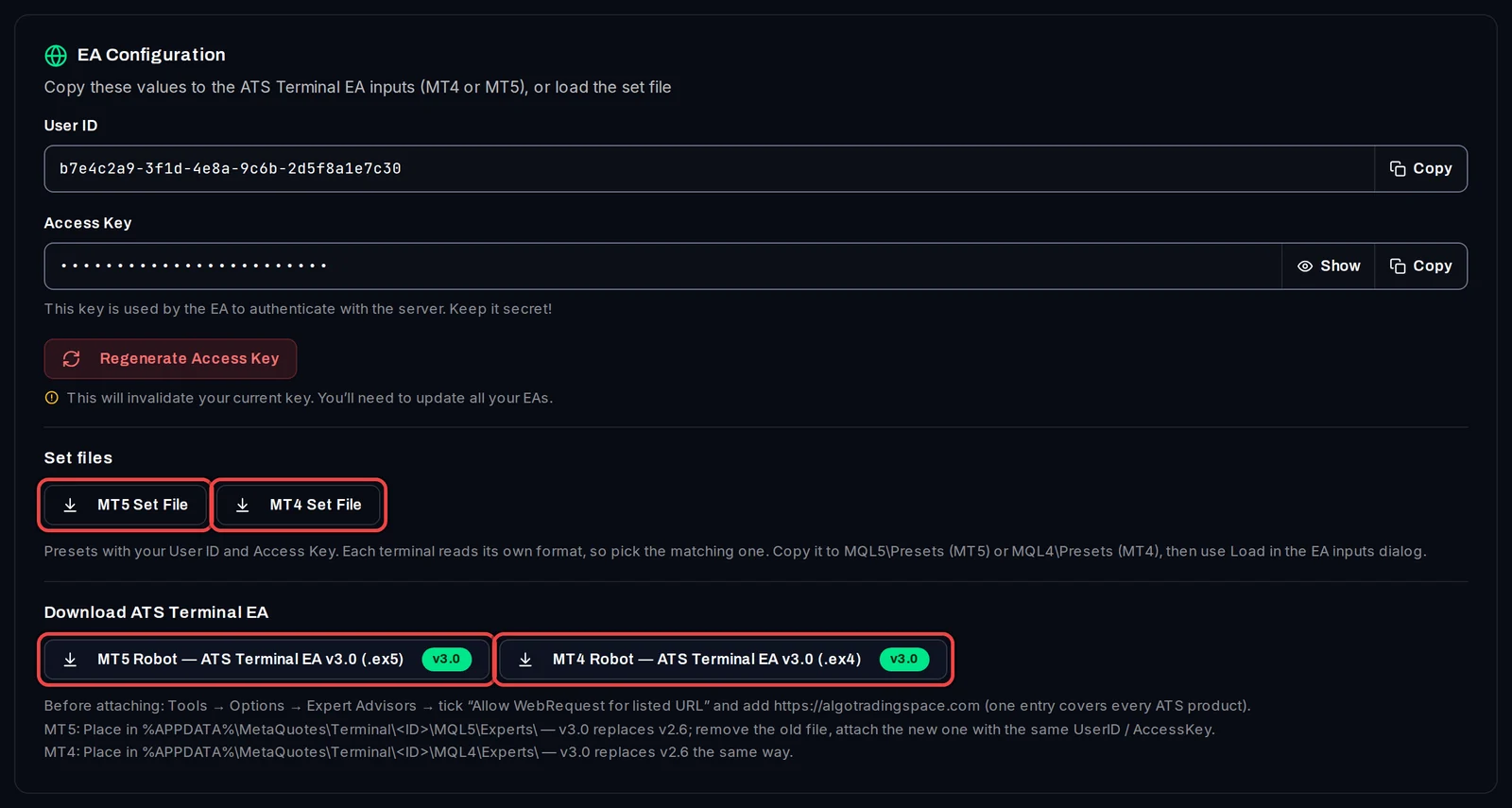
- Account Tracker:开始前的准备工作
- 连接 MetaTrader 账户与 ATS Terminal EA
- 使用一条命令连接 VPS 上的所有终端
- 检查你的终端是否正在报告数据
- 我的账户没有显示:需要检查哪些内容
2. 你的账户
Overview 让你一眼就能查看所有账户。你可以对它们进行排序、过滤和分组,并在共享屏幕时隐藏账号。
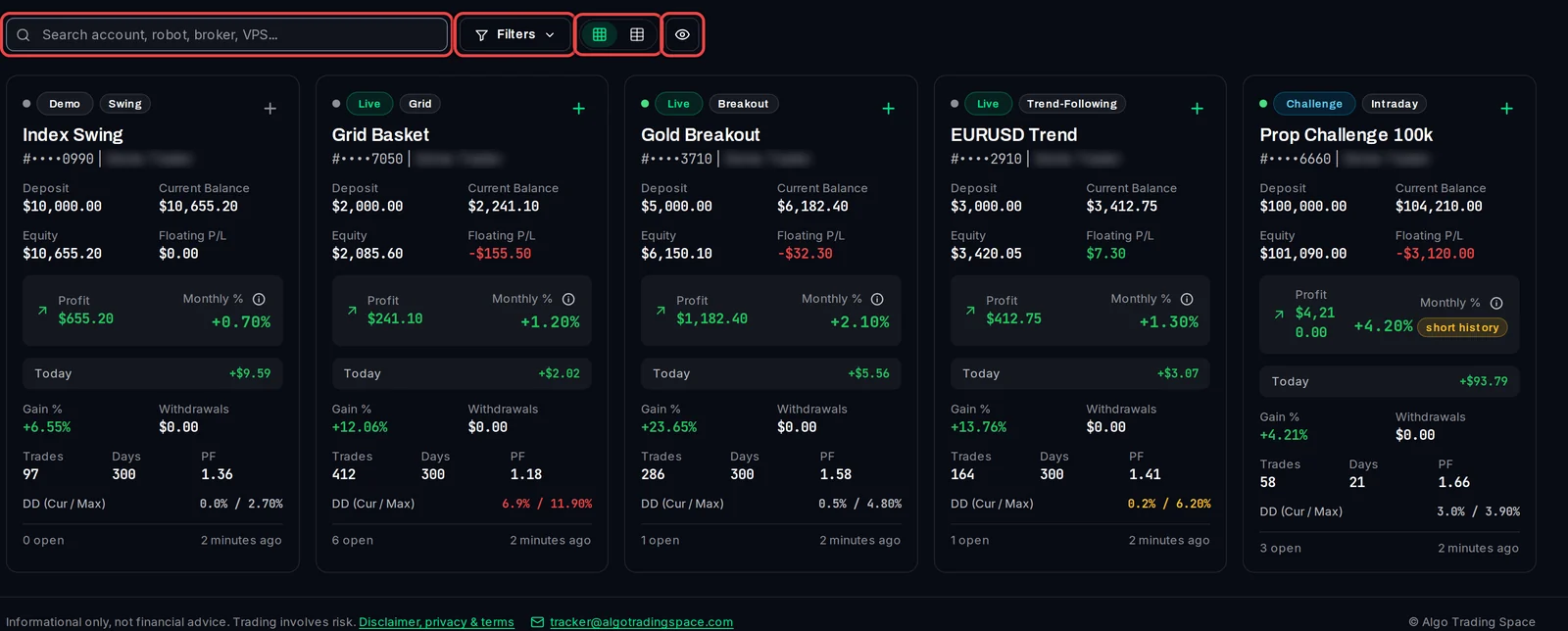
- 熟悉仪表盘的操作界面
- 卡片或表格 — 切换视图并对你的账户进行排序
- 筛选你的账户
- 当你共享屏幕时隐藏账号
- 在你的自选列表和个人列表中对账户进行分组
- At Risk、Warning 和 Healthy:它们的含义
- 暂停的账户、你的账户限制以及移除账户
3. 详细查看单个账户
点击一个账户以打开其详情页:包括净值曲线图、每个机器人的结果、你表现最佳的时段与日期、未平仓交易以及笔记。
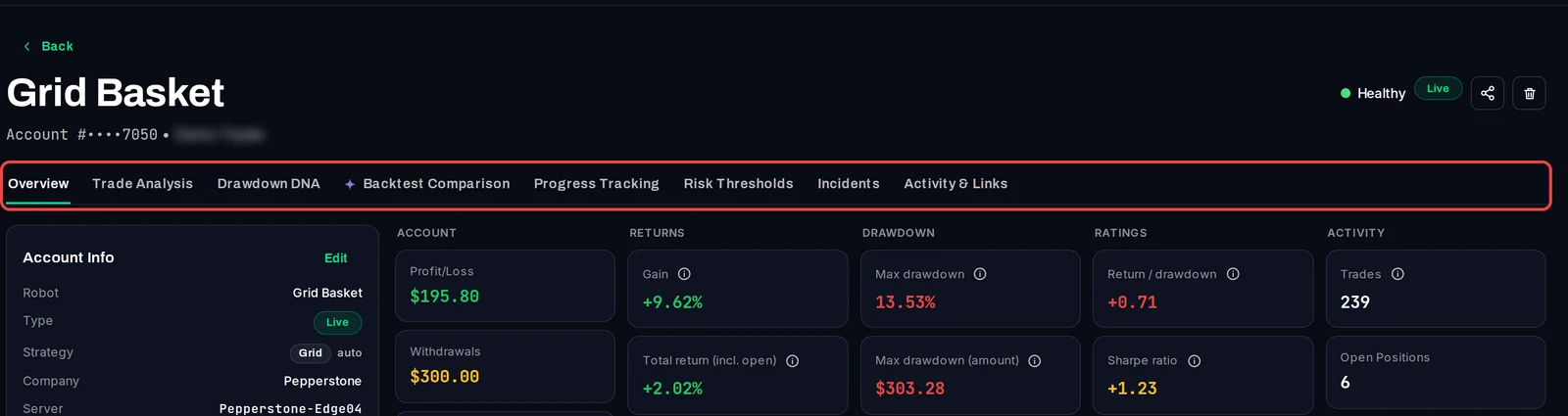
- 阅读账户页面
- 按机器人、交易品种或日期筛选账户
- 通过交易分析查看每款机器人的结果
- 寻找你的最佳交易时段与交易日(明细与热力图)
- 使用净值图表:视图、范围与 CSV
- 进行中交易、交易历史与事件日志
- 命名机器人、设置账户类型和策略标签
- 策略类型:账户是如何标记的
- 从新日期开始计数(追踪基准)
- 为账户保留备注
- 查看账户连接中断(事件)
4. Prop Firm 与风险
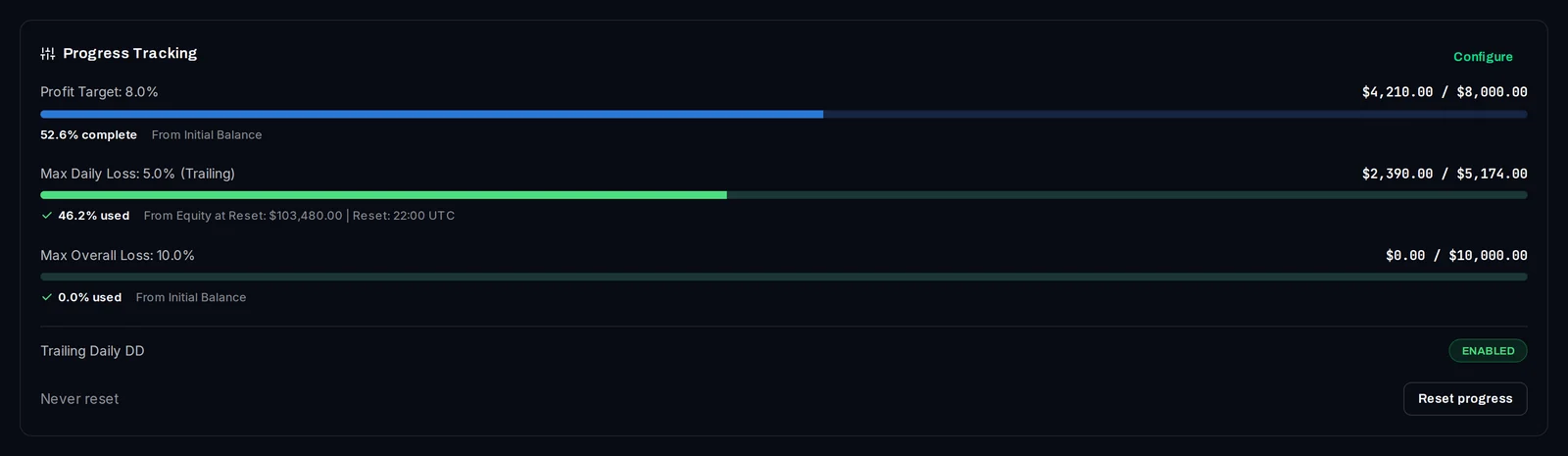
遵循自营交易公司挑战的规则,并决定何时将账户状态判定为健康、警告或危险。
5. 警报
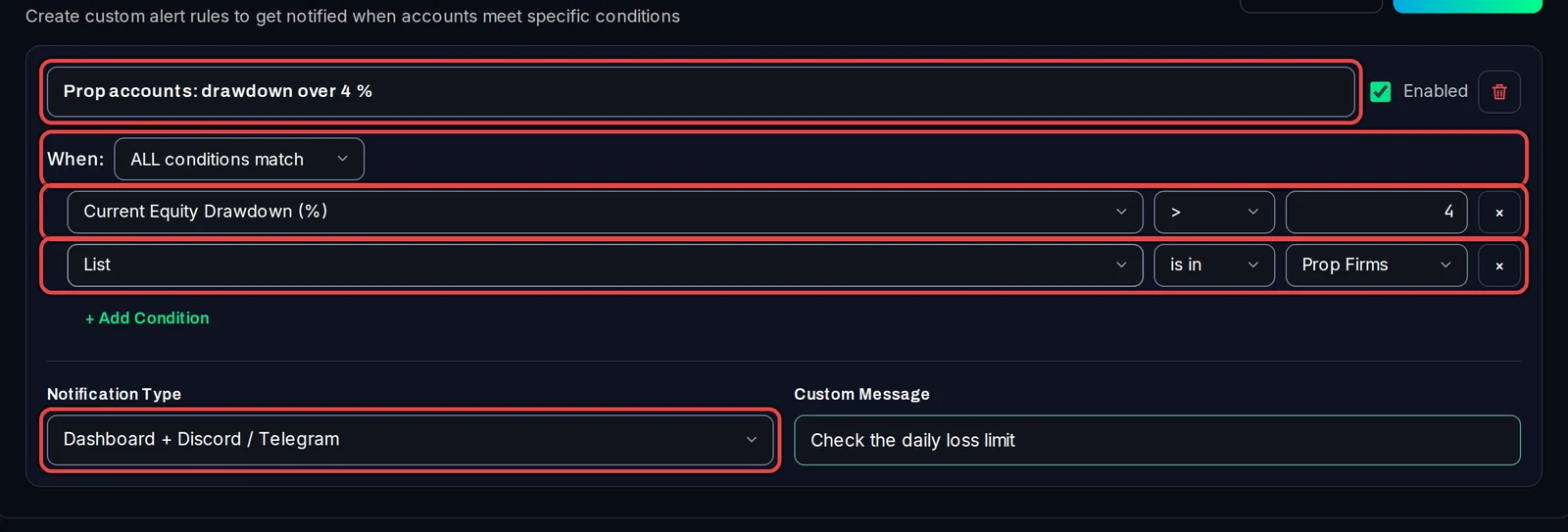
当回撤增加、终端离线或账户风险等级发生变化时,你可以通过仪表盘、Discord、Telegram 或浏览器接收通知:
6. 回测、投资组合与分析
检查机器人在实盘交易中的表现是否与回测一致,对比不同经纪商(Broker)之间的机器人表现,并根据你的账户构建投资组合。
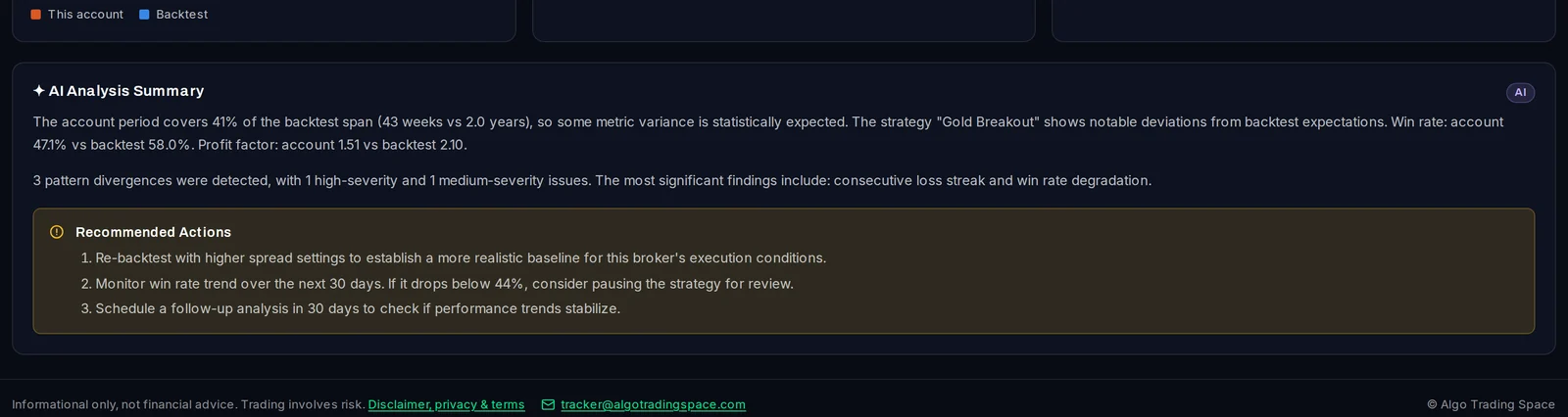
- 将回测结果与实盘交易进行对比
- 从 Backtest Manager 关联一个测试
- 阅读八项检查项及结论
- 比较不同经纪商之间的 EA 表现(策略表现)
- 使用筛选器(Screener)构建投资组合
- 查看你的资金分布情况(资本配置)
- 分析与风险调整评分
- 系统健康状况:运行时间与连接日志
7. 报告与分享
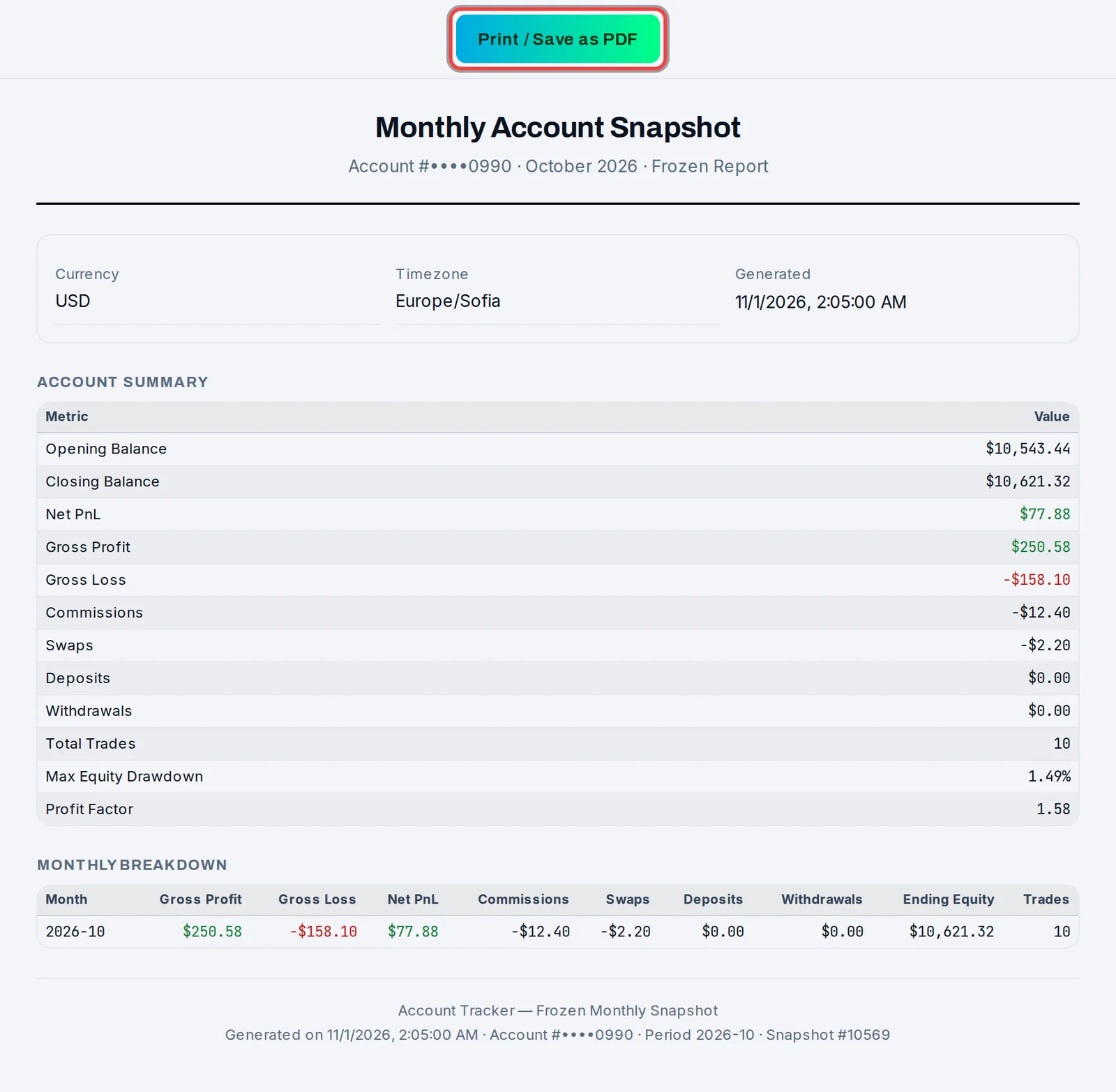
打印月度报告,准备你的年度税务数据,并通过公开链接分享账户业绩。
8. AI、API 与团队
向 Claude 或其他 AI 助手询问有关你账户的信息,在自己的脚本中使用 API,并与你的团队共享账户。
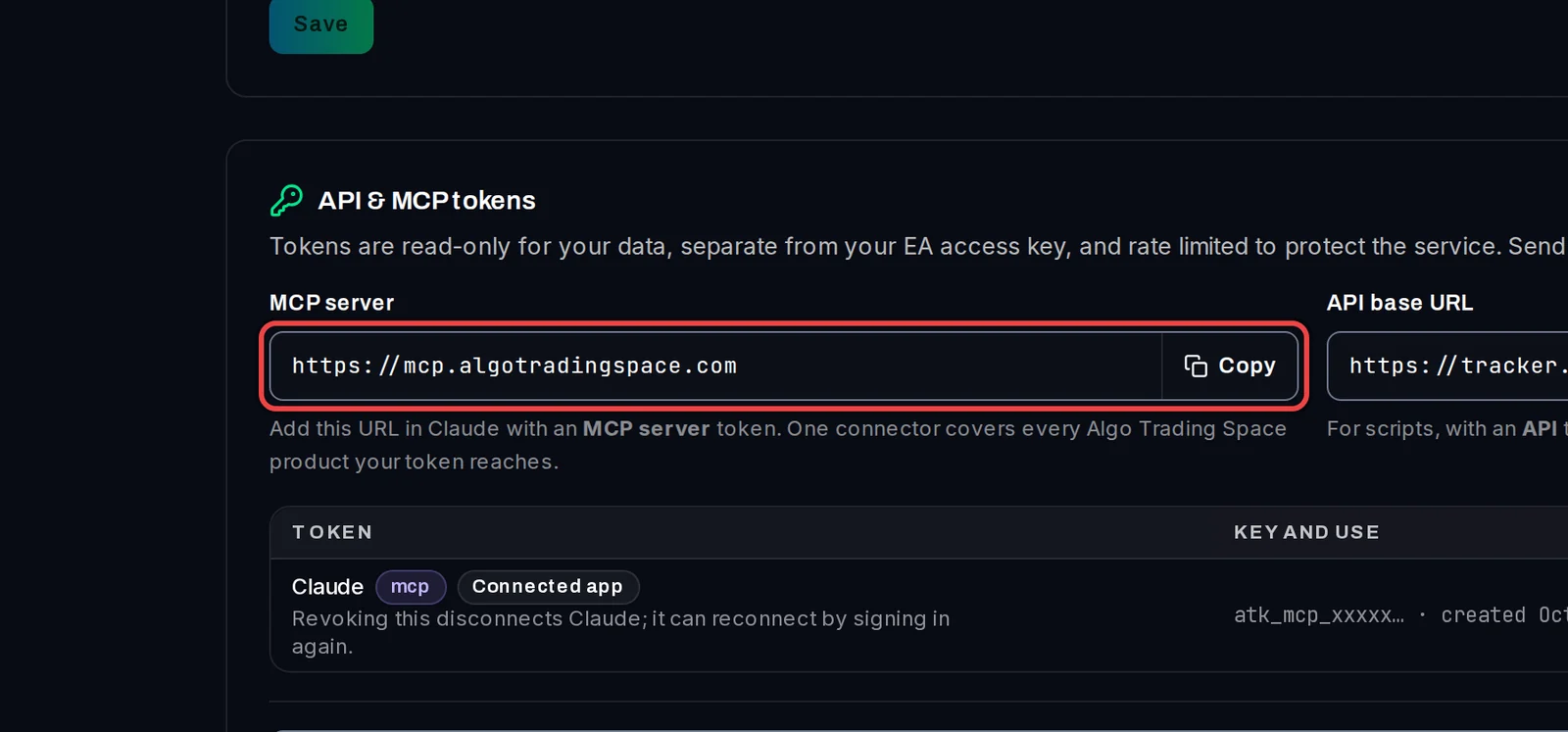
- 将 Claude 连接到你的账户
- 通过 Token 连接另一个 AI 助手
- 在自己的脚本中使用 API
- 让你的 AI 助手记住你 (Connector memory)
- 与你的团队共享账户 (Workspaces)
9. 你的账户和方案
比较方案、管理你的订阅,并确保你的登录安全。
仍然遇到问题?
请将你的账号以及你在屏幕上看到的内容发送至 [email protected]。提供截图会有所帮助。