
帮助中心
Help Center articles
进行中交易、交易历史与事件日志
账户页面底部的终端(Terminal)功能类似于 MetaTrader 中的“交易”和“历史”选项卡:它展示了未平仓的仓位、每一笔已平仓的交易,以及 EA 所观察到的记录。它是为你准备的交易日志。
计划:每一项计划。
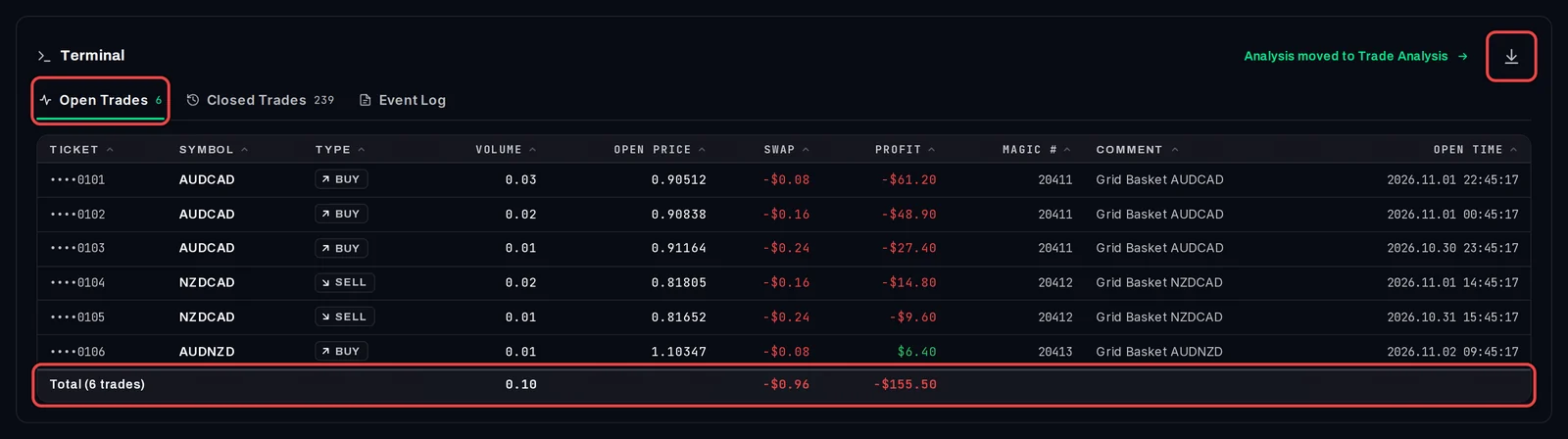
查看未平仓交易
- 打开账户并滚动至 Overview 选项卡的底部。
- 点击 Open Trades。每个未平仓头寸都会显示其订单号、交易品种、买入或卖出、成交量、开仓价格、隔夜利息(Swap)、当前利润、幻数(Magic Number)、备注以及开仓时间。
- 最后一根行会对它们进行汇总,例如 Total (6 trades)。
查看交易历史
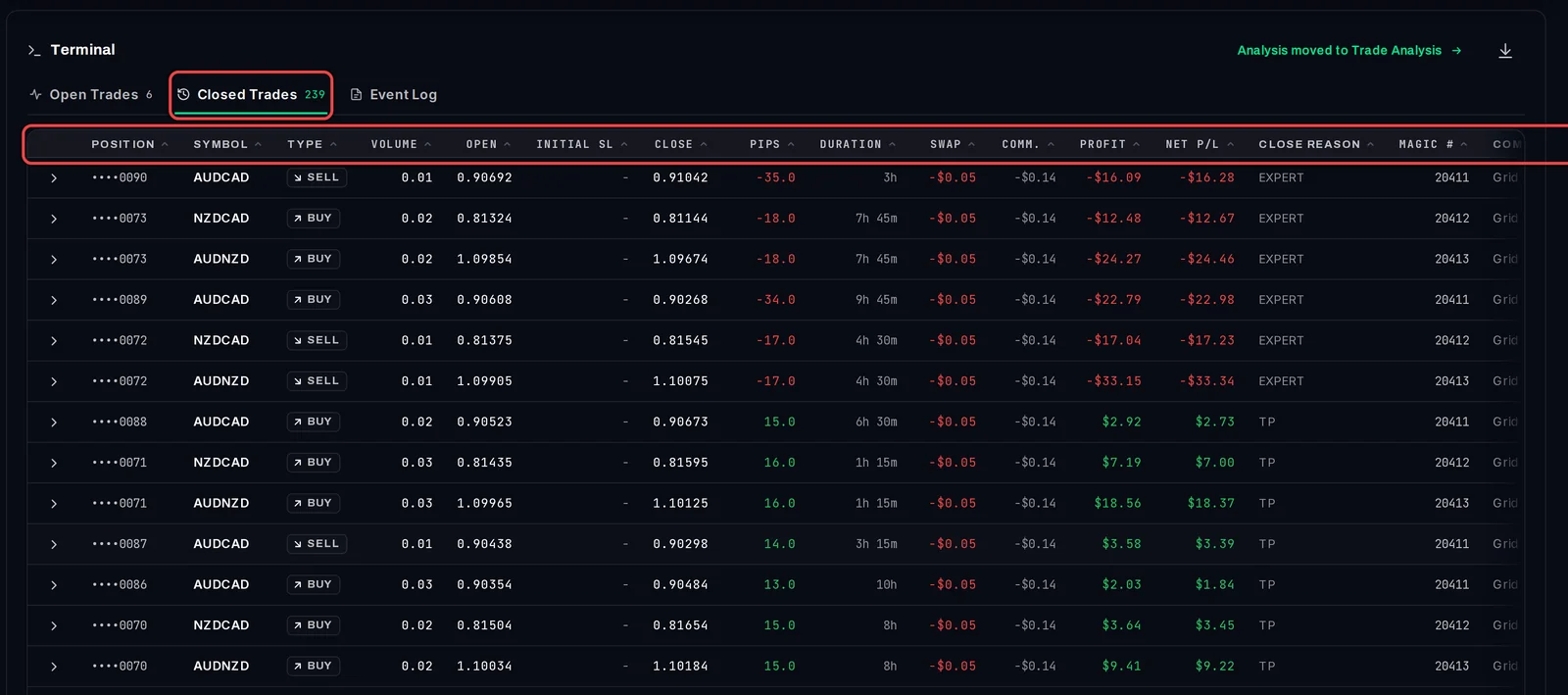
- 点击 Closed Trades。它旁边的数字表示该账户已完成的交易笔数。
- 每一行都显示开仓价、平仓价、点(pips)、持续时间、隔夜利息(Swap)、佣金(Comm.)、Profit、Net P/L(隔夜利息和佣金后的利润)、平仓原因、魔术数字(Magic Number)以及备注。
- 点击列名即可按该列进行排序。
- 点击行首的箭头即可查看该仓位的历史记录。
- 列表一次显示 50 笔交易;使用下方的按钮可加载更多。
检查事件日志
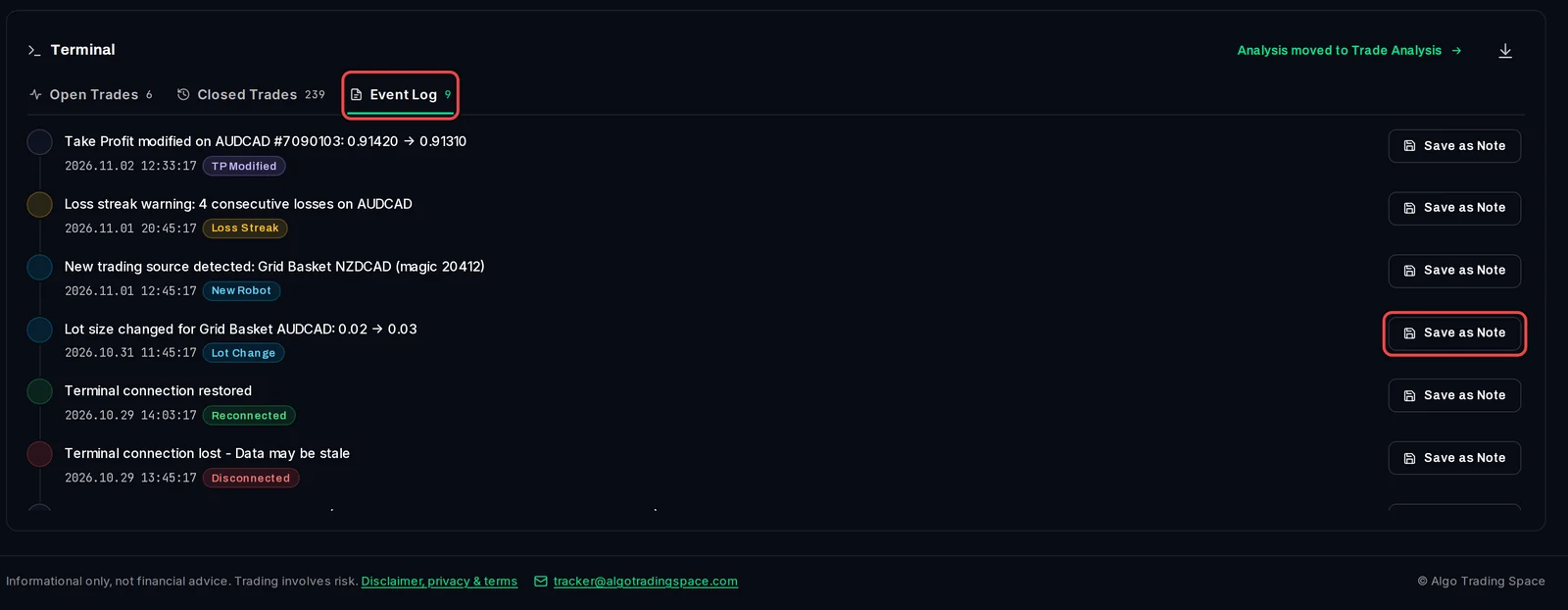
- 点击 Event Log。它会列出 EA 报告的内容,按时间由新到旧排序:包括 EA 的挂载或移除、连接丢失与恢复、手数变化、止盈变化、连续亏损等。
- 时间为经纪商(Broker)的服务器时间。
- 点击条目上的 Save as Note,即可将其保留在账户的时间轴上,并记录下该时刻的账户数据。
下载你的交易记录
- 点击终端右上角的下载箭头。
- 包含未平仓头寸和已平仓交易记录的 CSV 文件将被保存到你的电脑中。
了解更多
- 终端会遵循过滤器栏:过滤至一个机器人后,表格和总计将仅显示该机器人的交易。CSV 下载始终包含整个账户,其范围从你设置的 Tracking Baseline Date 开始。
- 未平仓交易会在每次 EA 报告时更新,频率为每 2 到 5 分钟一次。
- 该 EA 的 Event Logging 输入项会增加更多事件。即使在关闭该功能的情况下,EA 的启动、停止以及连接丢失也会被记录在日志中。
- 分组表格和图表位于 Trade Analysis 标签页中;点击链接 Analysis moved to Trade Analysis 即可跳转至该页面。