
帮助中心
Help Center articles
按机器人、交易品种或日期筛选账户
当多个机器人共用一个账户,或者你只关心上个月的数据时,过滤器栏可以将账户页面缩小至仅显示那些交易。图表、摘要、终端(Terminal)以及交易分析(Trade Analysis)都会随之同步更新。
计划:每个计划。
找到过滤器栏
- 打开账户并停留在 Overview 选项卡。
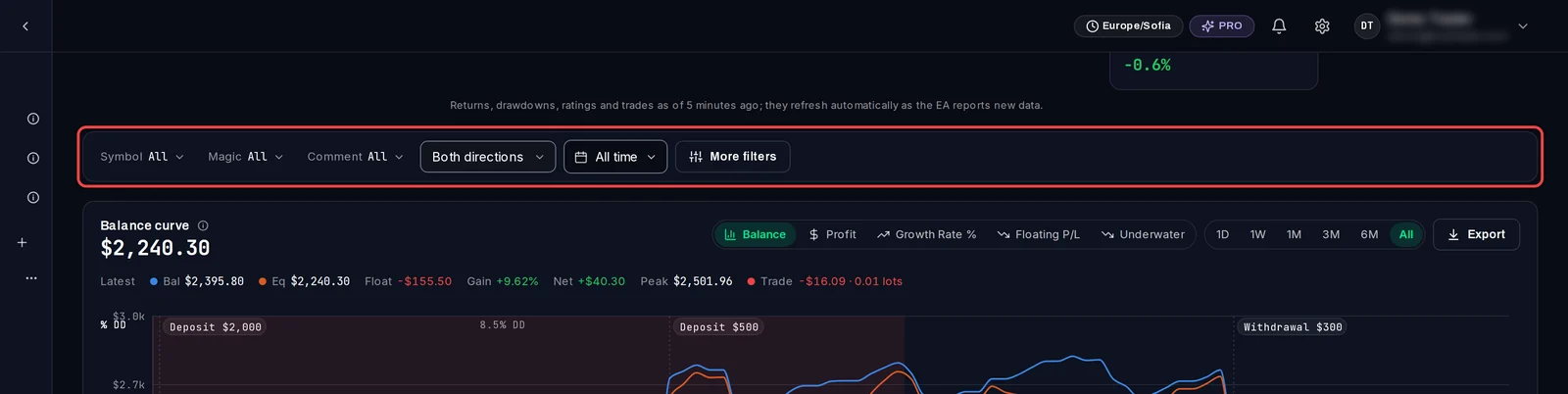
- 向下滚动穿过数据。过滤栏位于净值(Equity)图表上方:Symbol、Magic、Comment、方向、周期以及 More filters。同样的过滤栏也位于 Trade Analysis 和 Drawdown DNA 的顶部。
查看单个机器人或交易品种
- 点击 Magic。每个机器人都会列出其 magic number(EA 在其开启的每笔交易上标记的 ID)、交易品种以及交易笔数。
- 点击你想要使用的机器人。点击另一个机器人也可以将其添加进去。
- 若要改为通过文本进行匹配,请在搜索框中输入名称的一部分(例如交易注释的一部分),然后选择 Contains。
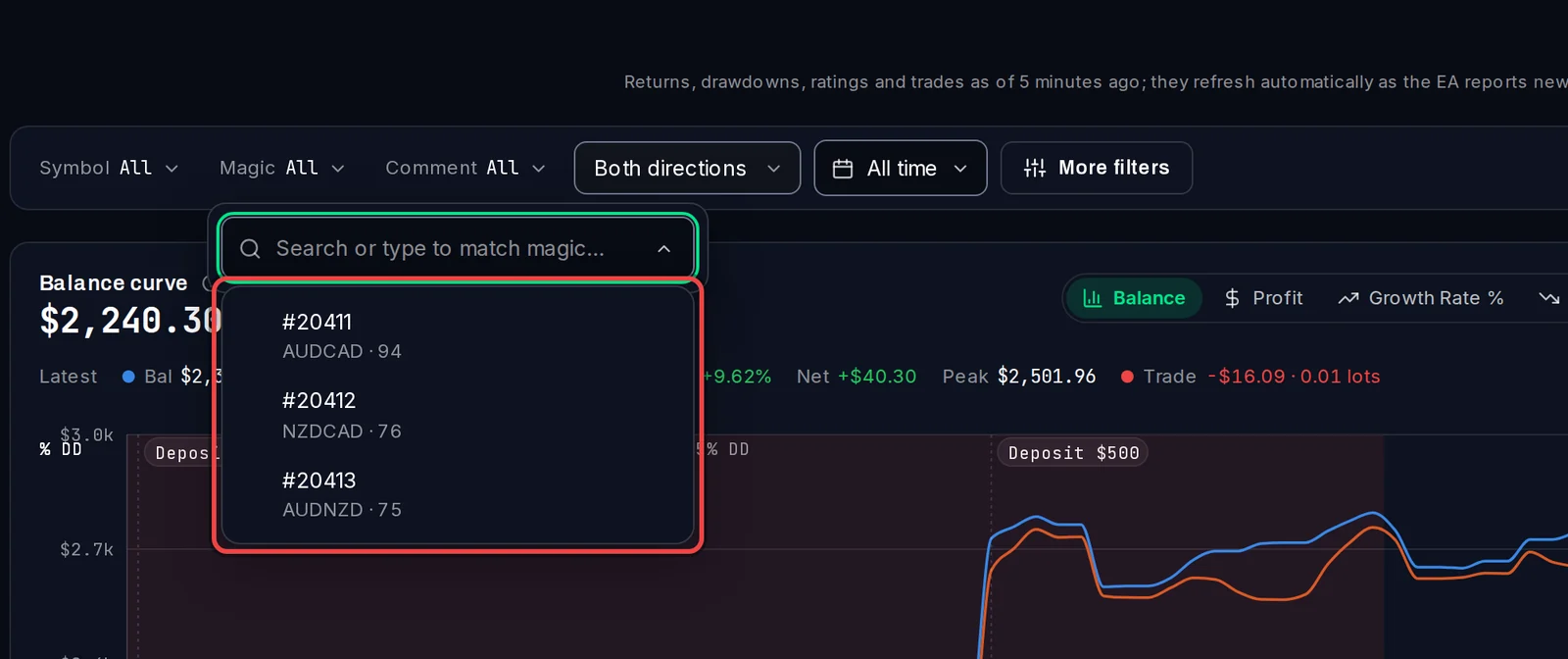
Symbol 和 Comment 的工作方式相同。若要仅查看买入或仅查看卖出,请选择 Long only 或 Short only,而不是 Both directions。
选择一个周期
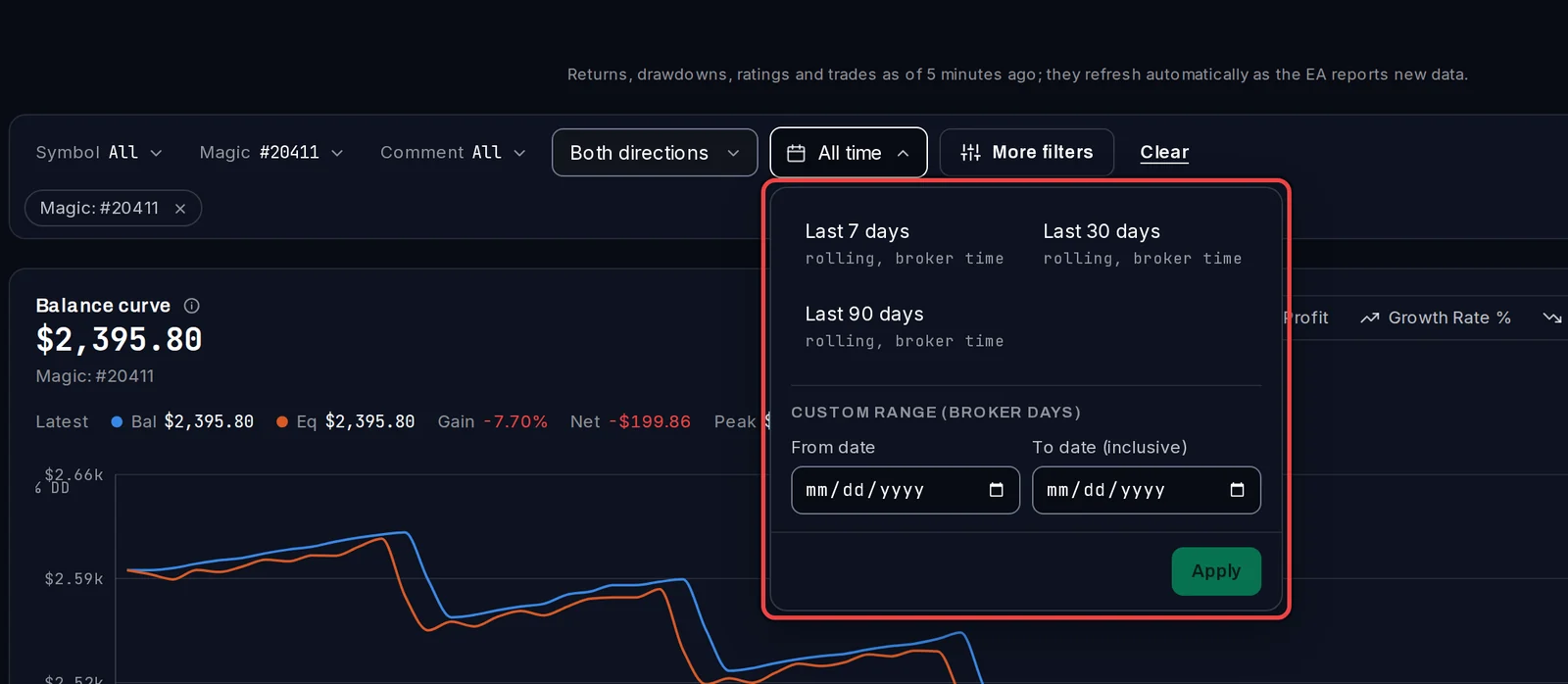
- 点击 All time。
- 选择 Last 7 days、Last 30 days 或 Last 90 days,或者输入 From date 和 To date (inclusive),然后点击 Apply。
阅读并清除结果
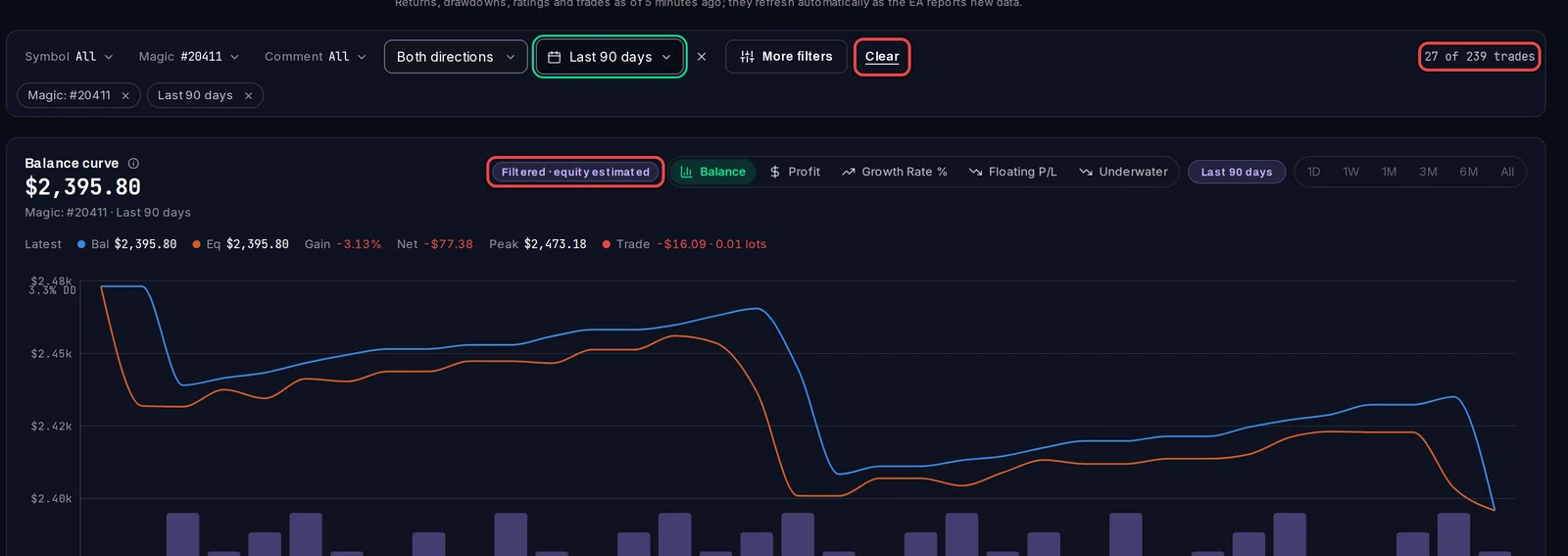
- 每个过滤器都以芯片(chip)的形式显示在 K 线下方。右侧末端显示了有多少已收盘的交易符合条件,例如 27 of 239 trades。
- 图表会被标记为 Filtered · equity estimated,并且仅重新绘制符合条件的交易。
- 点击标签上的 × 来移除一个过滤器,或点击 Clear 来移除所有过滤器。
按单笔利润进行限制
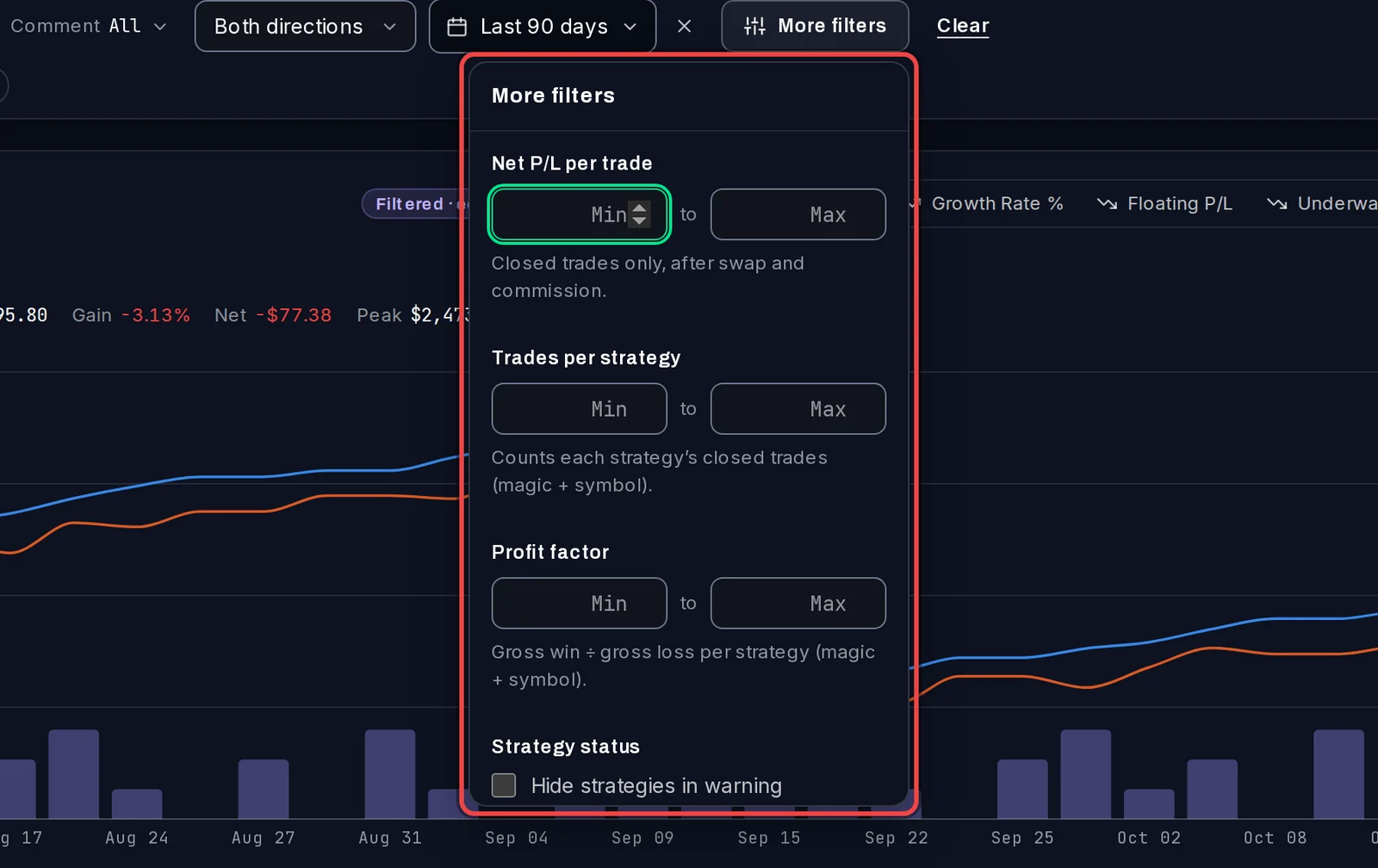
- 点击 More filters。
- 在 Net P/L per trade 下,输入 Min、Max 或两者。净盈亏(Net P/L)是已平仓交易在扣除隔夜利息(Swap)和佣金后的结果。
了解详情
- 周期使用经纪商的时钟,与你的 MetaTrader 对账单日期一致。
- 过滤器是页面地址的一部分,因此你可以将过滤后的视图加入书签,或将其发送给与你共享账户的人。
- 概览(Overview)顶部的数值贯穿整个账户;它们不会随过滤器而变化。
- 在手机上,K线会被折叠在显示匹配数量的 Filters 按钮后。