
帮助中心
Help Center articles
使用净值图表:视图、范围与 CSV
账户页面上的净值(Equity)图表展示了账户是如何增长的:包括其余额、计入未平仓交易后的净值,以及每一笔存款和取款。你可以切换显示内容,缩放至特定时段,并下载数据。
计划:每个计划。
选择视图和范围
- 打开账户。图表位于 Overview 标签页下,位于过滤器栏下方。
- 在右上角选择视图:Balance,Profit,Growth Rate %,Floating P/L(未平仓交易的盈亏占余额的比例)或 Underwater(账户距离其近期高点的回撤程度)。
- 选择一个范围:1D,1W,1M,3M,6M 或 All。
- 将鼠标悬停在图表上。其上方的线条会显示该点的余额、净值、收益和利润。
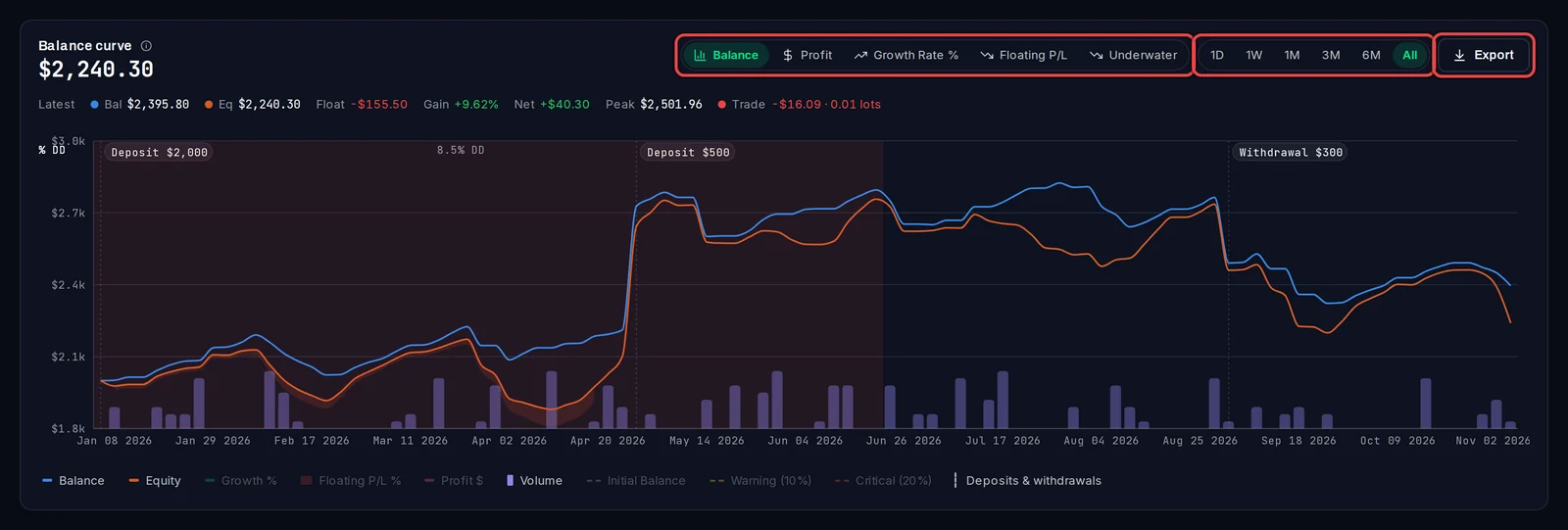
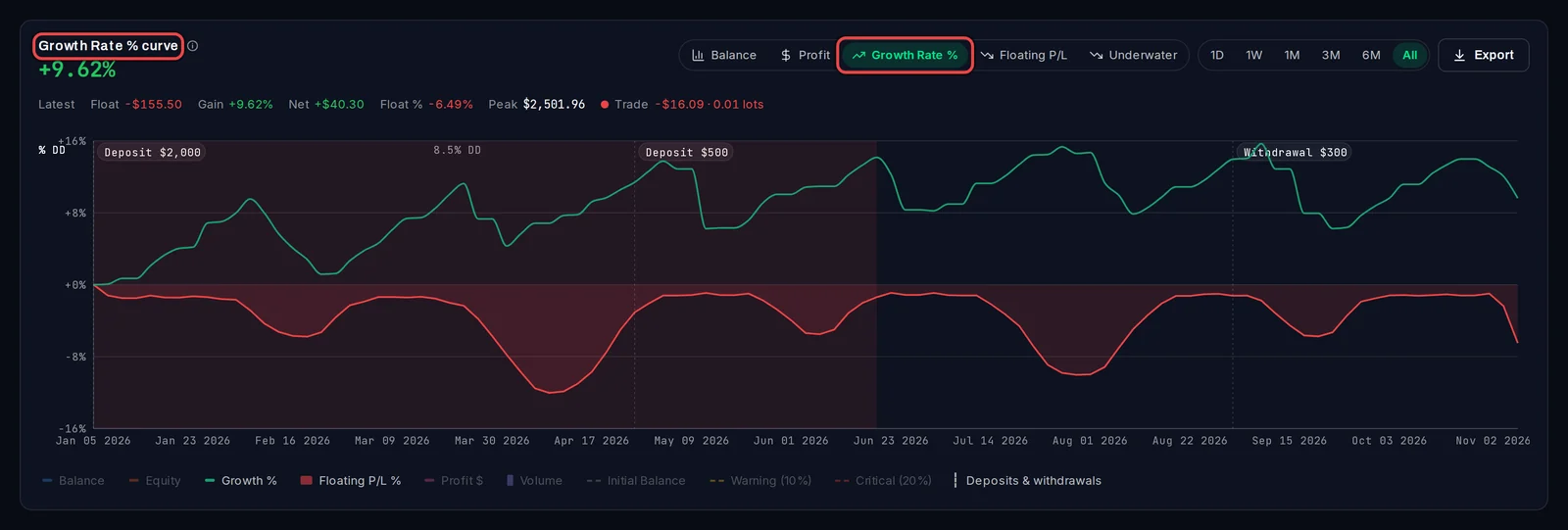
点击图表下方图例中的名称,例如 Volume 或 Initial Balance,即可显示或隐藏该线条。
入金与出金记录
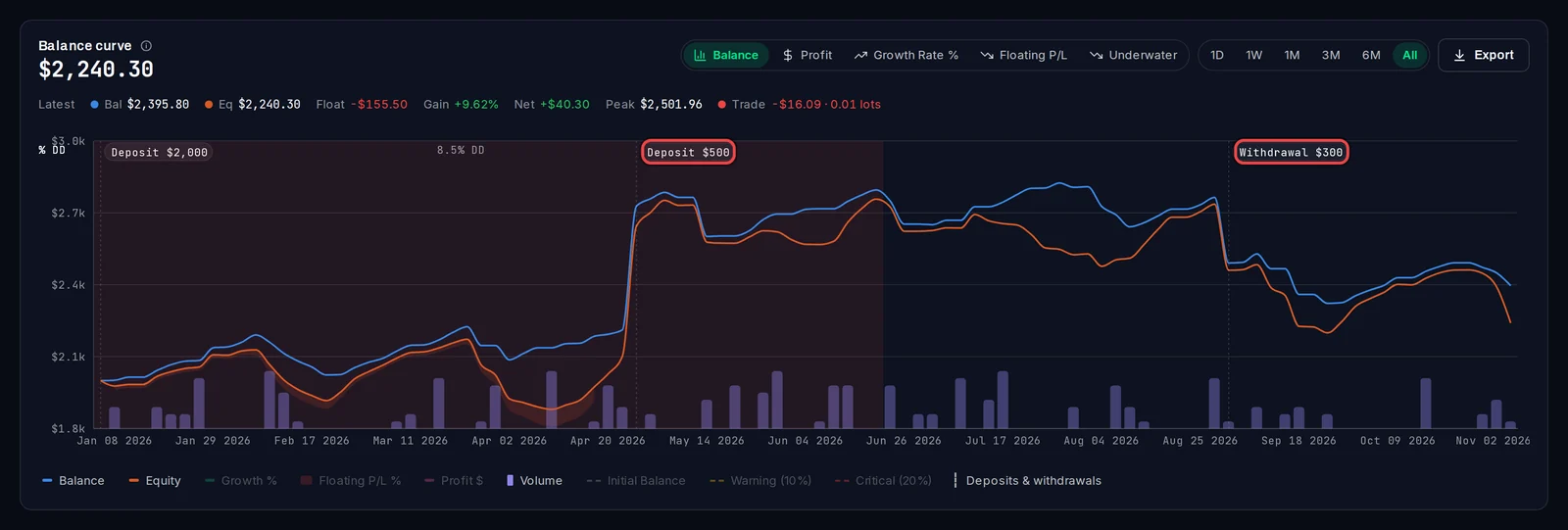
- 每次存款和取款都以带有标签的虚线表示,例如 Deposit $500 或 Withdrawal $300。
- 你存入或提取的资金不计入利润或亏损。
阅读重建部分
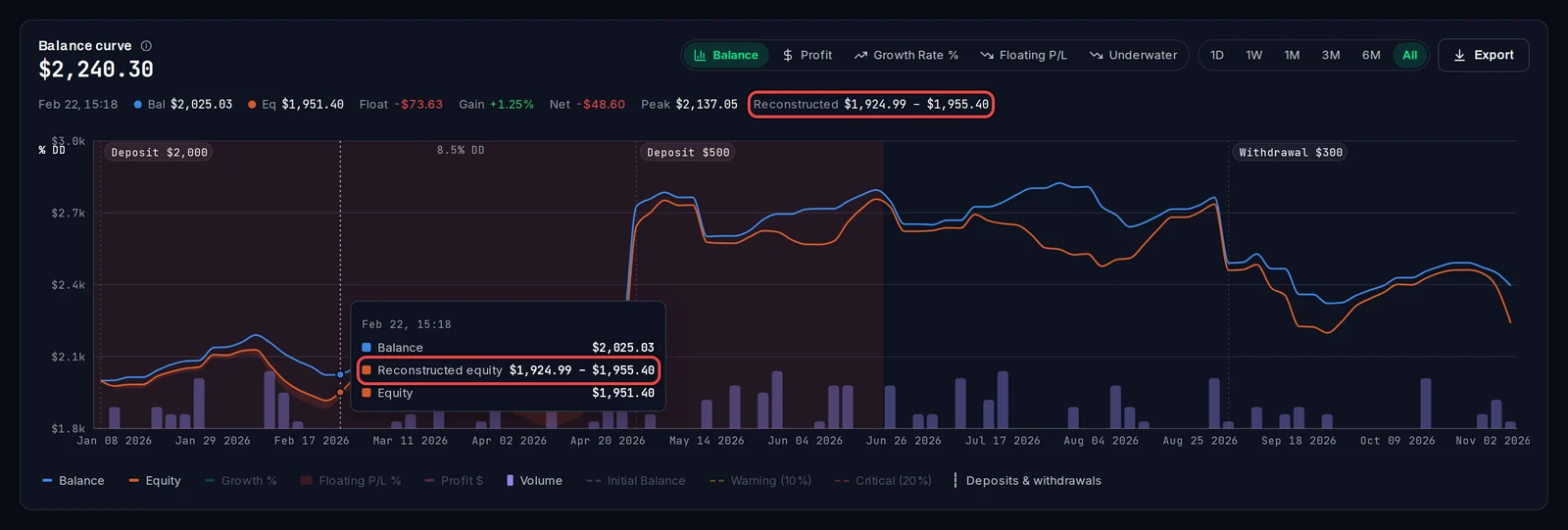
如果账户在你挂载 EA 之前已有交易记录,图表将根据交易和价格数据重建那段早期的历史。在那里,权益(Equity)以带状形式显示,即一个范围而非单一精确值。将鼠标悬停在该曲线部分,图表上方的线条将显示带有范围的 Reconstructed。
查看单个机器人的曲线
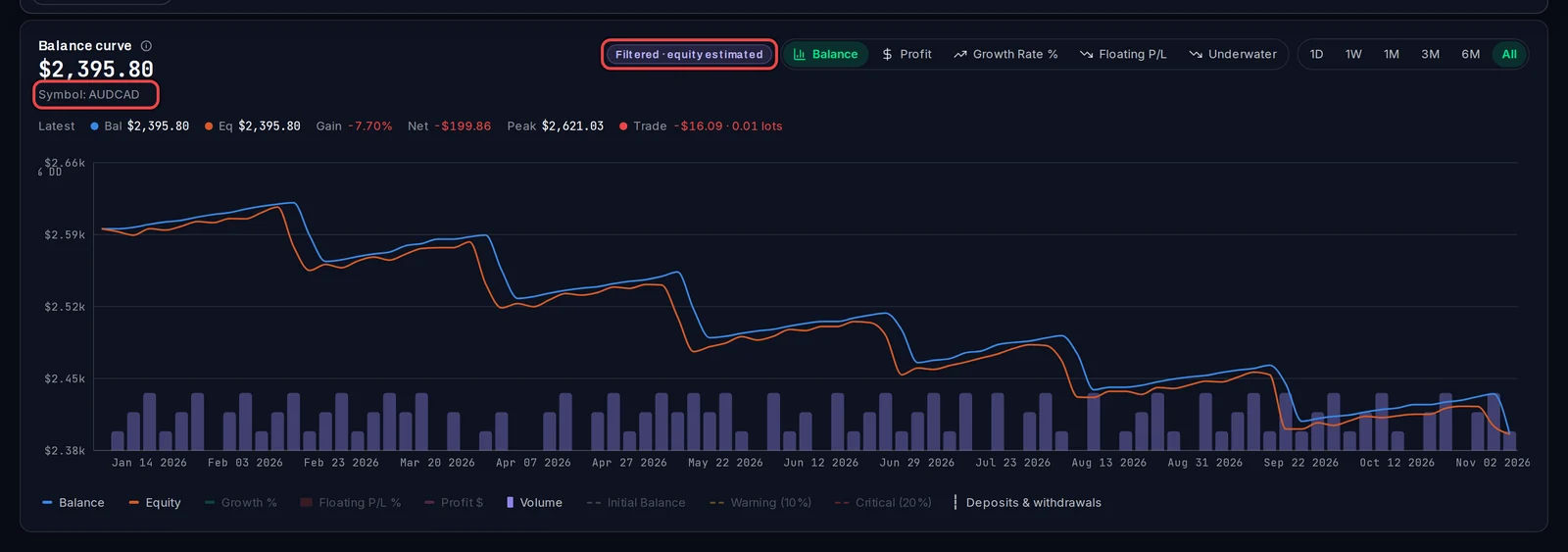
- 在过滤器栏中筛选页面,例如筛选至单一交易品种或 Magic Number。
- 图表仅重新绘制这些交易,并会被标记为 Filtered · equity estimated,过滤条件会显示在标题数字下方。
下载数据
- 选择你想要的范围。
- 点击 Export。一份包含随时间变化的余额和净值的 CSV 文件将保存到你的电脑中。
了解详情
- 过滤后的曲线是一个估算值:它在交易开始时的余额基础上重放选定的交易,并在每笔交易处于最差时刻时进行计数,因此其回撤会显得更深。充值和提现不计入其中。
- Export 在页面被过滤时会被隐藏,且当过滤器栏中设置了特定期间时,范围按钮将变为灰色。
- 带有百分比标签(例如 8.5% DD)的阴影区域标记了账户的回撤。
- 在 Floating P/L 视图中,虚线分别标记了 10 % 的警告水平和 20 % 的临界水平。