
帮助中心
Help Center articles
阅读并确认你的警报
追踪器为你发出的每一条警报都会保留在“警报”页面中:包括你自己的规则、终端离线或风险等级变化。在处理完警报后,请确认该警报,以便让新的警报脱颖而出。
计划:每一个计划。
查看你的警报
- 在菜单中,打开 Monitoring › Alerts。Alerts 旁边的红色数字表示你尚未确认的警报数量。
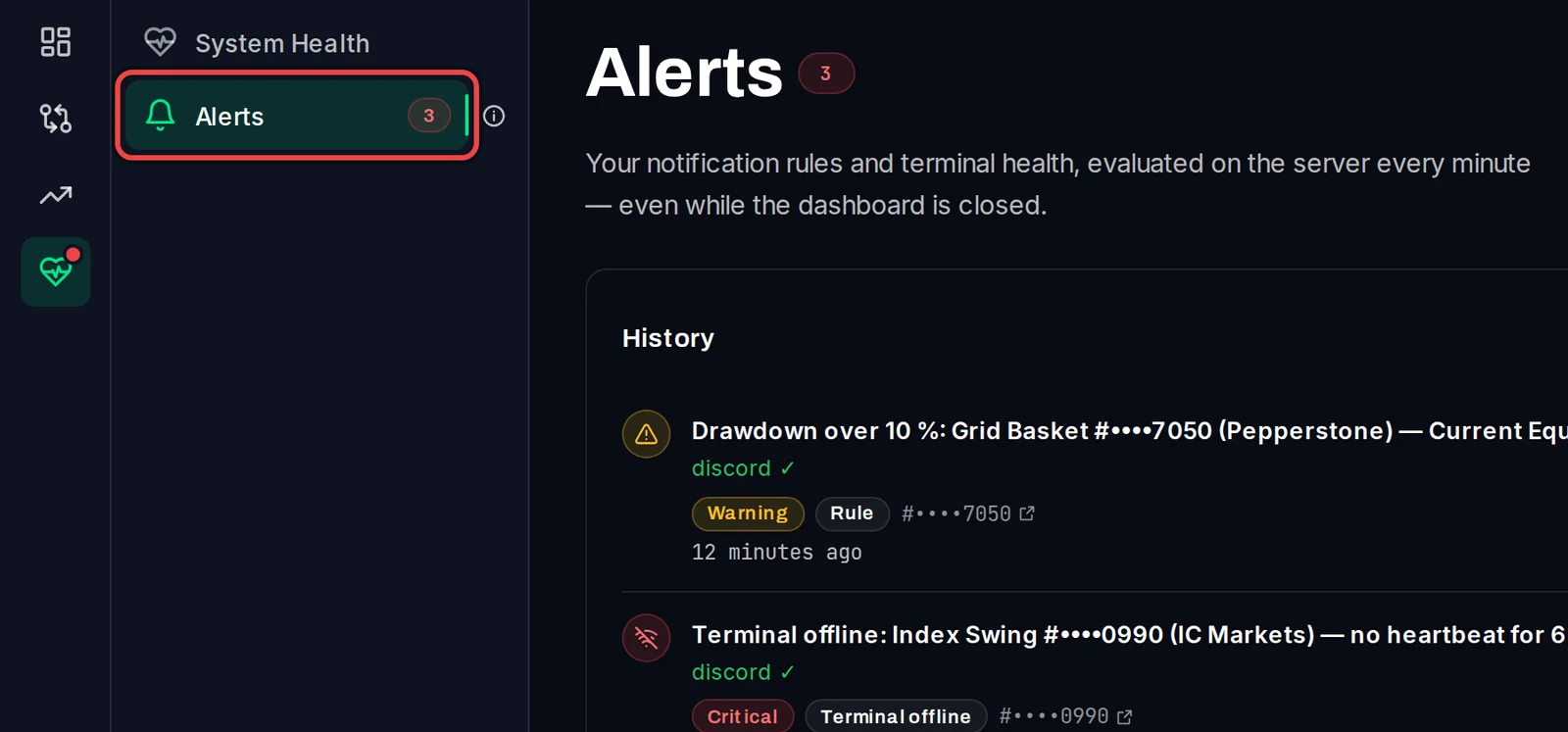
阅读警报
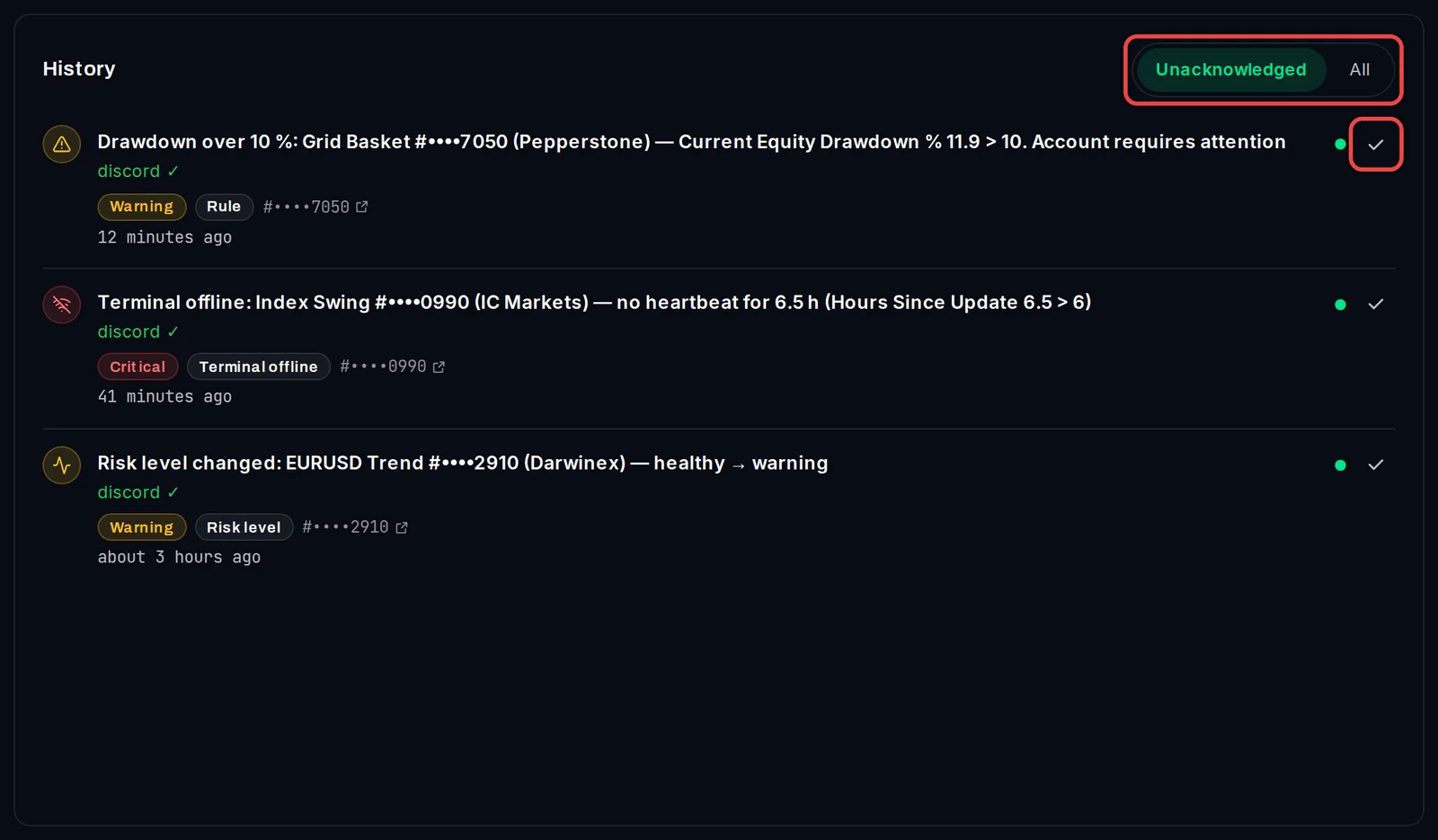
在 History 下,每条警报都会显示其消息内容、所属账户、严重程度(Critical、Warning 或 Info)、类型(例如 Rule 或 Terminal offline)、账号(点击即可打开该账户)、触发时间以及送达位置(例如 discord ✓)。
确认警报
- 点击警报右侧的勾选框即可确认警报。确认后,该警报将从列表中移除,且计数将减少。
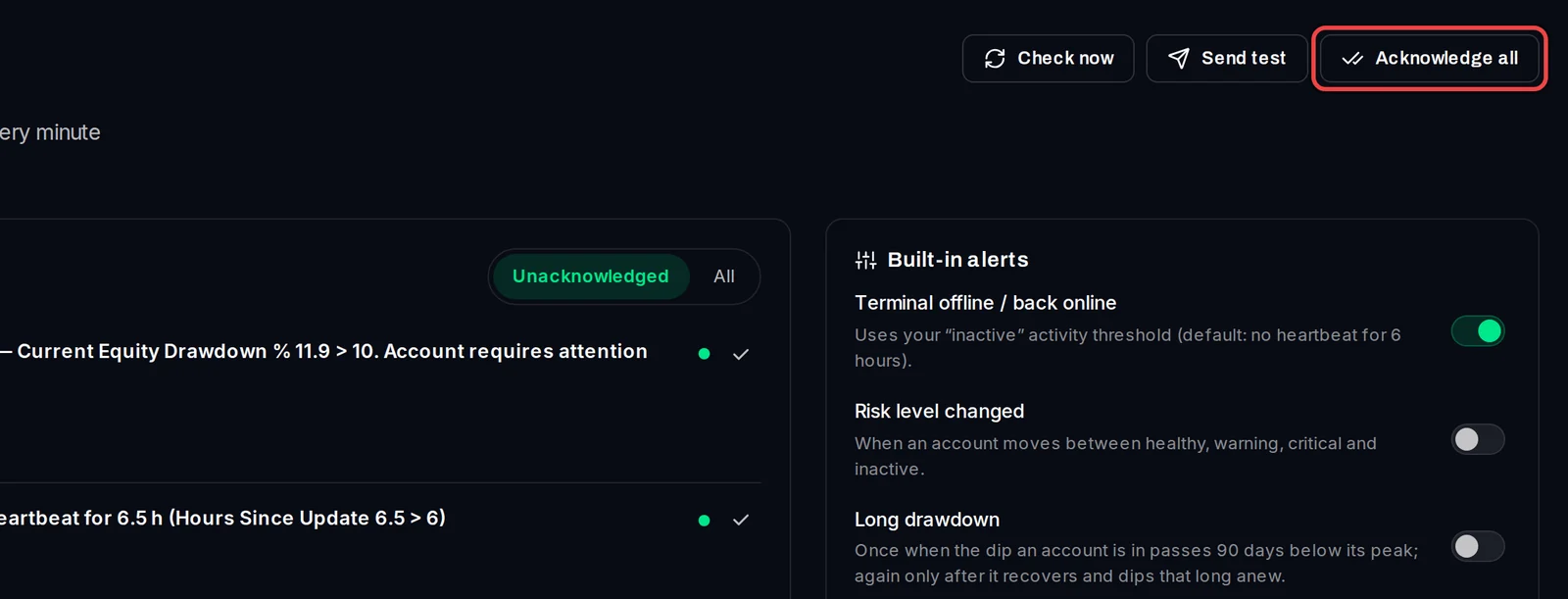
- 若要一次性确认所有内容,请点击页面顶部的 Acknowledge all。
查看更早的提醒
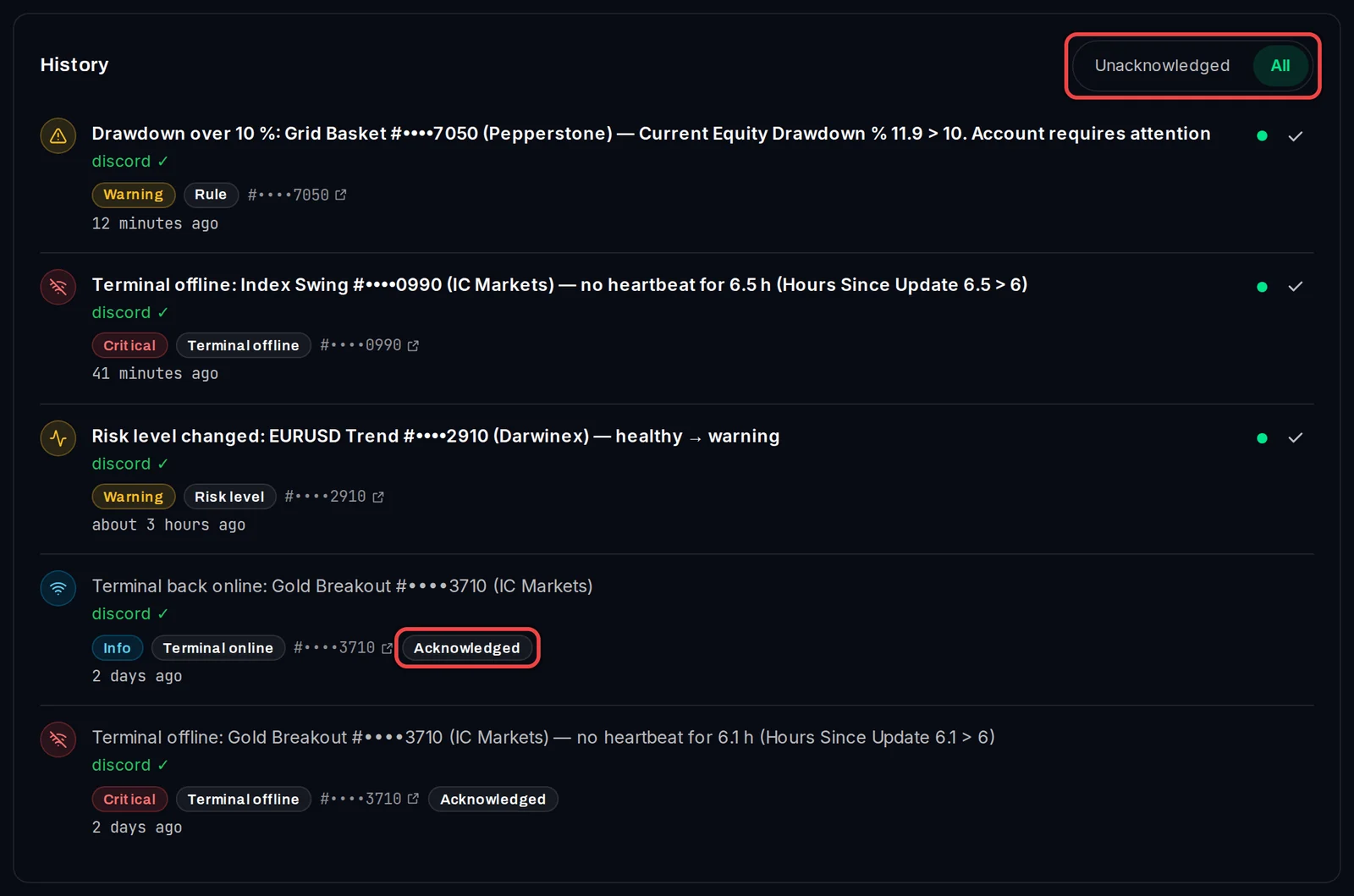
- 在 History 旁边,将 Unacknowledged 切换到 All。你已确认的警报会被标记为 Acknowledged。
了解相关信息
- 确认仅表示将警报标记为已读。它不会关闭规则,也不会在条件再次满足时停止发送新警报。
- Check now> 会立即检查你所有的账户,并列出当前所有尚未生成未读警报的实时状态。
- 同一页面上的 Built-in alerts 面板可切换内置警报(Alert)的开启或关闭,并设置 Minimum gap between repeat alerts。
- 若要查看终端的完整连接日志,请打开 Monitoring › System Health。