
帮助中心
Help Center articles
在 Discord 上接收你的提醒
获取你的 Account Tracker 警报,通过 Discord 发送,既可以发布到你服务器的频道中,也可以作为直接消息发送给你,这样你无需打开仪表盘即可在手机上查看。
方案: Pro 或 VIP。每位新用户在开始时拥有的 14 天 Pro 方案已包含此项。
选项 1:发布到你的服务器频道
- 在 Discord 中,打开你服务器的 Server Settings › Integrations › Webhooks。
- 点击 New Webhook,为其命名(例如 "ATS Tracker"),并选择你的警报频道。
- 点击 Copy Webhook URL。
- 在追踪器中,打开 Settings › Plan & Integrations 并滚动到 Custom alert channels。
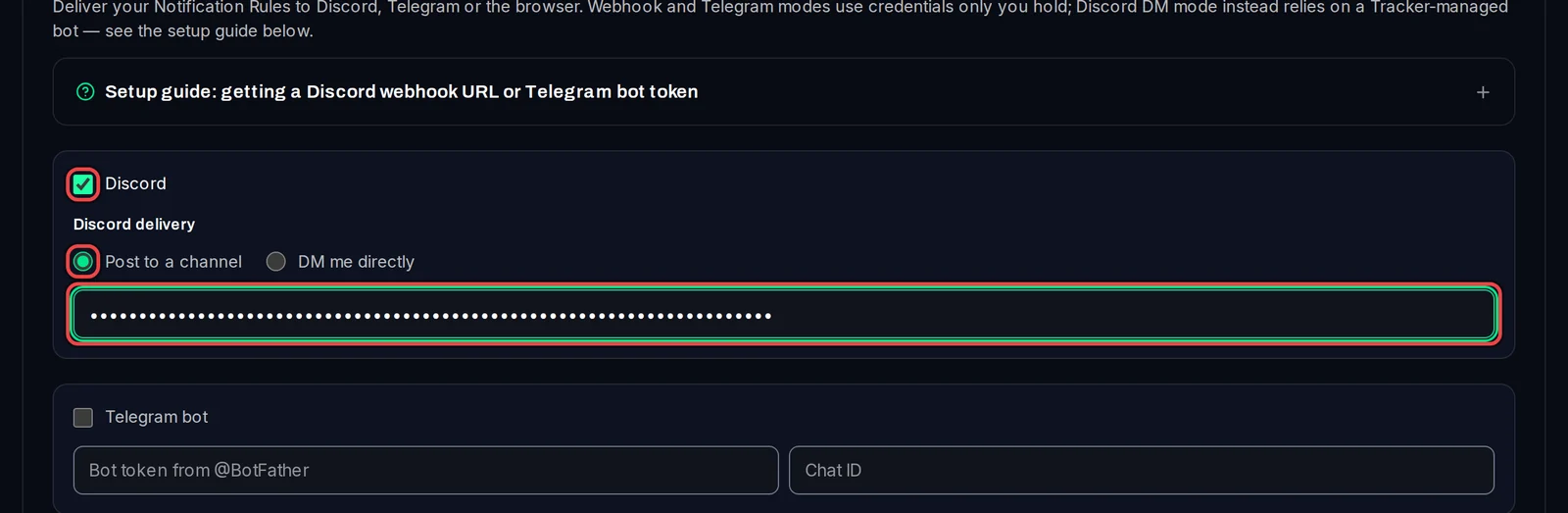
- 勾选 Discord,选择 Post to a channel,并在字段中粘贴 Webhook URL。
选项 2:接收私信
ATS 机器人会发送消息。只有当你身处与其相同的 Discord 服务器时,它才能向你发送消息;页面上的设置指南会说明是哪一个。
- 在 Discord 中,打开 Settings › Advanced 并开启 Developer Mode。
- 在任何地方右键点击你自己的名字,然后选择 Copy User ID。
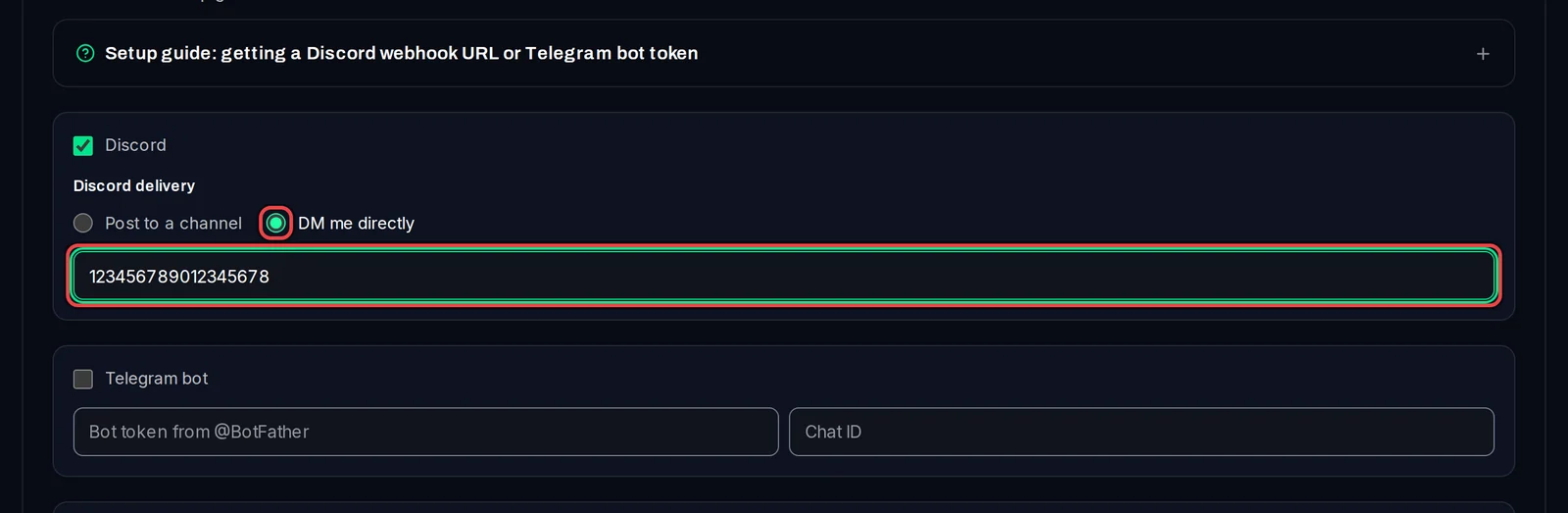
- 在追踪器的 Custom alert channels 中,勾选 Discord,选择 DM me directly 并粘贴你的用户 ID。
保存并测试
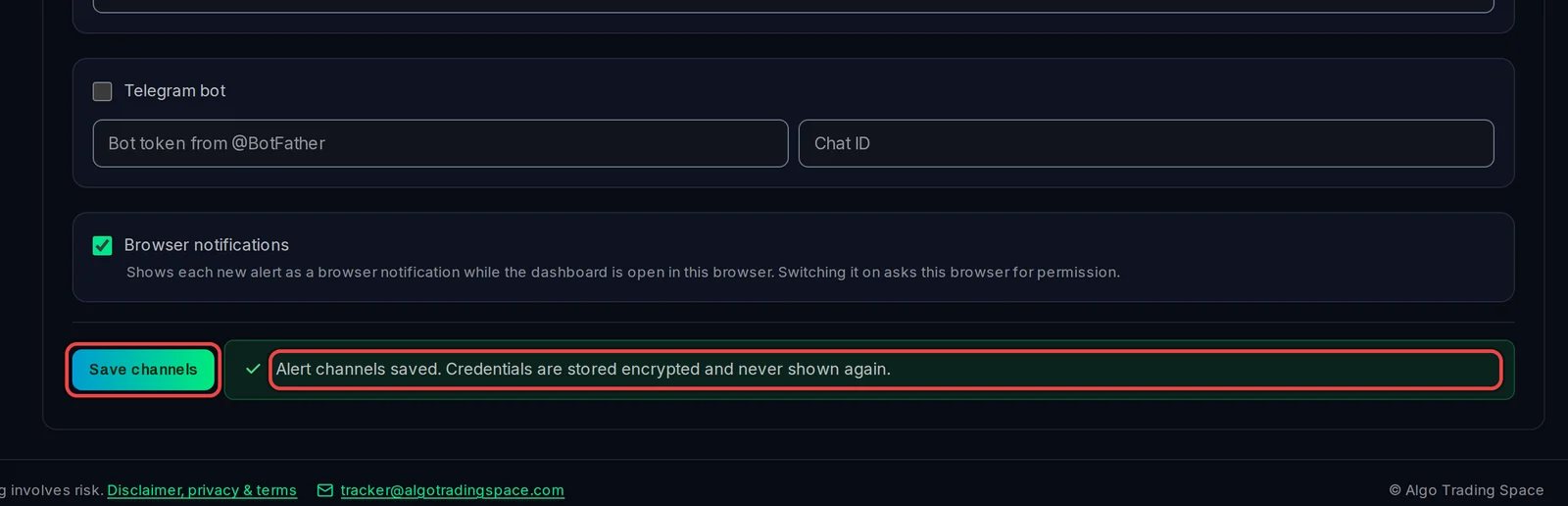
- 点击卡片底部的 Save channels。你将看到 Alert channels saved。
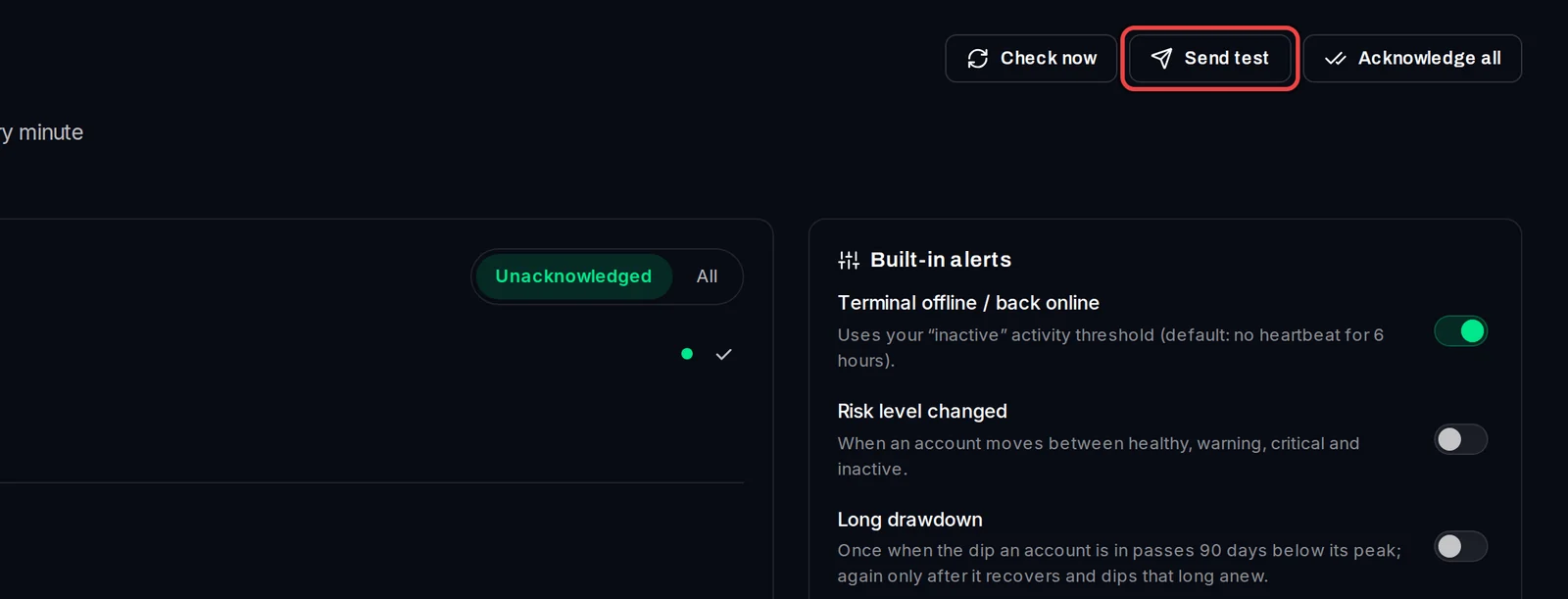
- 打开 Monitoring › Alerts 并点击 Send test。一条测试消息应该会到达 Discord,且页面会显示该消息是否已送达。
了解详情
- 只有当 Notification Type 包含 Discord / Telegram 时,规则才会发送至 Discord。当 Push built-in alerts to Discord / Telegram 开启时,内置警报(终端离线、风险水平以及回撤警报)将在 Alerts 页面发送。
- 你的 Webhook URL 已加密存储,且不会再次显示。如需更改,请粘贴新的 URL 并保存。
- 如果测试显示失败,可能是 Webhook 已在 Discord 中被删除:请创建一个新的并将其粘贴进去。
- 设置步骤也已在页面上列出:请打开字段上方的 Setup guide: getting a Discord webhook URL or Telegram bot token。