
帮助中心
Help Center articles
在你的自选列表和个人列表中对账户进行分组
列表将你的账户按照你的思考方式进行分组:按经纪商、按机器人、按你的自营交易公司(Prop-firm)账户或按单个客户的账户进行分组。自选列表(Watch List)是一个独立的列表,且概览(Overview)会随之打开。
计划:每个计划。
将账户添加到列表中
- 在 Overview 上,找到该账户的卡片。在表格中,请改用该行。
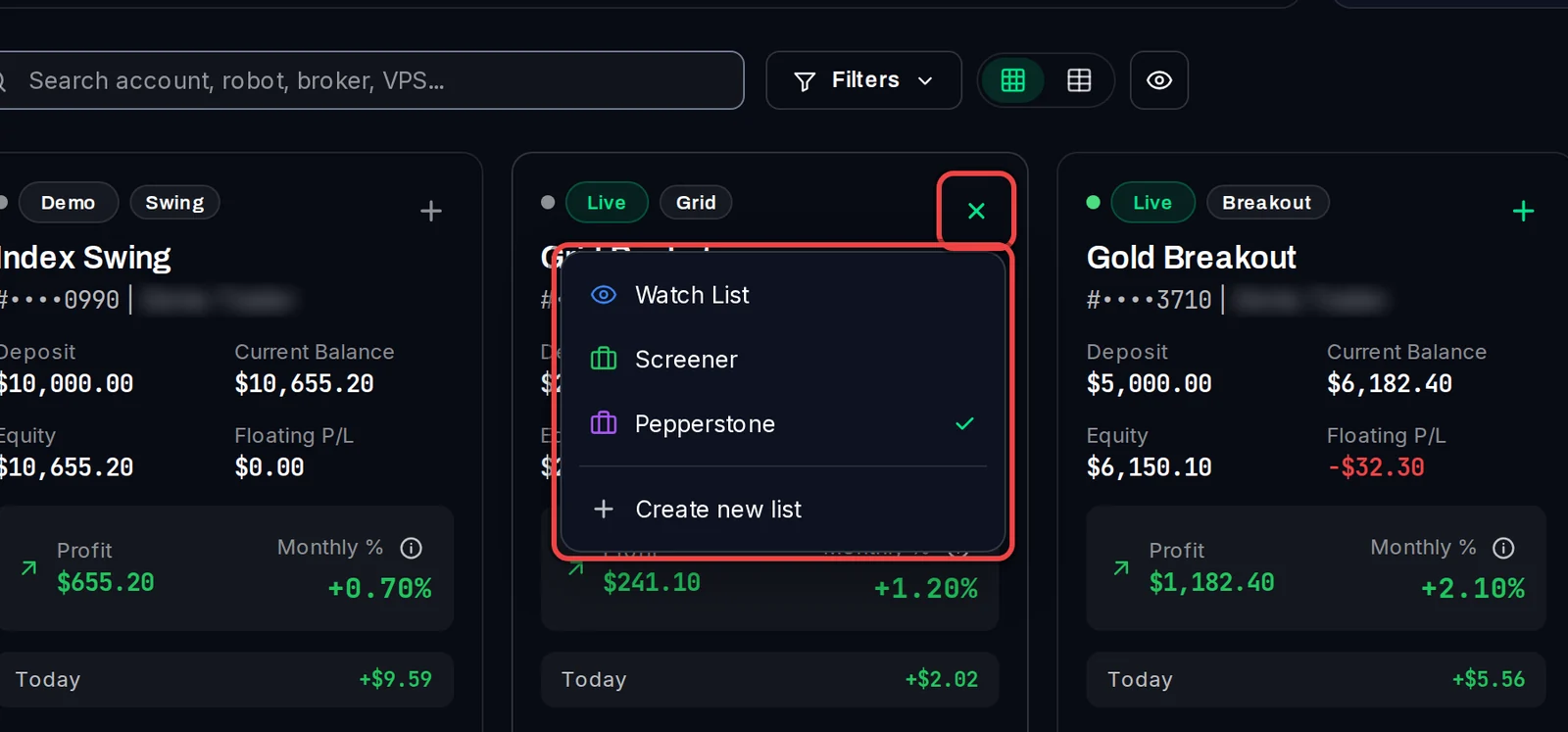
- 点击卡片右上角的 +(在表格中,位于机器人名称旁边)。
- 点击 Watch List 或你其中一个列表。带有勾选标记表示该账户已在该列表中;点击已勾选的列表即可将账户移出。
创建列表
- 在同一个菜单中,点击 Create new list。
- 输入名称,然后选择一个 Icon 和一个 Color。
- 点击 Create & Add Account。列表已创建,其中包含此账户。
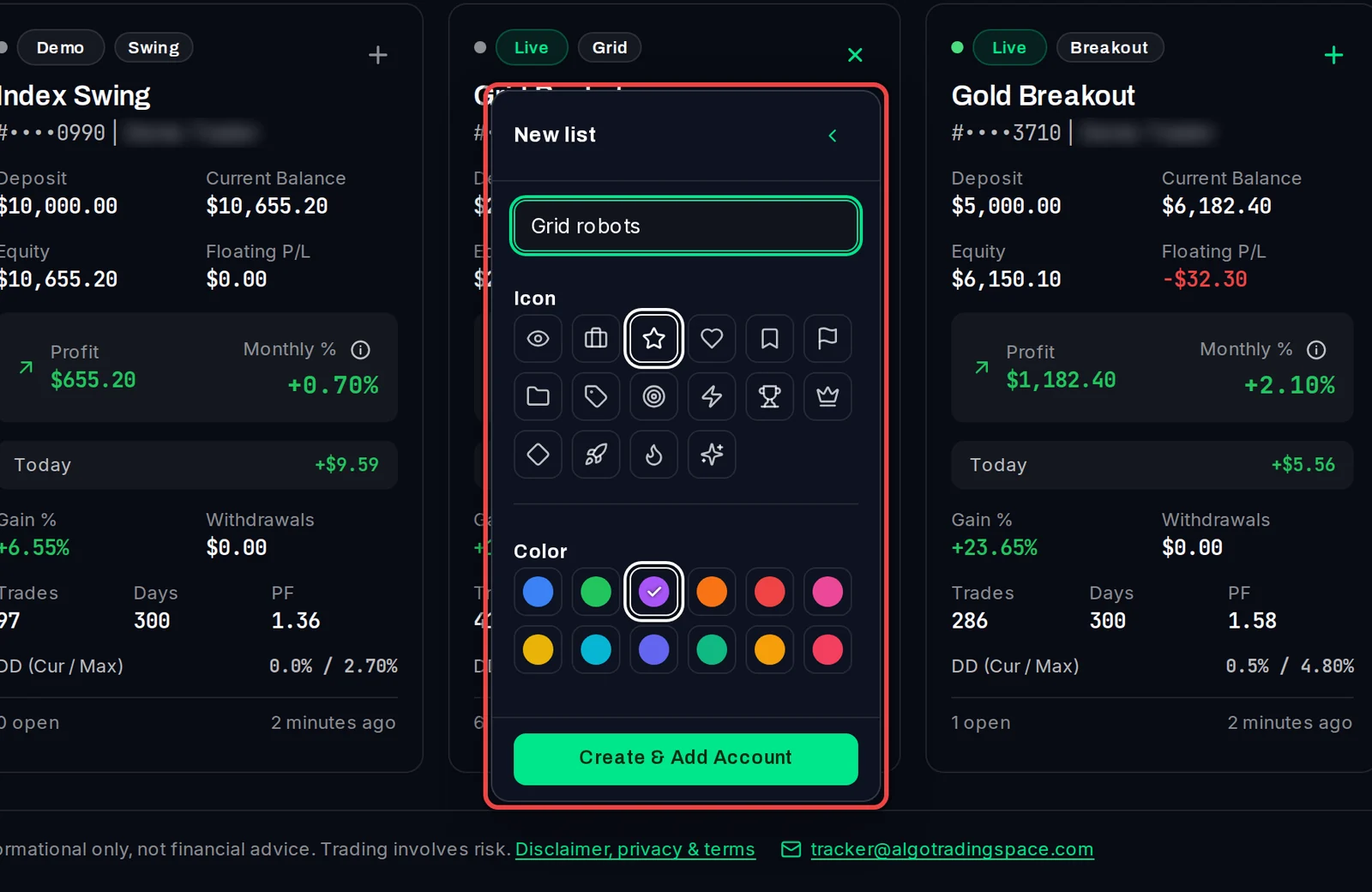
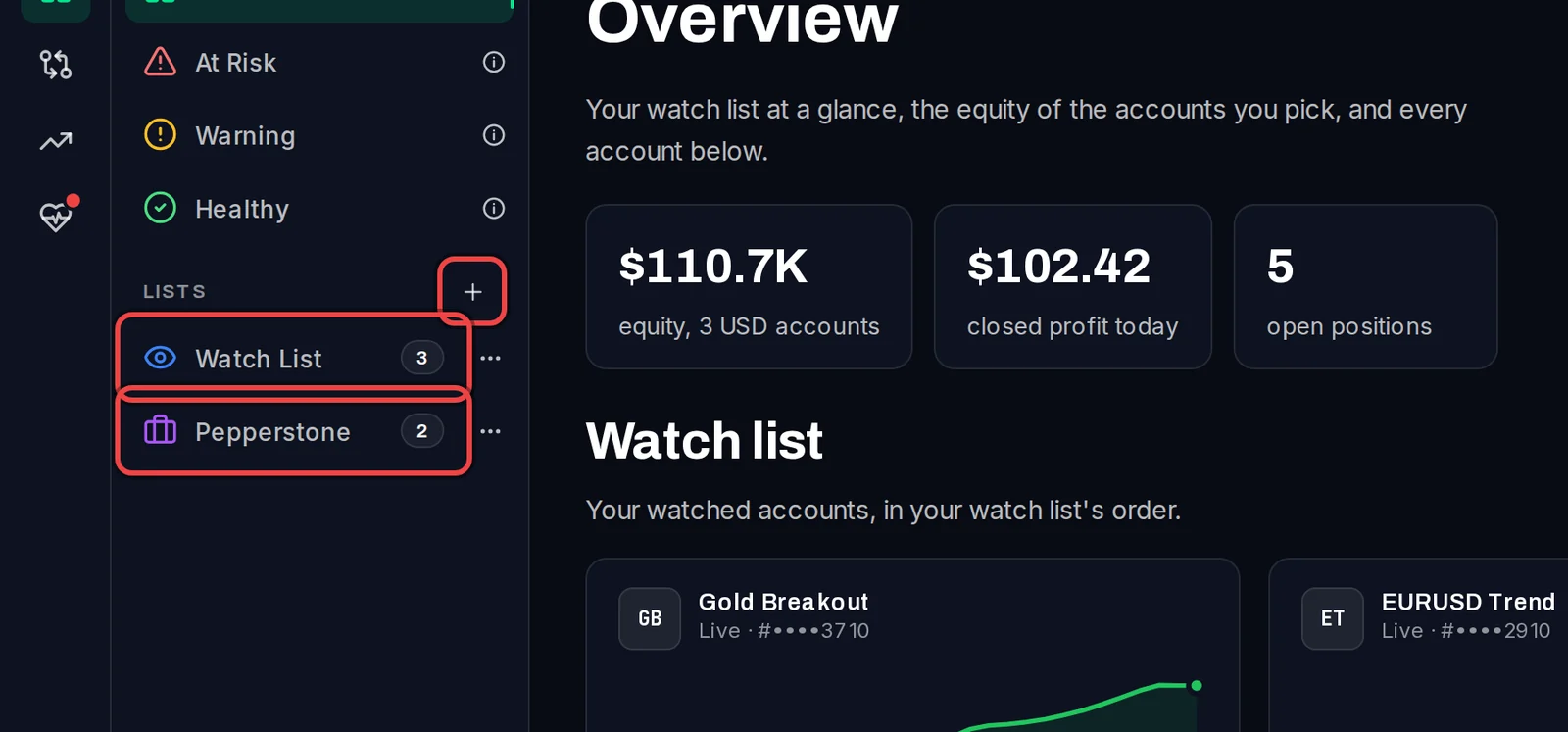
你还可以点击菜单中 Lists 旁的 +,输入名称并按回车键。
打开、重命名或删除列表
- 你的列表位于 Lists 下方的菜单中,每个列表都显示了其中包含的账户数量。点击其中一个列表,即可将其作为独立页面打开,该页面将拥有与总览(Overview)相同的统计总计、过滤器和卡片。
- 点击列表旁的 …,然后选择 Rename 来更改其名称、颜色或图标,或选择 Delete 将其移除。
使用 Watch List
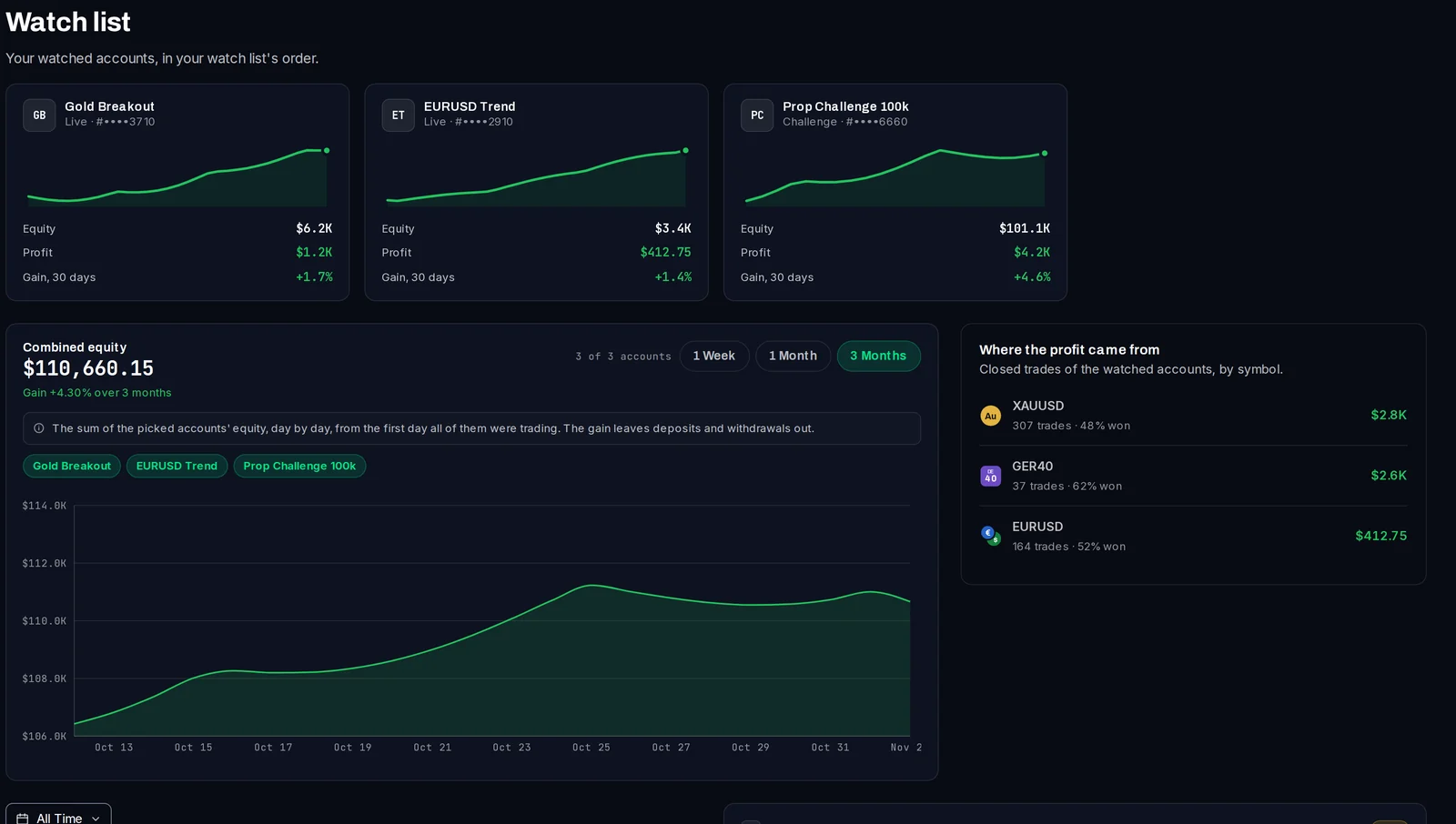
概览(Overview)通过你的 Watch list 开启:每个被观察账户都有一张卡片,显示其净值(Equity)、利润以及过去 30 天内的收益(Gain),并附带按交易品种分类的 Combined equity 图表(1 Week、1 Month 或 3 Months)和 Where the profit came from。点击图表下方的账户名称,即可将其从曲线中移除或重新添加。
了解详情
- 列表会随你的登录信息一起保存,因此在任何浏览器和任何设备上都是一致的。
- 一个账户可以根据你的需要出现在任意数量的列表中。删除列表不会将其中的账户从追踪器中移除。
- 观察列表可以重命名,但不能删除。
- 每个列表页面(包括 Watch List)都包含一个 Open Monthly PnL 按钮,用于显示其账户逐月的结果。
- 风险水平和警报规则可以仅限于一个列表。