
帮助中心
Help Center articles
熟悉仪表盘的操作界面
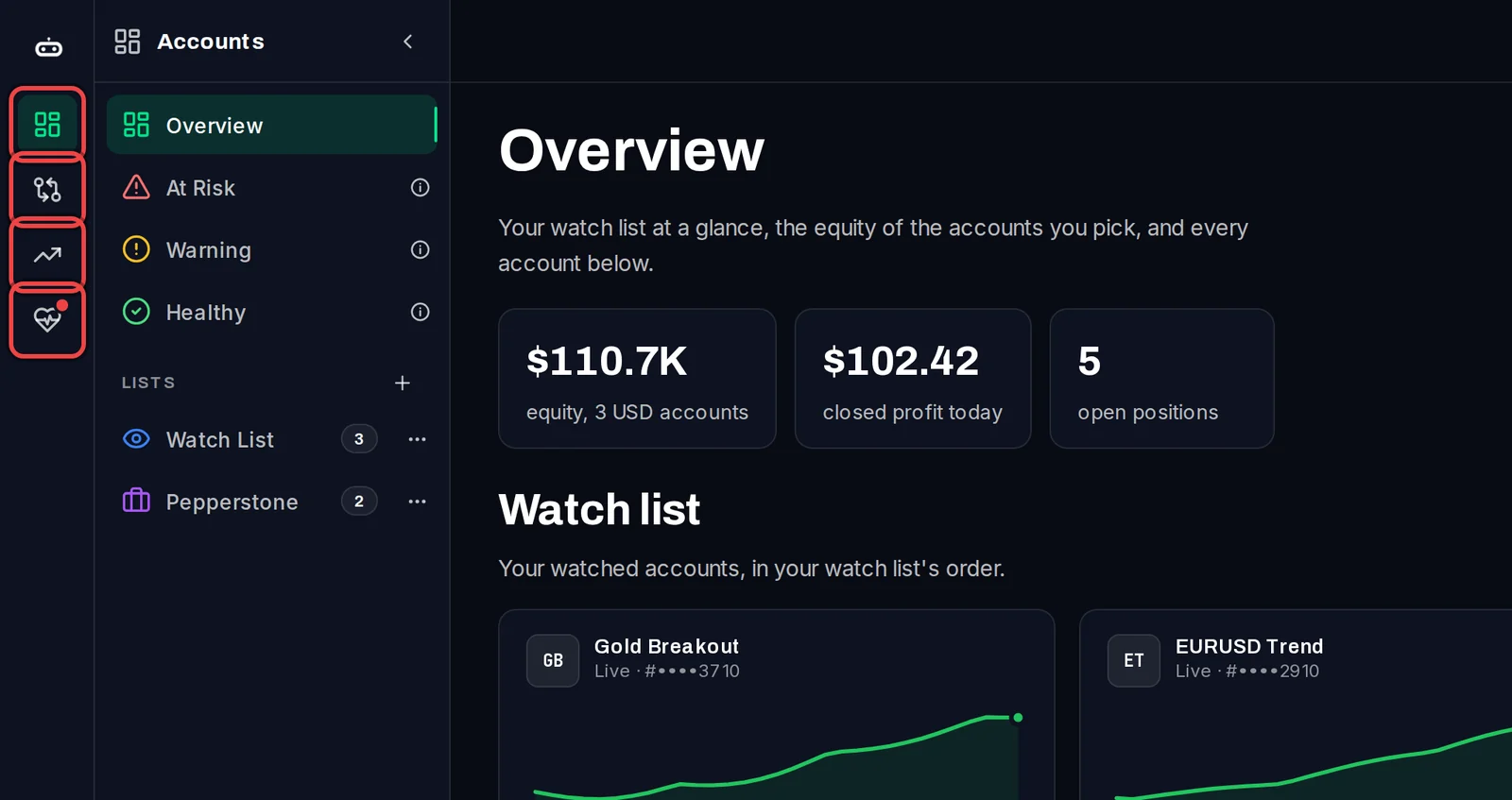
仪表盘最左侧有一个包含各板块的窄侧栏,侧栏旁是一个显示当前板块页面的菜单,右上角则是你的方案和个人资料。本指南将向你展示各项功能的位置。
计划:所有计划。Screener 和 Workspaces 需要 Pro 或 VIP 计划。
在各板块之间移动
- 点击最左侧侧栏中的图标:Accounts、Screener、Analytics 或 Monitoring。Settings 是位于侧栏底部的齿轮图标。
- 侧边栏旁的菜单列出了该板块的所有页面。点击其中一个即可打开。
每个板块包含的内容:
- Accounts:Overview,At Risk,Warning,Healthy,以及在 Lists 下的你的自选列表(Watch List)和你创建的列表。
- Screener (专业版):建议你的账户组合以及每个账户的分配比例。
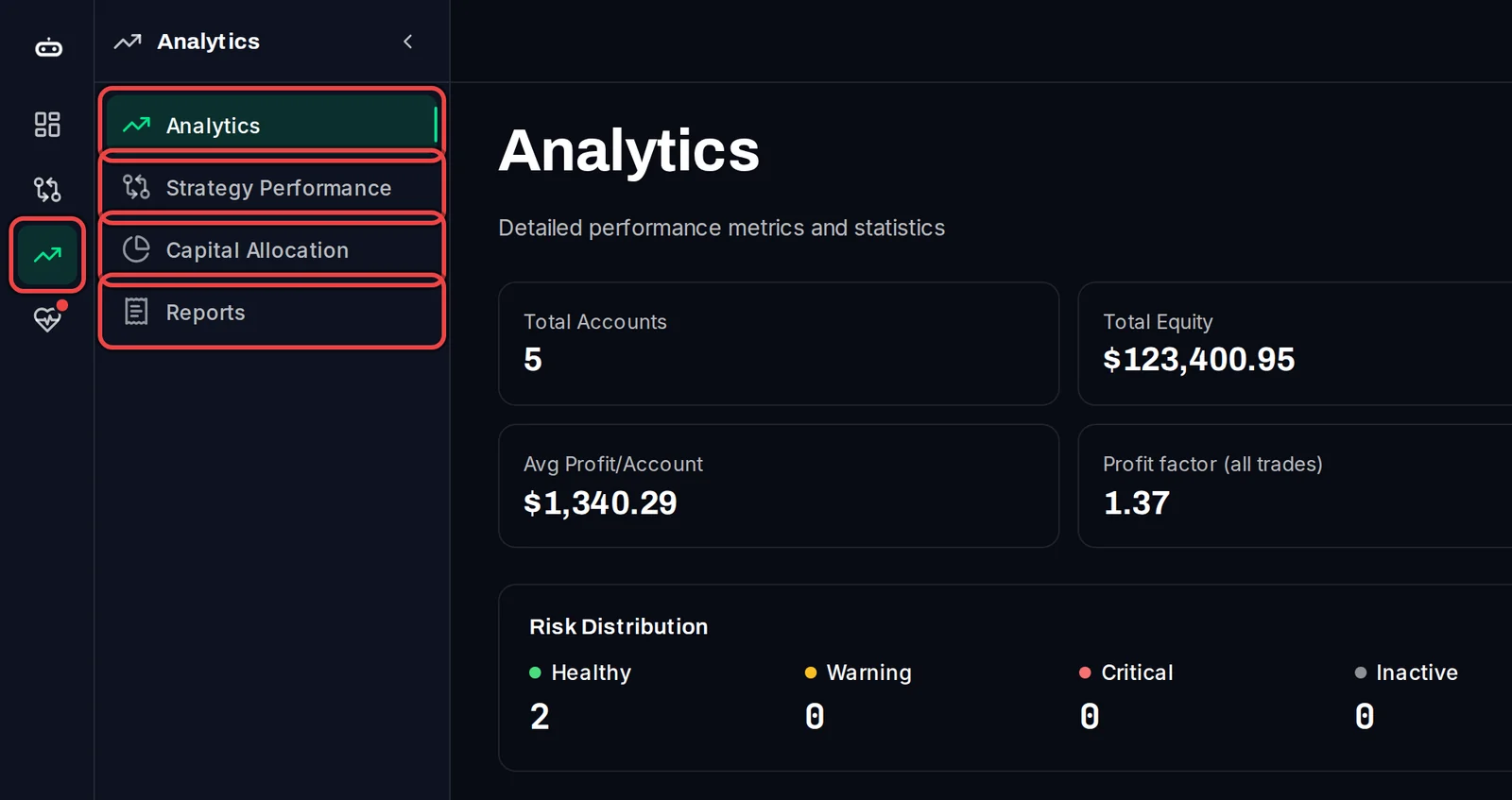
- Analytics:Analytics,Strategy Performance,Capital Allocation 和 Reports。
- Monitoring:System Health 和 Alerts。轨道上的红点表示你尚未阅读的提醒。
- Settings: Settings、Workspaces 和 API Docs。
使用顶部栏
- 徽章显示你的方案:FREE、PRO 或 VIP。
- 点击铃铛图标查看你的 Live Alerts。
- 点击齿轮图标以打开 Settings。
- 点击你的名字以打开你的个人资料,你也可以在此处设置仪表盘显示的时间时区。

阅读概览
- 点击 Accounts › Overview。它会以你的 Watch list 形式打开:为你监控的每个账户提供一张卡片,并显示它们的合并权益。
- 其下方是你所有账户的总计:Total Balance、Total P&L、Win rate 和 Profit factor,并包含针对今天、本周、本月和今年的 Performance Summary。
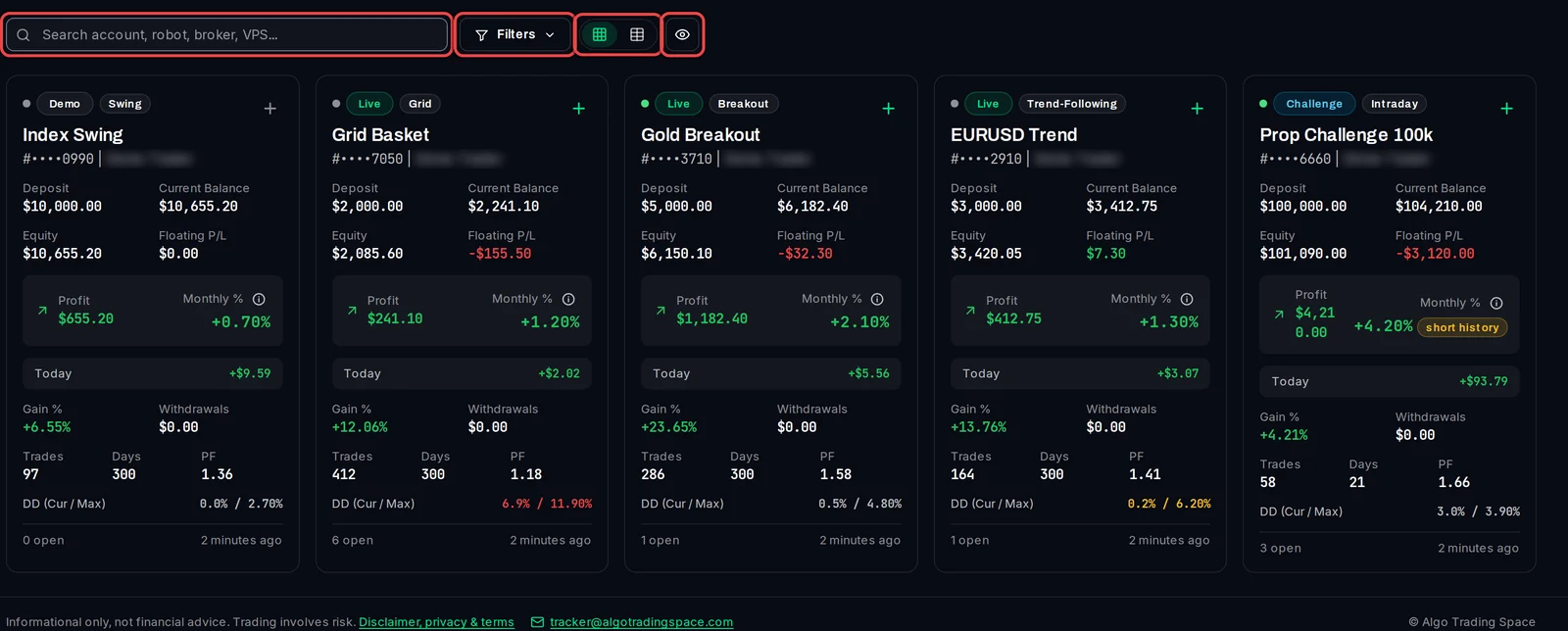
- 再往下看,每个账户都有一个卡片。卡片上方是搜索框、Filters、卡片与表格按钮,以及用于隐藏账户号码的眼睛按钮。
- 点击账户卡片即可打开其详情页。
了解详情
- 总计上方的 All Time 按钮用于选择日期范围。总计和卡片随后将仅统计在该范围内已平仓的交易。
- 将鼠标悬停在 i 旁边的 At Risk、Warning 或 Healthy 上,即可查看每个页面背后的规则。
- 仪表盘在手机上同样适用:菜单通过左上角的按钮打开。